Có thể bạn quan tâm: Cách Chuyển Dữ Liệu Từ Iphone Cũ Sang Iphone Mới: Hướng Dẫn Chi Tiết Từng Bước
Giới thiệu
Khi bạn nâng cấp lên một chiếc iPhone mới, việc chuyển dữ liệu từ thiết bị cũ sang thiết bị mới luôn là một trong những nhiệm vụ quan trọng nhất. Trong số các loại dữ liệu, tin nhắn (Messages) chiếm một vị trí đặc biệt: chúng không chỉ chứa những cuộc trò chuyện cá nhân, mà còn lưu giữ những kỷ niệm, thông tin quan trọng, và thậm chí là các liên kết công việc. Vì vậy, việc chuyển tin nhắn một cách an toàn, đầy đủ và nhanh chóng là điều mà hầu hết người dùng iPhone đều quan tâm.
Bài viết này sẽ cung cấp cho bạn hướng dẫn chi tiết, từng bước để chuyển tin nhắn từ iPhone sang iPhone, bao gồm:
- Sử dụng iCloud (sao lưu và khôi phục).
- Sử dụng iTunes/Finder (sao lưu và khôi phục qua máy tính).
- Sử dụng Quick Start (trực tiếp qua Bluetooth và Wi‑Fi).
- Sử dụng các công cụ của bên thứ ba (iMazing, AnyTrans, Dr.Fone, v.v.).
- Những lưu ý quan trọng và cách giải quyết các lỗi thường gặp.
Mục tiêu của chúng tôi là giúp bạn đảm bảo không mất một tin nhắn nào, đồng thời tối ưu thời gian và công sức thực hiện quá trình chuyển đổi.
Có thể bạn quan tâm: Paco: Hướng Dẫn Chi Tiết Chuyển File Từ Iphone Sang Iphone
1. Chuẩn Bị Trước Khi Chuyển Tin Nhắn
1.1. Kiểm Tra Phiên Bản iOS
- iPhone cũ: Đảm bảo đang chạy iOS 12 trở lên (để tương thích với iCloud backup hiện đại). Nếu có thể, cập nhật lên phiên bản mới nhất.
- iPhone mới: Nên cài đặt iOS mới nhất ngay từ đầu để tránh xung đột phần mềm.
1.2. Kiểm Tra Dung Lượng iCloud
- Đăng nhập vào Settings > Tên của bạn > iCloud > Manage Storage để kiểm tra dung lượng còn trống.
- Nếu dung lượng không đủ, bạn có thể:
- Xóa các backup cũ không cần thiết.
- Mua thêm dung lượng iCloud (50 GB, 200 GB, hoặc 2 TB) qua Settings > Tên > iCloud > Manage Storage > Change Storage Plan.
1.3. Kết Nối Wi‑Fi Ổn Định
- Đối với phương pháp iCloud, một kết nối Wi‑Fi mạnh và ổn định là bắt buộc. Tốc độ tải lên/download nhanh sẽ giảm thời gian sao lưu và khôi phục.
1.4. Sạc Pin Đủ
- Đảm bảo cả hai thiết bị đều có mức pin trên 50 % hoặc được cắm sạc trong suốt quá trình.
1.5. Đặt Mật Khẩu iPhone (Passcode) và Apple ID
- Đảm bảo bạn nhớ Apple ID và mật khẩu đã dùng trên iPhone cũ, vì sẽ cần đăng nhập lại trên iPhone mới.
- Nếu bật Two‑Factor Authentication, chuẩn bị một thiết bị tin cậy để nhận mã xác thực.
Có thể bạn quan tâm: Hướng Dẫn Chi Tiết Cách Chuyển Dữ Liệu Từ Iphone Đến Iphone
2. Phương Pháp 1: Sử Dụng iCloud Backup
2.1. Sao Lưu Tin Nhắn Lên iCloud
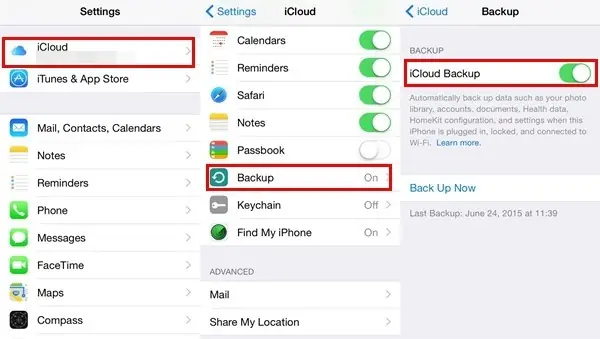
- Mở Settings trên iPhone cũ.
- Chạm vào Tên của bạn > iCloud.
- Kéo xuống và bật Messages (nếu chưa bật). Điều này sẽ đồng bộ tin nhắn với iCloud, cho phép sao lưu tự động.
- Tiếp tục kéo xuống và chọn iCloud Backup → Back Up Now.
- Đợi quá trình sao lưu hoàn tất (thời gian tùy thuộc vào dung lượng tin nhắn và tốc độ mạng). Bạn có thể kiểm tra tiến độ trong Settings > Tên > iCloud > iCloud Backup.
Lưu ý: Nếu bạn bật Messages in iCloud, tin nhắn sẽ được lưu trữ trực tiếp trên iCloud và không cần sao lưu toàn bộ thiết bị. Khi đăng nhập cùng Apple ID trên iPhone mới, tin nhắn sẽ tự động đồng bộ.
2.2. Khôi Phục Tin Nhắn Trên iPhone Mới
- Khi bật iPhone mới lần đầu, chọn Restore from iCloud Backup.
- Đăng nhập bằng Apple ID đã dùng trên iPhone cũ.
- Chọn bản sao lưu mới nhất (ngày và giờ phù hợp).
- Tiếp tục và chờ quá trình khôi phục hoàn tất. Khi thiết bị khởi động lại, tin nhắn sẽ tự động xuất hiện trong ứng dụng Messages.
Nếu bạn đã bật Messages in iCloud, chỉ cần đăng nhập Apple ID và bật Messages trong Settings > Tên > iCloud là tin nhắn sẽ đồng bộ ngay lập tức.
2.3. Kiểm Tra Độ Toàn Vẹn
- Mở Messages, duyệt qua các cuộc trò chuyện để xác nhận mọi tin nhắn, ảnh, video, và file đính kèm đã được chuyển đầy đủ.
- Đối với các tin nhắn iMessage, hãy kiểm tra xem các tin nhắn SMS/MMS cũng đã đồng bộ không (đối với tin nhắn không phải iMessage).
3. Phương Pháp 2: Sử Dụng iTunes (Windows) / Finder (macOS)
3.1. Sao Lưu Qua Máy Tính
3.1.1. Đối Với macOS Catalina trở lên (Finder)
- Kết nối iPhone cũ với máy Mac bằng cáp Lightning.
- Mở Finder, chọn iPhone trong mục Locations.
- Trong tab General, đánh dấu Back up all of the data on your iPhone to this Mac.
- Đánh dấu Encrypt local backup và đặt mật khẩu (đây là cách duy nhất để sao lưu tin nhắn, vì tin nhắn được mã hoá).
- Nhấn Back Up Now và chờ quá trình hoàn tất.
3.1.2. Đối Với Windows hoặc macOS Mojave trở về trước (iTunes)
- Cài đặt và mở iTunes (phiên bản mới nhất).
- Kết nối iPhone cũ qua cáp.
- Nhấp vào biểu tượng iPhone, chọn Summary.
- Đánh dấu This computer và Encrypt iPhone backup → nhập mật khẩu.
- Nhấn Back Up Now và đợi cho tới khi hiển thị Latest backup: Today at….
Mật khẩu mã hoá là rất quan trọng: nếu quên, bạn sẽ không thể khôi phục dữ liệu, bao gồm cả tin nhắn.
3.2. Khôi Phục Dữ Liệu Lên iPhone Mới
- Khi thiết lập iPhone mới, chọn Restore from Mac or PC.
- Kết nối iPhone mới với máy tính đã chứa bản sao lưu.
- Mở Finder (hoặc iTunes) → chọn iPhone → Restore Backup.
- Chọn bản sao lưu vừa tạo, nhập mật khẩu mã hoá (nếu có).
- Đợi quá trình khôi phục hoàn tất, thiết bị sẽ khởi động lại và tự động tải lại tin nhắn.
3.3. Ưu Nhược Điểm
| Ưu điểm | Nhược điểm |
|---|---|
| Không phụ thuộc vào tốc độ Internet | Cần máy tính và cáp Lightning |
| Sao lưu đầy đủ, bao gồm mọi dữ liệu (ứng dụng, cài đặt) | Phải nhớ mật khẩu mã hoá |
| Dễ dàng khôi phục nhiều lần | Thời gian sao lưu/khôi phục có thể lâu nếu dữ liệu lớn |
4. Phương Pháp 3: Quick Start (Trực Tiếp Giữa Hai iPhone)
4.1. Khi Nào Dùng Quick Start?
- Khi cả hai iPhone đều chạy iOS 12.4 trở lên.
- Khi bạn muốn tránh dùng iCloud hoặc iTunes, và có kết nối Wi‑Fi/Tethering tốt.
- Khi muốn di chuyển nhanh chóng mà không cần máy tính.
4.2. Các Bước Thực Hiện
- Bật iPhone mới và đặt gần iPhone cũ.
- Trên iPhone cũ, xuất hiện Quick Start: “Set up new iPhone”. Nhấn Continue.
- Quét animation xuất hiện trên iPhone mới bằng iPhone cũ (hoặc nhập mã).
- Chọn Transfer from iPhone trong quá trình thiết lập.
- Kết nối Wi‑Fi hoặc cable (có thể dùng cáp Lightning-to-Lightning để tăng tốc).
- Đợi quá trình Transfer Data (có thể mất 10‑30 phút tùy dung lượng).
- Khi quá trình hoàn tất, iPhone mới sẽ khởi động lại và tin nhắn sẽ xuất hiện cùng với các dữ liệu khác.
4.3. Lưu Ý Khi Sử Dụng Quick Start
- Pin: Đảm bảo cả hai thiết bị đều có mức pin cao hoặc đang sạc.
- Khoảng cách: Giữ khoảng cách không quá xa (khoảng 1‑2 mét) để duy trì kết nối không dây.
- Cáp Lightning: Nếu có, sử dụng cáp Lightning‑to‑Lightning (có thể mua kèm bộ chuyển đổi) để tăng tốc truyền dữ liệu lên tới 480 Mbps.
5. Phương Pháp 4: Sử Dụng Công Cụ Bên Thứ Ba
Nếu bạn gặp vấn đề với các phương pháp trên, hoặc muốn chọn lọc chỉ chuyển tin nhắn mà không cần sao lưu toàn bộ thiết bị, các phần mềm của bên thứ ba là lựa chọn tốt.
5.1. iMazing (macOS & Windows)
Có thể bạn quan tâm: Cách Chuyển Danh Bạ Iphone Sang Iphone Khác: Hướng Dẫn Chi Tiết Từng Bước
5.1.1. Tải và Cài Đặt
- Truy cập https://imazing.com → tải phiên bản phù hợp.
- Cài đặt và khởi chạy phần mềm.
5.1.2. Sao Lưu Tin Nhắn
- Kết nối iPhone cũ qua cáp.
- Trong iMazing, chọn Messages → Back Up.
- Chọn Encrypt backup và đặt mật khẩu (để bảo mật).
- Đợi quá trình sao lưu hoàn tất.
5.1.3. Khôi Phục Tin Nhắn
- Kết nối iPhone mới.
- Chọn Messages → Restore from Backup → chọn file sao lưu.
- Nhập mật khẩu mã hoá và bắt đầu khôi phục.
iMazing cho phép xem trước các tin nhắn trong backup, xuất ra PDF, CSV, hoặc thậm chí in ra.
5.2. AnyTrans
- Tương tự iMazing, AnyTrans hỗ trợ chuyển tin nhắn, ảnh, video, danh bạ một cách riêng lẻ.
- Ưu điểm: Giao diện thân thiện, hỗ trợ điều chỉnh lựa chọn (chỉ chuyển một số cuộc trò chuyện).
5.3. Dr.Fone – Phone Transfer
- Cho phép di chuyển dữ liệu trực tiếp giữa hai iPhone mà không cần tạo backup trung gian.
- Cần cài đặt phần mềm trên PC/Mac và kết nối cả hai thiết bị.
5.4. Ưu Nhược Điểm Các Công Cụ Bên Thứ Ba
| Công cụ | Ưu điểm | Nhược điểm |
|---|---|---|
| iMazing | Xem trước, xuất file, chọn lọc | Phải trả phí (đánh giá 30‑70 USD) |
| AnyTrans | Giao diện đơn giản, hỗ trợ nhiều loại dữ liệu | Đôi khi gặp lỗi khi iOS mới |
| Dr.Fone | Chuyển trực tiếp, không cần backup | Giá cao, có quảng cáo |
Lưu ý pháp lý: Khi sử dụng phần mềm của bên thứ ba, hãy tải từ trang chính thức để tránh phần mềm giả mạo có thể gây mất dữ liệu.
6. Xử Lý Các Lỗi Thường Gặp
6.1. Lỗi “iCloud Backup Failed”
- Kiểm tra dung lượng iCloud còn lại.
- Đảm bảo kết nối Wi‑Fi ổn định và điện thoại sạc.
- Đặt lại Settings > General > Reset > Reset Network Settings và thử lại.
6.2. Lỗi “Backup Encrypted with Different Password”
- Khi khôi phục, nhập đúng mật khẩu mã hoá đã dùng khi tạo backup.
- Nếu quên, không có cách nào khôi phục được; bạn sẽ phải tạo backup mới (không mã hoá) và bắt đầu lại.
6.3. Lỗi “Cannot Transfer Data – Device Not Trusted”
- Khi kết nối iPhone với máy tính, một hộp thoại sẽ hiện lên yêu cầu Trust This Computer? Hãy chọn Trust và nhập mật khẩu thiết bị.
- Nếu không xuất hiện, thử reset settings: Settings > General > Reset > Reset Location & Privacy.
6.4. Lỗi “Messages Not Syncing After iCloud Restore”
- Kiểm tra Settings > Tên > iCloud > Messages đã bật.
- Đăng xuất và đăng nhập lại Apple ID (Settings > Tên > Sign Out → Sign In).
- Kiểm tra iOS version: cập nhật lên phiên bản mới nhất.
6.5. Lỗi “Transfer Stuck at 0%”
- Đảm bảo cáp Lightning không hỏng, thay bằng cáp chính hãng nếu cần.
- Khởi động lại cả hai iPhone và thử lại.
- Kiểm tra bảo mật mạng: tắt VPN, tường lửa có thể gây cản trở.
7. Những Lưu Ý Khi Chuyển Tin Nhắn
- Tin nhắn iMessage vs SMS/MMS
- iMessage được lưu trữ trong iCloud (nếu bật).
SMS/MMS thường được lưu trong bản sao lưu (iCloud hoặc iTunes). Vì vậy, nếu muốn chắc chắn chuyển cả SMS/MMS, hãy dùng iTunes/Finder backup hoặc iMazing.
Tin nhắn đã xóa
Nếu bạn đã xóa tin nhắn trên iPhone cũ, chúng sẽ không có trong backup nếu đã được purge khỏi iCloud. Để khôi phục, bạn cần một backup trước khi xóa.
Tin nhắn nhóm (Group Chat)
Khi chuyển qua iCloud hoặc backup, các tin nhắn nhóm sẽ giữ lại tên nhóm và thành viên nếu cả các thành viên đều dùng iMessage.
Tin nhắn có file đính kèm lớn
Video, ảnh, file âm thanh có thể chiếm nhiều dung lượng iCloud. Đảm bảo có đủ không gian hoặc tạm thời lưu trữ chúng vào Photos hoặc Files trước khi sao lưu.
Bảo mật dữ liệu
- Khi sử dụng backup mã hoá, luôn ghi nhớ mật khẩu.
- Khi chuyển qua iCloud, dữ liệu được mã hoá trong quá trình truyền và lưu trữ.
8. So Sánh Các Phương Pháp
| Tiêu chí | iCloud Backup | iTunes/Finder Backup | Quick Start | Công cụ Bên Thứ Ba |
|---|---|---|---|---|
| Yêu cầu thiết bị | Không (chỉ cần iPhone & Wi‑Fi) | Máy tính + cáp | Hai iPhone + Wi‑Fi hoặc cáp | Máy tính + phần mềm |
| Thời gian | Trung bình (tùy dung lượng) | Thường nhanh hơn iCloud (có cáp) | Nhanh (đặc biệt với cáp) | Thời gian tùy phần mềm |
| Khả năng chọn lọc | Không (toàn bộ) | Không (toàn bộ) | Không (toàn bộ) | Có (chọn tin nhắn cụ thể) |
| Chi phí | Dung lượng iCloud (có thể trả phí) | Miễn phí | Miễn phí | Thường trả phí (30‑70 USD) |
| An toàn | Mã hoá iCloud, phụ thuộc vào Apple | Mã hoá backup (cần mật khẩu) | Mã hoá Bluetooth/Wi‑Fi | Phụ thuộc vào nhà cung cấp |
| Khả năng khôi phục đa thiết bị | Có (iCloud sync) | Chỉ khôi phục một thiết bị | Chỉ một lần chuyển | Có (nhiều lần) |
9. Quy Trình Tổng Hợp – Hướng Dẫn Từng Bước Cho Người Mới Bắt Đầu
Bước 1: Đánh Giá Dung Lượng và Kết Nối
- Kiểm tra dung lượng iCloud và Wi‑Fi.
- Đảm bảo iPhone cũ đã bật Messages in iCloud (điều này sẽ làm cho quá trình nhanh hơn).
Bước 2: Sao Lưu Dữ Liệu
- Nếu có đủ iCloud: Settings → iCloud → iCloud Backup → Back Up Now.
- Nếu không có iCloud: Sử dụng iTunes/Finder để tạo backup mã hoá.
Bước 3: Chuẩn Bị iPhone Mới
- Bật thiết bị, chọn ngôn ngữ, khu vực.
- Khi đến màn hình Apps & Data, chọn Restore from iCloud Backup hoặc Restore from Mac or PC tùy theo cách sao lưu.
Bước 4: Đăng Nhập Apple ID và Khôi Phục
- Nhập Apple ID, mật khẩu và mã xác thực (2FA).
- Chọn bản sao lưu mới nhất.
- Đợi quá trình khôi phục. Khi hoàn tất, iPhone sẽ khởi động lại và tự động đồng bộ tin nhắn.
Bước 5: Kiểm Tra và Hoàn Thiện
- Mở Messages, duyệt qua các cuộc trò chuyện.
- Kiểm tra ảnh, video, file đính kèm.
- Nếu thiếu, thử đăng xuất lại iCloud → đăng nhập lại hoặc thực hiện Quick Start một lần nữa.
Bước 6: Xóa Dữ Liệu Cũ (Nếu Cần)
- Nếu muốn xóa sạch iPhone cũ trước khi bán hoặc tặng: Settings → General → Transfer or Reset iPhone → Erase All Content and Settings.
- Đảm bảo đã sao lưu đầy đủ trước khi thực hiện.
10. Kết Luận
Việc chuyển tin nhắn từ iPhone sang iPhone không còn là một thách thức khó khăn nữa khi bạn nắm vững các phương pháp trên. Tùy vào hoàn cảnh (dung lượng iCloud, có máy tính hay không, nhu cầu chọn lọc dữ liệu), bạn có thể:
- Dùng iCloud để đồng bộ tự động và luôn luôn có bản sao lưu trên đám mây.
- Dùng iTunes/Finder để sao lưu toàn diện, bảo vệ bằng mật khẩu mã hoá.
- Dùng Quick Start để chuyển nhanh trong vài phút mà không cần internet.
- Dùng công cụ bên thứ ba nếu muốn sao lưu riêng lẻ, xuất file, hoặc khi các phương pháp chính gặp lỗi.
Nhớ luôn kiểm tra dung lượng, đặt mật khẩu mạnh, và đảm bảo kết nối ổn định để quá trình chuyển dữ liệu diễn ra suôn sẻ. Khi đã thực hiện đúng các bước, bạn sẽ có một chiếc iPhone mới với toàn bộ tin nhắn, kỷ niệm và thông tin quan trọng được bảo toàn như khi còn trên thiết bị cũ.
Chúc bạn thành công trong việc chuyển tin nhắn và tận hưởng trải nghiệm mới trên iPhone!