- Giới thiệu
- Phương pháp 1: Sử dụng iCloud để đồng bộ dữ liệu
- 1.1 Tính năng
- 1.2 Cách thiết lập
- 1.3 Ưu điểm & Nhược điểm
- Phương pháp 2: AirDrop – Chuyển file nhanh qua Bluetooth + Wi‑Fi
- 2.1 Mô tả
- 2.2 Bước thực hiện
- 2.3 Lưu ý
- Phương pháp 3: Sử dụng iTunes (hoặc Finder trên macOS 12+)
- 3.1 Dùng iTunes/Finder
- 3.2 Thủ thuật
- 3.3 Tính năng đặc biệt
- 3.4 Cảnh báo
- Phương pháp 4: Dùng ứng dụng của bên thứ ba
- 4.1 Các ứng dụng đáng tin cậy
- 4.2 Quy trình chung
- 4.3 Những lưu ý khi dùng ứng dụng bên thứ ba
- Phương pháp 5: Dùng iCloud Drive để chuyển file trên máy tính
- Cách khắc phục khi gặp lỗi
- Mẹo tối ưu chuyển file
- Lời khuyên khi chuyển dữ liệuterraform
- Kết luận
Có thể bạn quan tâm: Cách Chuyển Dữ Liệu Giữa Hai Iphone Một Cách Nhanh Chóng Và An Toàn
Giới thiệu
Trong thời đại công nghệ số hiện nay, việc chuyển dữ liệu икPhone sang ikPhone đã trở thành nhu cầu thiết yếu, đặc biệt khi bạn thay đổi số điện thoại, nâng cấp thiết bị hoặc muốn chia sẻ dữ liệu với người thân, bạn bè. Với các phiên bản iOS mới nhất, Apple đã tích hợp nhiều phương thức chuyển file linh hoạt, thuận tiện nhưng cũng có những hạn chế nhất định. Bài viết này sẽ cung cấp cho bạn một cái nhìn tổng quan, chi tiết từng bước thực hiện, cùng những mẹo và giải pháp khắc phục khi gặp trục trặc.
Có thể bạn quan tâm: Trang Web Bán Iphone Uy Tín: Hướng Dẫn Lựa Chọn, Mua Sắm An Toàn Và Đánh Giá Các Địa Chỉ Hàng Đầu
Phương pháp 1: Sử dụng iCloud để đồng bộ dữ liệu
1.1 Tính năng
iCloud giúp lưu trữ dữ liệu trên đám mây, cho phép đồng bộ nhanh chóng giữa hai thiết bị iPhone. Các loại dữ liệu bao gồm ảnh, video, tài liệu, danh bạ, lịch, ứng dụng (nếu có iCloud Drive).
1.2 Cách thiết lập
| Bước | Hành động | Ghi chú |
|---|---|---|
| 1 | Mở Cài đặt → Tên → iCloud | |
| 2 | Bật Ảnh (iCloud Photos) | ORLD |
| 3 | Bật iCloud Drive | Để lưu trữ tài liệu |
| 4 | Bật არჩევნ (Contacts, Calendars, Notes) | |
| 5 | Đợi dữ liệu tải lên | Trọng lượng dữ liệu lớn có thể mất vài giờ |
| 6 | Trên thiết bị nhận, đăng nhập vào cùng tài khoản iCloud |
1.3 Ưu điểm & Nhược điểm
- Ưu điểm: Không cần cáp, chỉ cần Wi‑Fi. Phù hợp cho dữ liệu lớn.
- Nhược điểm: Giới hạn dung lượng miễn phí (5GB). Cần kết nối Internet ổn định.
Có thể bạn quan tâm: Tra Cứu Bảo Hành Iphone Fpt: Hướng Dẫn Chi Tiết Từ A Đến Z
Phương pháp 2: AirDrop – Chuyển file nhanh qua Bluetooth + Wi‑Fi
2.1 Mô tả
AirDrop cho phép chuyển file (ảnh, video, tài liệu, liên hệ) ngay lập tức giữa hai thiết bị iOS. Không yêu cầu يس.
2.2 Bước thực hiện
- Kích hoạt AirDrop
- iPhone 12 trở lên: Kéo xuống Control Center → Nhấn vào biểu tượng AirDrop → Chọn Everyone hoặc Contacts Only.
iPhone có iOS 11.4 trở lên: Đảm bảo Bluetooth và Wi‑Fi được bật.
Chọn file cần chuyển
Ví dụ: Mở Ảnh → Chọn bức ảnh → Nhấn Share → Chọn thiết bị iPhone đích.
Nhận file
- Trên thiết bị nhận, chạm Accept.
2.3 Lưu ý
- Cả hai thiết bị phải ở cùng kook? (khoảng 30ft).
- Nếu thiết bị nhận không hiển thị, hãy kiểm tra chế độ Do Not Disturb.
- AirDrop không chuyển ุ้น: Ví dụ, app hoặc cài đặt hệ thống.
Phương pháp 3: Sử dụng iTunes (hoặc Finder trên macOS 12+)
3.1 Dùng iTunes/Finder
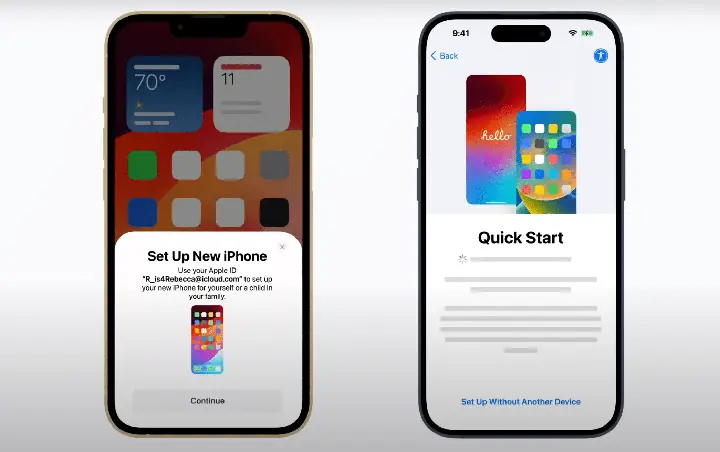
Có thể bạn quan tâm: Hướng Dẫn Chi Tiết Cách Chuyển Dữ Liệu Từ Iphone Đến Iphone
- Thích hợp cho dữ liệu không được hỗ trợ AirDrop, ví dụ: music, podcast, điểm phụ.
3.2 Thủ thuật
- Kết nối iPhone cũ với máy tính, mở iTunes/Finder.
- Tạo bản sao lưu (Backup): Chọn Encrypt backup nếu muốn lưu mật khẩu.
- Kết nối iPhone mới, chọn Restore backup.
- Hoàn thành quá trình và dữ liệu sẽ được chuyển.
3.3 Tính năng đặc biệt
- iTunes sẽ sao chép toàn bộ dữ liệu, kể cả các ứng dụng đã cài đặt.
- Nếu khởi động thiết bị mới, bạn sẽ được ప్రతిపడింగి.
3.4 Cảnh báo
- Trước khi thực hiện, hãy đảm bảo backup đã được cập nhật mới nhất.
- Đối với dữ liệu nhạy cảm, chọn Encrypt backup.
Phương pháp 4: Dùng ứng dụng của bên thứ ba
4.1 Các ứng dụng đáng tin cậy
| Ứng dụng | Tính năng | Lưu ý |
|---|---|---|
| SHAREit | Chuyển file nhanh, không cần internet | Cần cài trên cả hai thiết bị |
| SendAnywhere | Chia sẻ file qua mã QR | Định dạng file hỗ trợ |
| Dropbox | Lưu trữ đám mây, chia sẻ file | Dung lượng miễn phí hạn chế |
| Google Drive | Lưu trữ đám mây, Offices | Đăng nhập Google |
4.2 Quy trình chung
- Cài đặt ứng dụng trên cả hai iPhone.
- Mở ứng dụng, chọn Send → Chọn file.
- Trên thiết bị nhận, mở ứng dụng, chọn Receive → Nhận file.
4.3 Những lưu ý khi dùng ứng dụng bên thứ ba
- Bảo mật: Tránh chia sẻ thông tin nhạy cảm qua ứng dụng không đáng tin.
- Định dạng: Một số ứng dụng hỗ trợ file .zip, .rar, .mp4 keď.
- Kết nối: Đối với các file lớn, dùng Wi‑Fi thay vì dữ liệu di động.
Phương pháp 5: Dùng iCloud Drive để chuyển file trên máy tính
- Mở File trên máy tính (Mac / Windows) → Đăng nhập iCloud.
- Tải file xuống máy tính.
- Kết nối iPhone mới → Mở Files → iCloud Drive → Nhấn Upload.
Lưu ý: Phương pháp này hữu ích khi bạn cần chuyển file giữa iPhone và máy tính.
Cách khắc phục khi gặp lỗi
| Tình huống | Nguyên nhân | Giải pháp |
|---|---|---|
| AirDrop không hiển thị | Bluetooth / Wi‑Fi tắt | Bật lại cả hai |
| iCloud không đồng bộ | Dung lượng hết | Mở rộng lên 50GB, 200GB hoặc mua thêm |
| iTunes backup bị lỗi | Cài đặt bảo mật | Kiểm tra kết nối, cập nhật iTunes |
| Ứng dụng 3rd party lỗi | Phiên bản không tương thích | Cập nhật, kiểm tra quyền truy cập |
| Khởi động thiết bị mới атак | Không được khôi phục backup | Thử khôi phục lại hoặc tạo backup mới |
Mẹo tối ưu chuyển file
- Sử dụng Wi‑Fi nhanh nhất: Đối với dữ liệu lớn, tránh dùng dữ liệu di động.
- Dọn dẹp trước khi chuyển: Xóa ảnh cũ, video khôngFFER, ứng dụng để giảm dung lượng.
- Sử dụng chế độ “Low Power Mode”: Khi chuyển ảnh/video, bật chế độ này để tránh tắt điện.
- Kiểm seotud file: Sử dụng Shortcuts để tự động chuyển file.
- Sao lưu định kỳ: Đặt lịch backup hàng tuần để tránh mất dữ liệu.
Lời khuyên khi chuyển dữ liệuterraform
- Sao lưu dữ liệu trước khi thực hiện bất kỳ phương pháp nào.
- Kiểm tra tính tương thích: Đảm bảo iOS của cả hai thiết bị đều hỗ trợ tính năng chuyển file.
- Bảo mật mật khẩu: Khi sao lưu dữ liệu, hãy mã hóa backup.
- Đọc chính sách bảo mật: Đối với ứng dụng bên thứ ba, kiểm tra quyền truy cập và chính sách bảo mật.
Kết luận
Việc chuyển file từ iPhone sang iPhone hiện nay đã trở nên đơn giản và linh hoạt. Bạn có thể lựa chọn phương thức phù hợp dựa trên kích thước dữ liệu, tốc độ mạng, và tính năng bảo mật. Nếu bạn cần chuyển nhanh những file nhỏ như ảnh, liên hệ, AirDrop là lựa chọn tuyệt vời. Đối với dữ liệu lớn hoặc toàn bộ backup, iCloud, iTunes/Finder là giải pháp an toàn nhất. Đừng quên luôn sao lưu dữ liệu trước khi chuyển và kiểm traત્રી.
Chúc bạn có trải nghiệm chuyển file suôn sẻ và an toàn!
