- 1. Lý Do Bạn Cần Chuyển Dữ Liệu
- 2. Các Phương Pháp Phổ Biến Để Chuyển Dữ Liệu
- 2.1. Sử Dụng iCloud
- 2.2. Sử Dụng iTunes (Windows) / Finder (macOS) – Truyền Dữ Liệu Qua Cáp
- 2.3. Sử Dụng “Quick Start” (Bắt Đầu Nhanh)
- 2.4. Sử Dụng Các Ứng Dụng Bên Cái
- 3. Mẹo và Lưu Ý Khi Chuyển Dữ Liệu
- 4. Xử Lý Các Vấn Đề Thường Gặp
- 4.1. Lỗi “Không Thể Khôi Phục Bản Sao Lưu”
- 4.2. Dữ Liệu Không Được Đồng Bộ
- 4.3. Quá Trình Chuyển Dữ Liệu Quá Mức Thời Gian
- 5. Tầm Quan Trọng Của Việc Sao Lưu Định Kỳ
- 6. Kết Luận
Trong thời đại công nghệ số hiện nay, việc chuyển dữ liệu giữa các thiết bị là một nhu cầu thiết yếu, đặc biệt là khi người dùng muốn nâng cấp từ một chiếc iPhone cũ sang một chiếc mới. Apple đã cung cấp nhiều phương pháp khác nhau để thực hiện việc này một cách nhanh chóng, an toàn và hiệu quả. Bài viết dưới đây sẽ trình bày chi tiết các bước, mẹo và lưu ý khi chuyển dữ liệu từ iPhone sang iPhone, tratamientos con iCloud, iTunes (hoặc Finder), và các công cụ hỗ trợ khác. Sau khi đọc xong, bạn sẽ có đủ kiến thức để thực hiện chuyển dữ liệu một cách dễ dàng và tránh những rắc rối thường gặp.
Có thể bạn quan tâm: Trang Web Bán Iphone Uy Tín: Hướng Dẫn Lựa Chọn, Mua Sắm An Toàn Và Đánh Giá Các Địa Chỉ Hàng Đầu
1. Lý Do Bạn Cần Chuyển Dữ Liệu
- Nâng cấp thiết bị: Khi mua iPhone mới, bạn muốn giữ toàn bộ dữ liệu cũ như danh bạ, tin nhắn, ảnh, video, ứng dụng và các thiết lập cá nhân.
- Thay đổi nhà cung cấp dịch vụ: Khi chuyển sang nhà mạng khác, dữ liệu vẫn cần được giữ lại để tránh mất mát.
- Sao lưu và khôi phục: Việc chuyển dữ liệu cũng đồng nghĩa với việc tạo bản sao lưu an toàn, giúp khôi phục sau khi thiết bị bị hỏng hoặc mất.
Có thể bạn quan tâm: Tra Cứu Bảo Hành Iphone Fpt: Hướng Dẫn Chi Tiết Từ A Đến Z
2. Các Phương Pháp Phổ Biến Để Chuyển Dữ Liệu
2.1. Sử Dụng iCloud
iCloud là dịch vụ lưu trữ đám mây của Apple, cho phép bạn đồng bộ dữ liệu giữa các thiết bị iOS một cách mượt mà.
2.1.1. Bước Chuẩn Bị
- Kiểm tra dung lượng iCloud: Đảm bảo bạn có đủ dung lượng để lưu trữ dữ liệu. Nếu không, nâng cấp lên gói 50GB, 200GB hoặc 2TB.
- Kết nối Wi-Fi: Để tránh tiêu tốn dữ liệu di động, luôn kết nối Wi-Fi ổn định.
- Đăng nhập vào iCloud: Mở
Cài đặt>Tên của bạn>iCloudvà đăng nhập bằng Apple ID hiện tại.
2.1.2. Sao Lưu Trước Khi Chuyển
- Mở
Cài đặt>Tên của bạn>iCloud. - Chọn
Sao lưu iCloud>Sao lưu bây giờ. Đợi quá trình sao lưu hoàn tất.
2.1.3. Khôi Phục Dữ Liệu Trên iPhone Mới
- Khi bật iPhone mới, bạn sẽ được hỏi
Khôi phục từ bản sao lưu iCloud?. - Đăng nhập vào Apple ID và chọn bản sao lưu gần nhấtexistent.
- Đợi quá trình khôi phục hoàn thành (có thể mất vài giờ tuỳ vào dung lượng dữ liệu và tốc độ mạng).
2.1.4. Lưu Ý Khi Dùng iCloud
- Bảo mật: Đảm bảo đã bật xác thực hai yếu tố để bảo vệ tài khoản.
- Dữ liệu hạn chế: Một số dữ liệu như mật khẩu của Apple Pay, Face ID, hoặc các file chưa được đồng bộ sẽ không được khôi phục.
- Sự cố khi khôi phục: Nếu gặp lỗi, thử xóa bản sao lưu cũ và sao lưu lại, hoặc chuyển sang phương pháp khác.
2.2. Sử Dụng iTunes (Windows) / Finder (macOS) – Truyền Dữ Liệu Qua Cáp
Phương pháp truyền dữ liệu qua cáp thường nhanh hơn và không phụ thuộcദ്ധ vào mạng internet.
2.2.1. Chuẩn Bị
- Đảm bảo bạn có démarche Python.
- Mua cáp Lightning to USB hoặc Lightning to USB-C tùy thiết bị.
- Cài đặt phiên bản iTunes mới nhất trên Windows hoặc macOS Catalina/High Sierra trở lên để sử dụng Finder.
2.2.2. Sao Lưu Trước
- Kết nối iPhone cũ vào máy tính.
- Mở iTunes / Finder, chọn thiết bị.
- Chọn
Sao lưu bây giờvà bậtMã hóa bản sao lưunếu muốn bảo mật thông tin. - Đợi quá trình sao lưu hoàn tất.
2.2.3. Khôi Phục Trên iPhone Mới
- Kết nối iPhone mới vào máy tính.
- Khi được hỏi
Khôi phục từ bản sao lưu iTuneschọn bản sao lưu vừa tạo. - Đợi quá trình khôi phục hoàn thành.
2.2.4. Lưu Ý
- Cần cập nhật hệ điều hành: Đảm bảo iPhone mới có hệ điều hành tương thích với bản sao lưu.Subscription.
- Sao lưu mã hóa: Nếu bật mã hóa, sẽ bảo vệ mật khẩu và dữ liệu sức khỏe.
- Mất dữ liệu: Nếu chuyển qua Mac với phiên bản macOS cũ, có thể gặp lỗi không hỗ trợ phiên bản iOS mới.
2.3. Sử Dụng “Quick Start” (Bắt Đầu Nhanh)
Apple tối ưu hóa quy trình chuyển dữ liệu thông qua “Quick Start” khi bạn mở iPhone mới gần package iPhone cũ.
2.3.1. Hướng Dẫn
- Kích hoạt Bluetooth: Cả hai thiết bị đều phải bật Bluetooth.
- Bật iPhone mới: Khi mở, màn hình “Hello” xuất hiện.
- Di chuyển hai thiết bị gần nhau: Một mã QR sẽ hiện lên trên iPhone cũ.
- Quét mã: Sử dụng camera iPhone cũ để quét mã trên iPhone mới.
- Nhập mật khẩu: Nhập mật khẩu của iPhone cũ để xác thực.
- Chọn chuyển dữ liệu: Bạn có thể chọn “Chuyển dữ liệu từ iPhone cũ” hoặc “Khôi phục từ bản sao lưu iCloud”.
- Chờ quá trình chuyển: Độ dài tùy vào dữ liệu và tốc độ Wi-Fi.
2.3.2. Ưu Điểm Ayurveda
- Nhanh chóng: Truyీన thông qua Wi-Fi và Bluetooth.
- An toàn: Thông tin chuyển qua một kênh mã hóa.
- Không cần cáp: Đối với những người không muốn dùng cáp.
2.3.3. Lưu Ý
- Cần cài đặt iOS 12.4 trở lên: Trả lời đổi. Nếu iPhone cũ chạy iOS 12.4 hoặc thấp hơn, Quick Start sẽ không Daytona.
- Kết nối Wi-Fi mạnh: Nếu mạng yếu, quá trình có thể bị gián đoạn.
2.4. Sử Dụng Các Ứng Dụng Bên Cái
Nếu bạn cần chuyển dữ liệu từ iPhone sang thiết bị Android诶 hoặc muốn sao lưu riêng biệt, especialmente.
2.4.1. Google Drive
- Cài đặt Google Drive trên iPhone.
- Đăng nhập với tài khoản Google.
- Tải lên toàn bộ ảnh, video đến thư mục
Backups.
2.4.2. Ứng Dụng “Move to Schaden”
- Tải ứng dụng “Move to Android” (đối với Android).
- Trên iPhone, cài “Move to Android” và mở.
- Quét mã QR hiển thị trên thiết bị Android để bắt đầu chuyển.
2.4.3. Lưu Ý
- Dữ liệu hạn chế: Ứng dụng này thường chỉ chuyển ảnh, video, danh bạ, lịch.
- Mật khẩu và dữ liệu hệ thống: Không được chuyển.
Có thể bạn quan tâm: Top Nhạc Chuông Hay Cho Iphone: Bộ Sưu Tập Đỉnh Cao Để Thổi Bùng Phong Cách Cá Nhân
3. Mẹo và Lưu Ý Khi Chuyển Dữ Liệu
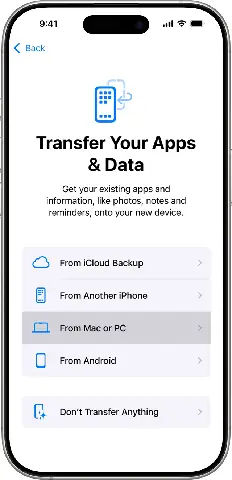
Có thể bạn quan tâm: Cách Chuyển Dữ Liệu Giữa Hai Iphone Một Cách Nhanh Chóng Và An Toàn
| Thông Tin | Lưu Ý | വേണ്ടി |
|---|---|---|
| Dữ Liệu Nhạy Cảm | Sử dụng bản sao lưu mã hóa để bảo vệ mật khẩu, dữ liệu sức khỏe. | ✔ |
| Dung Lượng Đám Mây | Kiểm tra dung lượng iCloud trước khi sao lưu. | ✔ |
| Wi-Fi | Mạng Wi-Fi ổn định giúp tránh gián đoạn. | ✔ |
| Bảo Mật Apple ID | Bật xác thực hai yếu tố. | ✔ |
| Cập Nhật Hệ Điều Hành | Đảm bảo iPhone mới chạy phiên bản iOS tương thích với bản sao lưu. | ✔ |
| Dữ Liệu Khác | Ứng dụng của bên thứ ba không phải lúc nào cũng đồng bộ dữ liệu. | ❌ |
| Khôi Phục Dữ Liệu | Nếu gặp lỗi, thử khôi phục từ iTunes/Finder trước khi dùng iCloud. | ✔ |
4. Xử Lý Các Vấn Đề Thường Gặp
4.1. Lỗi “Không Thể Khôi Phục Bản Sao Lưu”
- Nguyên nhân: Phiên bản iOS trên iPhone mới quá adjustment hoặc bản sao lưu bị hỏng.
- Khắc phục: Xóa bản sao lưu cũ và tạo lại. Hoặc chuyển qua phương pháp Quick Start.
4.2. Dữ Liệu Không Được Đồng Bộ
- Nguyên nhân: Ứng dụng có cài đặt riêng không được sao lưu.
- Khắc phục: Kiểm tra
Cài đặt>Apple ID>Sao lưu iCloudvà bật đồng bộ cho ứng dụng.
4.3. Quá Trình Chuyển Dữ Liệu Quá Mức Thời Gian
- Nguyên nhân: Dữ liệu lớn, mạng yếu.
- Khắc phục: Chuyển qua cáp (iTunes/Finder) nhanh hơn, hoặc tạm dừng và tiếp tục khi mạng ổn định.
5. Tầm Quan Trọng Của Việc Sao Lưu Định Kỳ
Việc sao lưu định kỳ không chỉ giúp bạn chuyển dữ liệu một cách suôn sẻ khi thay đổi thiết bị mà còn bảo vệ thông tin quan trọng khỏi mất mát do tai nạn, hỏng hóc, hoặc mất cắp. Bạn nên:
- Sao lưu hàng ngày: Nếu sử dụng iCloud, thiết lập sao lưu tự động.
- Sao lưu hàng tuần: Dùng iTunes/Finder để tạo bản sao lưu mã hóa.
- Kiểm tra bản sao lưu: Định kỳ mở iTunes/Finder để xem dung lượng và thời gian tạo bản sao lưu.
6. Kết Luận
Chuyển dữ liệu từ iPhone sang iPhone không phải là một nhiệm vụ khó khăn khi bạn biết đúng phương pháp và tuân thủ các bước an toàn. Apple cung cấp nhiều công cụ mạnh mẽ như iCloud, iTunes/Finder, Quick Start và các ứng dụng bên thứ ba để đáp ứng mọi nhu cầu. Từ việc chuẩn bị, sao lưu, khôi phục, cho đến xử lý các vấn đề thường gặp, bạn đã có thể thực hiện quá trình chuyển dữ liệu một cách nhanh chóng và an toàn.
Nhớ luôn kiểm tra dung lượng lưu trữ, bảo mật tài khoản Apple ID, và sử dụng kết nối Wi-Fi ổn định. Nếu gặp bất kỳ lỗi nào, hãy thử phương pháp khác hoặc liên hệ với bộ phận hỗ trợ của Apple. Với những bước chuẩn bị kỹ lưỡng, bạn sẽ có thể chuyển dữ liệu một cách suôn sẻ và tiếp tục trải nghiệm mọi tính năng tuyệt vời của iPhone mà không mất mát dữ liệu quan trọng.
