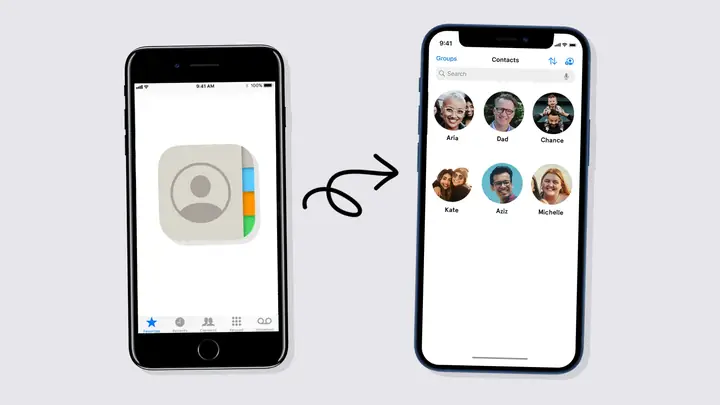
Trong thế giới công nghệ ngày nay, việc nâng cấp hoặc thay đổi điện thoại di động là điều rất bình thường. Đối với người dùng iPhone, một trong những lo lắng lớn nhất khi chuyển sang một chiếc iPhone mới là làm sao để chuyển danh bạ (contacts) một cách nhanh chóng, an toàn và không mất dữ liệu. Bài viết này sẽ cung cấp cho bạn một hướng dẫn toàn diện, chi tiết từng bước, dựa trên từ khóa “transfer iPhone contact to another iPhone”, giúp bạn thực hiện quá trình này một cách dễ dàng dù bạn là người mới bắt đầu hay đã có kinh nghiệm.
Tiết kiệm thời gian: Thay vì nhập lại từng số điện thoại, email, địa chỉ, bạn chỉ cần một thao tác đồng bộ.
Đảm bảo độ chính xác: Khi danh bạ được chuyển tự động, nguy cơ lỗi đánh máy hoặc bỏ sót thông tin gần như không tồn tại.
Giữ nguyên các liên kết: Các liên hệ thường kèm theo tin nhắn, lịch sử gọi, hình ảnh và thậm chí là các ghi chú cá nhân. Việc chuyển toàn bộ sẽ giữ nguyên mọi thông tin liên quan.
Bảo mật: Khi sử dụng các phương pháp chuẩn (iCloud, iTunes), dữ liệu được mã hoá, giảm thiểu rủi ro rò rỉ thông tin cá nhân.
2. Các phương pháp chuyển danh bạ iPhone sang iPhone khác
2.1. Sử dụng iCloud
iCloud là dịch vụ đám mây của Apple, cho phép đồng bộ danh bạ, ảnh, lịch, và nhiều dữ liệu khác giữa các thiết bị iOS. Đây là cách đơn giản nhất và không cần kết nối máy tính.
2.2. Sử dụng iTunes / Finder
Nếu bạn thích sao lưu toàn bộ thiết bị qua máy tính, iTunes (trên Windows và macOS < Catalina) hoặc Finder (trên macOS Catalina trở lên) là lựa chọn lý tưởng. Phương pháp này tạo một bản sao lưu (backup) đầy đủ, bao gồm cả danh bạ.
2.3. Dùng AirDrop
AirDrop cho phép gửi các tệp tin, danh bạ và thậm chí là toàn bộ liên hệ trực tiếp từ iPhone này sang iPhone khác thông qua Wi‑Fi và Bluetooth. Phù hợp khi bạn chỉ muốn chuyển một vài liên hệ mà không muốn đồng bộ toàn bộ.
2.4. Sử dụng ứng dụng bên thứ ba
Có rất nhiều ứng dụng trên App Store hỗ trợ chuyển danh bạ: MyContacts, SHAREit, Contacts Transfer, Easy Backup, v.v. Những công cụ này thường có giao diện thân thiện và hỗ trợ đa nền tảng (Android, iOS).
2.5. Sử dụng SIM Card
Ở một số quốc gia, danh bạ được lưu trên thẻ SIM. Khi bạn chuyển SIM từ iPhone cũ sang iPhone mới, danh bạ sẽ tự động xuất hiện (điều kiện danh bạ được lưu trên SIM, không chỉ trong iCloud).
3. Chi tiết từng phương pháp: Hướng dẫn từng bước
3.1. Chuyển danh bạ bằng iCloud
Bước 1: Kiểm tra kết nối Wi‑Fi và đăng nhập iCloud
Mở Settings (Cài đặt) trên iPhone cũ.
Nhấn vào Apple ID (tên của bạn ở trên cùng).
Đảm bảo bạn đã đăng nhập bằng Apple ID mà bạn sẽ dùng trên iPhone mới.
Kiểm tra iCloud → Contacts (Danh bạ) đã bật (đánh dấu xanh).
Bước 2: Đồng bộ danh bạ lên iCloud
Khi Contacts được bật, iPhone sẽ tự động tải danh bạ lên iCloud.
Để chắc chắn, kéo màn hình Settings → Apple ID → iCloud → Contacts lên trên để kích hoạt iCloud Sync.
Đợi vài phút để quá trình đồng bộ hoàn tất (có thể kiểm tra tiến độ bằng cách vào Settings → Apple ID → iCloud → Manage Storage → Backups).
Bước 3: Đăng nhập iCloud trên iPhone mới
Khởi động iPhone mới và đi tới Settings → Sign in with your Apple ID.
Nhập cùng Apple ID đã dùng trên iPhone cũ.
Khi được hỏi, bật Contacts trong mục iCloud.
Bước 4: Kiểm tra danh bạ
Mở Phone → Contacts hoặc Contacts app trên iPhone mới.
Danh bạ sẽ xuất hiện sau vài giây tới vài phút, tùy thuộc vào tốc độ internet.
Lưu ý: Nếu danh bạ không xuất hiện ngay, hãy vào Settings → Apple ID → iCloud → Contacts, tắt và bật lại để buộc đồng bộ lại.
Phiên bản iTunes mới nhất (đối với Windows/macOS < Catalina) hoặc Finder (macOS Catalina trở lên).
Bước 1: Sao lưu iPhone cũ
Kết nối iPhone cũ với máy tính.
Mở iTunes (hoặc Finder) và chọn thiết bị của bạn.
Trong mục Backups, chọn This computer và tick Encrypt iPhone backup (đánh dấu để sao lưu cả dữ liệu danh bạ, tin nhắn, mật khẩu).
Nhập mật khẩu bảo vệ sao lưu (đừng quên, vì nếu quên sẽ không thể khôi phục).
Nhấn Back Up Now và chờ quá trình sao lưu hoàn tất.
Bước 2: Khôi phục sao lưu lên iPhone mới
Ngắt kết nối iPhone cũ, kết nối iPhone mới.
Khi iPhone mới hiển thị màn hình Set Up, chọn Restore from Mac or PC.
Trong iTunes/Finder, chọn Restore Backup → chọn bản sao lưu mới nhất → nhập mật khẩu nếu có.
Đợi quá trình khôi phục hoàn tất, iPhone sẽ tự khởi động lại.
Bước 3: Kiểm tra danh bạ
Mở Contacts trên iPhone mới, danh bạ sẽ xuất hiện đầy đủ.
Ưu điểm: Phương pháp này không chỉ chuyển danh bạ mà còn sao lưu toàn bộ dữ liệu, ứng dụng, cài đặt. Nhược điểm: Cần một máy tính và thời gian sao lưu/khôi phục có thể lâu.
3.3. Chuyển danh bạ bằng AirDrop
AirDrop thích hợp khi bạn muốn chuyển một vài liên hệ nhanh chóng, không muốn đồng bộ toàn bộ danh bạ.
Bước 1: Bật AirDrop trên cả hai iPhone
Mở Control Center (vuốt xuống từ góc trên bên phải trên iPhone X trở lên, hoặc vuốt lên từ dưới màn hình trên các mẫu cũ).
Nhấn AirDrop và chọn Everyone (hoặc Contacts Only nếu cả hai đã lưu trong danh bạ nhau).
Bước 2: Chọn liên hệ cần gửi
Mở Contacts trên iPhone cũ.
Tìm và mở liên hệ muốn chia sẻ.
Nhấn Share Contact → AirDrop → chọn iPhone đích.
Bước 3: Nhận và lưu liên hệ
Trên iPhone nhận, một thông báo sẽ hiện ra, nhấn Accept.
Liên hệ sẽ được lưu vào danh bạ.
Mẹo: Bạn có thể chọn nhiều liên hệ cùng lúc bằng cách vào Contacts → Groups → Select Multiple, sau đó chia sẻ.
3.4. Sử dụng ứng dụng bên thứ ba
Lựa chọn ứng dụng
MyContacts – Transfer & Backup (miễn phí, hỗ trợ xuất file vCard).
SHAREit (đồng thời chuyển ảnh, video, file).
CopyTrans Contacts (dành cho Windows, cho phép xuất/import danh bạ).
Hướng dẫn chung (ví dụ với MyContacts)
Tải và cài đặt MyContacts trên cả hai iPhone.
Mở ứng dụng trên iPhone cũ, chọn Backup Contacts → iCloud / Google / Email (tùy chọn).
Chọn Export as vCard và gửi file qua email hoặc lưu vào iCloud Drive.
Mở email hoặc iCloud Drive trên iPhone mới, tải file vCard.
Khi mở file, iPhone sẽ hỏi Add All Contacts?, nhấn Add.
Lưu ý: Khi sử dụng dịch vụ đám mây bên thứ ba, hãy kiểm tra quyền riêng tư và chính sách bảo mật của họ.
3.5. Sao lưu và khôi phục qua SIM Card
Chú ý: iPhone không hỗ trợ lưu danh bạ trực tiếp trên SIM. Tuy nhiên, nếu bạn sử dụng SIM Card chứa danh bạ (được tạo trên điện thoại Android hoặc thiết bị khác), bạn có thể nhập chúng vào iPhone.
Bước 1: Đưa SIM vào iPhone mới
Tắt iPhone, dùng SIM ejector tool để lấy khay SIM và lắp SIM chứa danh bạ.
Bước 2: Nhập danh bạ từ SIM
Vào Settings → Contacts → Import SIM Contacts.
Chọn tài khoản (iCloud, Gmail…) để lưu danh bạ.
Đợi quá trình nhập hoàn tất.
Hạn chế: Danh bạ trên SIM thường chỉ lưu tên và số điện thoại, không có email, địa chỉ, hình ảnh.
4. Cách kiểm tra và đồng bộ danh bạ sau khi chuyển
Mở Contacts trên iPhone mới và kiểm tra số lượng liên hệ. So sánh với iPhone cũ (Settings → Contacts → Total Contacts).
Kiểm tra chi tiết: Mở một vài liên hệ để chắc chắn tên, số điện thoại, email, hình ảnh và ghi chú đã được sao chép.
Đồng bộ lại nếu thiếu: Nếu có bất kỳ liên hệ nào không xuất hiện, hãy thực hiện lại bước đồng bộ iCloud hoặc kiểm tra lại bản sao lưu iTunes.
Xóa bản sao lưu cũ (nếu cần): Để bảo mật, sau khi hoàn tất, bạn có thể xóa bản sao lưu cũ trên máy tính hoặc iCloud (Settings → Apple ID → iCloud → Manage Storage → Backups → Delete).
5. Giải quyết các vấn đề thường gặp
Vấn đề
Nguyên nhân
Cách khắc phục
Danh bạ không đồng bộ sau khi bật iCloud
Kết nối mạng yếu, iCloud chưa bật trên thiết bị mới
Kiểm tra Wi‑Fi, tắt‑bật lại Contacts trong iCloud Settings, đăng xuất và đăng nhập lại Apple ID
Một số liên hệ bị mất hình ảnh
Hình ảnh được lưu trong iCloud Photos, không phải trong danh bạ
Đảm bảo iCloud Photos cũng được bật trên iPhone mới
Khi khôi phục iTunes, danh bạ không xuất hiện
Đã chọn Back up only mà không bật Encrypt backup (đôi khi danh bạ được mã hoá)
Tạo lại bản sao lưu mới, bật Encrypt backup để bao gồm danh bạ
AirDrop không hiện thiết bị
Bluetooth hoặc Wi‑Fi tắt, hoặc thiết bị không nằm trong khoảng 9 mét
Bật lại Bluetooth, Wi‑Fi, đặt cả hai thiết bị gần nhau, chọn Everyone trong AirDrop
Không thể nhập danh bạ từ SIM
iPhone không nhận định dạng danh bạ trên SIM
Dùng điện thoại Android để xuất danh bạ sang file vCard, sau đó nhập vào iPhone qua email hoặc iCloud
6. Mẹo bảo mật khi chuyển danh bạ
Mã hoá sao lưu: Khi dùng iTunes/Finder, luôn chọn Encrypt iPhone backup để danh bạ và mật khẩu được bảo vệ.
Xác thực hai yếu tố (2FA): Bảo vệ Apple ID của bạn bằng 2FA để tránh người khác truy cập iCloud và lấy danh bạ.
Xóa dữ liệu trên iPhone cũ: Khi bán hoặc cho người khác dùng, vào Settings → General → Reset → Erase All Content and Settings để xóa sạch mọi dữ liệu, bao gồm cả danh bạ.
Kiểm tra quyền ứng dụng: Khi dùng ứng dụng bên thứ ba, chỉ cấp quyền Contacts nếu thực sự cần; sau khi hoàn thành, bạn có thể thu hồi quyền trong Settings → Privacy → Contacts.
7. Kết luận
Việc transfer iPhone contact to another iPhone không còn là một thách thức khó khăn nữa. Với các phương pháp chuẩn như iCloud, iTunes/Finder, AirDrop, và thậm chí là các ứng dụng bên thứ ba, bạn có thể lựa chọn cách phù hợp nhất với hoàn cảnh của mình—dù là chuyển toàn bộ danh bạ, một vài liên hệ, hay muốn sao lưu toàn bộ dữ liệu điện thoại.
Bước quan trọng nhất là luôn đảm bảo dữ liệu được sao lưu an toàn trước khi thực hiện bất kỳ thao tác nào, và kiểm tra lại sau khi chuyển để chắc chắn mọi thông tin quan trọng đã được giữ nguyên. Khi thực hiện đúng quy trình, bạn sẽ nhanh chóng có được danh bạ đầy đủ trên iPhone mới, sẵn sàng cho những trải nghiệm mới mà không phải lo lắng về việc mất dữ liệu.
Chúc bạn thành công trong việc chuyển danh bạ và tận hưởng chiếc iPhone mới!