Trong thời đại công nghệ hiện nay, việc nâng cấp điện thoại thông minh là điều rất phổ biến. Khi bạn quyết định mua một chiếc iPhone mới, việc quan trọng nhất chính là chuyển dữ liệu từ iPhone cũ sang iPhone mới một cách nhanh chóng, an toàn và đầy đủ. Bài viết dưới đây sẽ cung cấp cho bạn hướng dẫn chi tiết, đầy đủ các phương pháp chuyển dữ liệu, bao gồm cả các công cụ chính thức của Apple và một số cách thay thế hữu ích. Bạn sẽ nắm rõ từng bước thực hiện, những lưu ý quan trọng và cách giải quyết các vấn đề thường gặp, giúp quá trình chuyển đổi diễn ra suôn sẻ nhất.
Có thể bạn quan tâm: Hướng Dẫn Chi Tiết Cách Chuyển Dữ Liệu Từ Iphone Đến Iphone
1. Tại sao việc chuyển dữ liệu lại quan trọng?
- Tiết kiệm thời gian: Bạn không phải cài đặt lại các ứng dụng, tài khoản, hình ảnh, video, tin nhắn, lịch, v.v. từ đầu.
- Bảo toàn dữ liệu: Các thông tin cá nhân, tin nhắn, danh bạ, tài khoản ngân hàng, mật khẩu… được bảo vệ và không bị mất mát.
- Đảm bảo tính liên tục: Bạn có thể tiếp tục công việc, học tập, giải trí mà không gặp gián đoạn.
- Giảm rủi ro: Không phải lo lắng về việc sao chép sai, mất dữ liệu quan trọng trong quá trình di chuyển.
Có thể bạn quan tâm: Cách Chuyển Dữ Liệu Giữa Hai Iphone Một Cách Nhanh Chóng Và An Toàn
2. Các phương pháp chuyển dữ liệu phổ biến
| Phương pháp | Ưu điểm | Nhược điểm | Thời gian dự kiến |
|---|---|---|---|
| iCloud Backup | Không cần cáp, tự động sao lưu | Cần kết nối Wi‑Fi ổn định, dung lượng iCloud đủ | 30‑60 phút (tùy dung lượng) |
| iTunes/Finder Backup (có mật khẩu) | Lưu trữ trên máy tính, không phụ thuộc mạng | Cần máy tính macOS/Windows, cáp USB | 15‑45 phút |
| Quick Start (AirDrop trực tiếp) | Nhanh, không cần sao lưu trước | Cả hai thiết bị phải chạy iOS 11 trở lên, gần nhau | 10‑30 phút |
| Ứng dụng bên thứ ba (AnyTrans, iMazing, Dr.Fone…) | Linh hoạt, hỗ trợ sao chép chi tiết | Phải mua bản quyền, có thể gặp vấn đề bảo mật | 20‑60 phút |
| Chuyển dữ liệu bằng SIM/SD Card (giới hạn) | Đơn giản | Không hỗ trợ toàn bộ dữ liệu (chỉ danh bạ, tin nhắn…) | Vài phút |
Dưới đây, chúng ta sẽ đi sâu vào từng phương pháp, hướng dẫn chi tiết từng bước thực hiện.
Có thể bạn quan tâm: Trang Web Bán Iphone Uy Tín: Hướng Dẫn Lựa Chọn, Mua Sắm An Toàn Và Đánh Giá Các Địa Chỉ Hàng Đầu
3. Chuẩn bị trước khi chuyển dữ liệu
- Cập nhật iOS mới nhất cho cả iPhone cũ và iPhone mới. Vào Cài đặt → Cài đặt chung → Cập nhật phần mềm.
- Kiểm tra dung lượng lưu trữ trên iPhone cũ và iPhone mới: Đảm bảo iPhone mới có đủ không gian trống để chứa toàn bộ dữ liệu.
- Sao lưu dữ liệu hiện tại (đặc biệt là nếu bạn chưa sao lưu gần đây). Điều này giúp tránh mất mát nếu quá trình chuyển bị lỗi.
- Kết nối Wi‑Fi ổn định (đối với iCloud) hoặc cáp Lightning chuẩn (đối với iTunes/Finder, Quick Start).
- Tắt tính năng “Find My iPhone” trên iPhone cũ: Cài đặt → Apple ID → Find My → Find My iPhone → Tắt. Bạn sẽ cần nhập mật khẩu Apple ID.
- Chuẩn bị Apple ID và mật khẩu để đăng nhập trên iPhone mới.
4. Phương pháp 1: Sử dụng iCloud Backup
4.1. Bước 1: Sao lưu iPhone cũ lên iCloud
- Mở Cài đặt → chạm vào Tên của bạn (Apple ID) → iCloud.
- Chọn Sao lưu iCloud → bật Sao lưu iCloud (nếu chưa bật).
- Nhấn Sao lưu ngay và đợi quá trình hoàn tất. Đảm bảo iPhone đang kết nối Wi‑Fi và có ít nhất 50% pin (hoặc cắm sạc).
Mẹo: Để kiểm tra thời gian và dung lượng sao lưu, vào Cài đặt → Apple ID → iCloud → Quản lý dung lượng → Sao lưu. Bạn sẽ thấy danh sách các bản sao lưu và dung lượng đã sử dụng.
4.2. Bước 2: Kết nối iPhone mới và khởi động quá trình khôi phục
- Khi bật iPhone mới lần đầu, chọn ngôn ngữ và khu vực.
- Khi xuất hiện màn hình “Ứng dụng & Dữ liệu”, chọn “Khôi phục từ Sao lưu iCloud”.
- Đăng nhập bằng Apple ID và mật khẩu đã dùng trên iPhone cũ.
- Chọn bản sao lưu mới nhất (đánh dấu thời gian) và nhấn Tiếp tục.
- Đợi quá trình khôi phục hoàn tất (có thể mất 30‑60 phút tùy dung lượng). Trong thời gian này, iPhone sẽ tải xuống tất cả các ứng dụng, ảnh, video, tin nhắn, cài đặt, v.v.
4.3. Bước 3: Kiểm tra và hoàn thiện
- Khi iPhone mới khởi động lại, đăng nhập lại các tài khoản (Google, Facebook, ngân hàng…) nếu được yêu cầu.
- Kiểm tra Danh bạ, Lịch, Ảnh, Tin nhắn để chắc chắn mọi thứ đã được chuyển.
- Nếu có ứng dụng không tải về tự động, vào App Store → Tải về và tải lại.
Lưu ý: Một số ứng dụng có dữ liệu được lưu trữ trên máy chủ (như WhatsApp, Telegram) sẽ tự động đồng bộ khi bạn đăng nhập lại. Đối với WhatsApp, bạn cần sao lưu riêng bằng iCloud trước khi khôi phục.
5. Phương pháp 2: Sử dụng iTunes (Windows) hoặc Finder (macOS Catalina trở lên)
5.1. Bước 1: Sao lưu iPhone cũ lên máy tính
- Cắm iPhone cũ vào máy tính bằng cáp Lightning.
- Mở iTunes (Windows) hoặc Finder (macOS).
- Chọn iPhone trong danh sách thiết bị.
- Trong phần Sao lưu, chọn “Sao lưu tất cả dữ liệu trên iPhone này lên máy tính” và đánh dấu “Mã hóa sao lưu” để bảo vệ mật khẩu, dữ liệu sức khỏe.
- Nhập mật khẩu mã hóa (ghi nhớ) và nhấn Sao lưu ngay.
- Đợi quá trình sao lưu hoàn tất (thời gian tùy thuộc vào dung lượng).
5.2. Bước 2: Khôi phục sao lưu lên iPhone mới
- Cắm iPhone mới vào máy tính.
- Khi iPhone mới hiển thị màn hình “Chào mừng”, bỏ qua các bước thiết lập ban đầu và chọn “Khôi phục từ sao lưu iTunes”.
- Trong iTunes/Finder, chọn Sao lưu gần nhất và nhấn Khôi phục.
- Nhập mật khẩu mã hóa (nếu có) và chờ quá trình khôi phục hoàn tất.
5.3. Kiểm tra lại dữ liệu
- Kiểm tra điện thoại, tin nhắn, ảnh, video.
- Đăng nhập lại các tài khoản Apple ID, Google, Microsoft, ngân hàng…
- Đối với ứng dụng không tự động tải, vào App Store → Mua lại → Tải về.
Ưu điểm: Không phụ thuộc mạng, tốc độ nhanh hơn iCloud.
Nhược điểm: Cần máy tính, cáp, và không thể sao lưu trực tiếp lên iCloud.
6. Phương pháp 3: Quick Start (AirDrop trực tiếp)
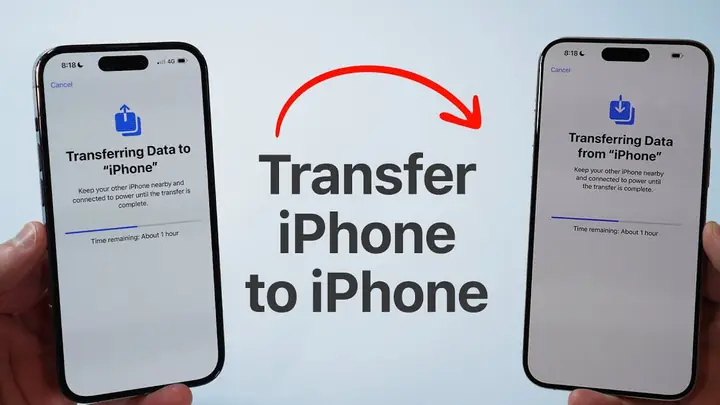
Quick Start là tính năng cho phép bạn chuyển dữ liệu trực tiếp từ iPhone cũ sang iPhone mới bằng Wi‑Fi và Bluetooth, không cần sao lưu trung gian.
6.1. Điều kiện sử dụng
- Cả hai iPhone đều chạy iOS 11 trở lên.
- Cả hai thiết bị phải được bật Bluetooth và đặt gần nhau (khoảng 10 cm).
- Pin trên cả hai thiết bị ít nhất 50% hoặc đang sạc.
6.2. Quy trình thực hiện
- Bật iPhone mới và đặt gần iPhone cũ.
- Trên iPhone cũ, hiện thông báo “Sử dụng Apple ID của bạn để thiết lập iPhone mới”. Nhấn Tiếp tục.
- Một mã QR hoặc mã xác nhận sẽ hiện ra trên iPhone mới. Nhập mã này vào iPhone cũ để xác nhận.
- Chọn “Chuyển dữ liệu từ iPhone này” trên iPhone mới.
- Chọn dữ liệu cần chuyển: Bạn có thể chọn tất cả hoặc chỉ một số loại (ảnh, tin nhắn, ứng dụng…).
- Đợi quá trình truyền. Thời gian tùy thuộc vào dung lượng dữ liệu (thường 10‑30 phút cho 64 GB).
- Khi quá trình hoàn tất, iPhone mới sẽ yêu cầu đăng nhập Apple ID, cài đặt Face ID/Touch ID, đặt mật khẩu.
6.3. Lưu ý quan trọng
Có thể bạn quan tâm: Paco: Hướng Dẫn Chi Tiết Chuyển File Từ Iphone Sang Iphone
- Nếu quá trình dừng lại, khởi động lại cả hai thiết bị và thực hiện lại từ bước 2.
- Đối với dữ liệu lớn (hơn 128 GB), có thể xảy ra gián đoạn; trong trường hợp này, sử dụng iCloud hoặc iTunes sẽ ổn định hơn.
- Quick Start không sao lưu dữ liệu vào iCloud, nên nếu iPhone mới gặp lỗi phần cứng, bạn sẽ không có bản sao lưu dự phòng.
7. Phương pháp 4: Sử dụng ứng dụng bên thứ ba
Có nhiều công cụ trên thị trường hỗ trợ sao chép dữ liệu chi tiết giữa các iPhone, ví dụ: AnyTrans, iMazing, Dr.Fone – Phone Transfer. Dưới đây là hướng dẫn chung (các bước có thể hơi khác nhau tùy phần mềm).
7.1. Cài đặt và chuẩn bị
- Tải và cài đặt phần mềm trên máy tính (Windows/macOS).
- Cập nhật phiên bản mới nhất để tương thích với iOS hiện tại.
- Kết nối cả hai iPhone vào máy tính bằng cáp Lightning (có thể cần cáp riêng cho mỗi thiết bị).
7.2. Các bước thực hiện (ví dụ AnyTrans)
- Mở AnyTrans, chọn “Device Manager” → “Phone to Phone Transfer”.
- Chọn iPhone cũ là Nguồn và iPhone mới là Đích.
- Chọn loại dữ liệu muốn chuyển (ảnh, video, tin nhắn, danh bạ, lịch, ứng dụng…).
- Nhấn “Transfer” và chờ quá trình hoàn thành.
- Khi hoàn tất, ngắt kết nối các thiết bị và kiểm tra dữ liệu trên iPhone mới.
7.3. Ưu nhược điểm
| Ưu điểm | Nhược điểm |
|---|---|
| Chi tiết: Bạn có thể chọn chuyển từng loại dữ liệu | Phải trả phí (thường có bản dùng thử giới hạn) |
| Nhanh: Không cần tải lên đám mây, truyền trực tiếp | Rủi ro bảo mật nếu phần mềm không đáng tin cậy |
| Hỗ trợ đa nền tảng (Windows, macOS) | Cần cáp và máy tính |
Khuyến nghị: Chỉ sử dụng phần mềm từ nhà phát triển uy tín, đọc kỹ đánh giá và chính sách bảo mật.
8. Phương pháp 5: Chuyển dữ liệu qua SIM/SD Card (giới hạn)
Đây là phương pháp cũ và không khuyến nghị cho iPhone, vì iPhone không hỗ trợ thẻ SIM để lưu trữ dữ liệu (chỉ lưu danh bạ). Tuy nhiên, nếu bạn chỉ cần danh bạ và tin nhắn SMS:
- Sao lưu danh bạ lên iCloud hoặc Google Contacts.
- Sao lưu tin nhắn bằng iTunes (sao lưu có mã hoá) và khôi phục trên iPhone mới.
- Đối với ảnh/video, sử dụng iCloud Photos hoặc Google Photos.
9. Xử lý các vấn đề thường gặp
9.1. Không thể sao lưu iCloud – “Không đủ dung lượng”
- Giải pháp: Mua thêm dung lượng iCloud (Apple cung cấp gói 50 GB, 200 GB, 2 TB) hoặc xóa bớt dữ liệu (ảnh, video) không cần thiết.
- Lưu ý: Kiểm tra Cài đặt → Apple ID → iCloud → Quản lý dung lượng để xem chi tiết.
9.2. Quá trình khôi phục iTunes bị treo
- Đảm bảo cáp Lightning không bị hỏng.
- Thử khởi động lại iTunes/Finder và máy tính.
- Nếu vẫn lỗi, xóa bản sao lưu cũ và tạo lại một bản sao lưu mới.
9.3. Tin nhắn iMessage không đồng bộ
- Đăng nhập lại Apple ID trên iPhone mới.
- Vào Cài đặt → Tin nhắn → Gửi & Nhận và bật iMessage.
- Nếu vẫn không đồng bộ, đặt lại cài đặt mạng: Cài đặt → Cài đặt chung → Đặt lại → Đặt lại cài đặt mạng.
9.4. Ứng dụng không tải tự động
- Vào App Store → Tài khoản → Mua lại và Tải lại các ứng dụng.
- Kiểm tra Cài đặt → iTunes & App Store → Tải về ứng dụng để bật tự động tải.
9.5. Không thể kết nối Quick Start
- Đảm bảo Bluetooth và Wi‑Fi đều bật.
- Đặt hai thiết bị gần nhau và khởi động lại cả hai.
- Nếu vẫn không được, sử dụng iCloud hoặc iTunes thay thế.
10. Bảo mật dữ liệu sau khi chuyển
- Xóa dữ liệu trên iPhone cũ nếu bạn định bán hoặc cho người khác sử dụng:
- Vào Cài đặt → Cài đặt chung → Đặt lại → Xóa toàn bộ nội dung và cài đặt.
- Đảm bảo Find My iPhone đã tắt và iPhone đã đăng xuất Apple ID.
- Kiểm tra lại Apple ID: Đăng nhập vào appleid.apple.com để xác nhận các thiết bị được liên kết.
- Đổi mật khẩu Apple ID nếu bạn nghi ngờ có ai đó biết mật khẩu cũ.
- Kích hoạt xác thực hai yếu tố (2FA) để tăng cường bảo mật.
11. Tổng kết: Lựa chọn phương pháp phù hợp cho mình
- Nếu bạn muốn đơn giản, không có máy tính: iCloud Backup hoặc Quick Start là lựa chọn tốt nhất.
- Nếu dữ liệu lớn, mạng không ổn định: iTunes/Finder sẽ nhanh và ổn định hơn.
- Nếu muốn kiểm soát chi tiết (chọn từng loại dữ liệu): Ứng dụng bên thứ ba như AnyTrans hoặc iMazing.
- Nếu chỉ cần danh bạ và tin nhắn: Sao lưu qua iCloud hoặc Google sẽ đủ.
Cuối cùng, dù bạn chọn phương pháp nào, đừng quên sao lưu dự phòng trước khi thực hiện bất kỳ thao tác nào. Điều này sẽ bảo vệ bạn khỏi những rủi ro không mong muốn và giúp quá trình chuyển đổi iPhone diễn ra một cách an toàn, suôn sẻ.
Chúc bạn thành công trong việc chuyển dữ liệu và tận hưởng chiếc iPhone mới với đầy đủ mọi thứ quan trọng của mình!