Có thể bạn quan tâm: Sạc Iphone Bằng Cục Sạc Ipad: Cách Thực Hiện, Lưu Ý Và Lợi Ích
Giới thiệu chung về Face ID và iPhone X
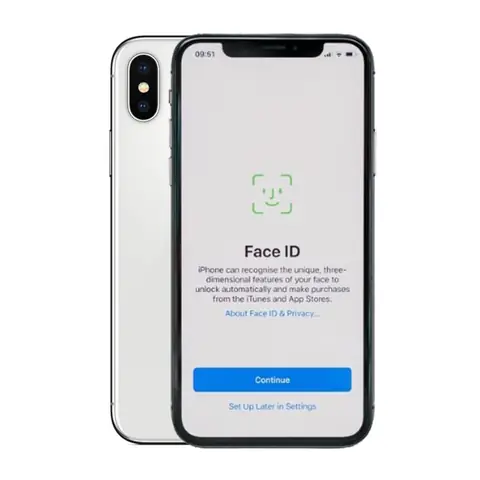
Face ID là công nghệ nhận dạng khuôn mặt của Apple, được giới thiệu lần đầu tiên trong iPhone X vào năm 2026. Với thiết kế không dây (no‑glass) và khả năng mở khóa nhanh chóng, Face ID đã trở thành một trong những tính năng nổi bật nhất của dòng iPhone X. Tuy nhiên, như bất kỳ công nghệ nào, Face ID cũng có thể gặp phải một số vấn đề. Những lỗi này thường xuất hiện dưới dạng “Face ID không nhận diện”, “Face ID chậm trễ”, “Face ID không thể mở khóa” hoặc “Face ID bị lỗi sau khi cập nhật iOS”. Việc sửa chữa Face ID không chỉ giúp bạn tiết kiệm chi phí sửa chữa điện thoại, mà còn giúp bạn hiểu rõ hơn về cách hoạt động của công nghệ này.
Trong bài viết này, chúng ta sẽ đi sâu vào các nguyên nhân gây ra lỗi Face ID, cách kiểm tra và khắc phục, cũng như những bí quyết bảo trì thường xuyên để Face ID luôn hoạt động trơn tru trên iPhone X của bạn.
Có thể bạn quan tâm: Sync Pictures From Iphone To Ipad: Hướng Dẫn Chi Tiết Để Đồng Bộ Hình Ảnh Khi Đang Dùng Thiết Bị Apple
1. Nguyên nhân phổ biến khiến Face ID gặp trục trặc
1.1. Môi trường ánh sáng không đồng đều
Face ID sử dụng công nghệ cảm biến IR (infrared) để xác định khuôn mặt. Khi ánh sáng môi trường quá mạnh, quá yếu hoặc có phản xạ mạnh (đèn neon, ánh sáng mặt trời trực tiếp), cảm biến IR có thể bị “bị lấp” hoặc “không nhận được dữ liệu đúng”. Điều này khiến Face ID không thể nhận diện khuôn mặt một cách chính xác.
1.2. Mặt kính hoặc nắp bảo vệ không trong suốt
Mặc dù iPhone X không có màn hình kính truyền thống (được thay bằng “Super Retina” glass), nhưng nếu bạn đặt kính bảo vệ trên màn hình Touch ID (không phải Face ID), hoặc dùng nắp bảo vệ không trong suốt, sẽ làm giảm chất lượng hình ảnh thu được từ cảm biến, gây khó khăn cho Face ID.
1.3. Vết bẩn, dầu thừa trên màn hình
Màn hình của iPhone X có lớp chống trầy xước và chống ánh sáng, nhưng nếu có vết bẩn, dầu thừa hoặc vết vân tay, cảm biến IR sẽ không thể đọc được thông tin khuôn mặt chính xác.
1.4. Cập nhật iOS hoặc phần mềm ứng dụng
Apple thường xuyên cập nhật iOS để cải thiện tính năng bảo mật và hiệu năng. Đôi khi, một bản cập nhật có thể gây ra sự cố bất ngờ với Face ID, đặc biệt khi hệ thống chưa được tối ưu cho một số thiết bị cụ thể. Ngoài ra, một số ứng dụng thứ ba cũng có thể tương tác với Face ID và gây ra lỗi.
1.5. Vấn đề phần cứng
Các vấn đề phần cứng bao gồm lỗi cảm biến IR, lỗi camera TrueDepth, hoặc lỗi kết nối giữa các chip. Đây là trường hợp hiếm, nhưng nếu các yếu tố trên không phải nguyên nhân, thì phần cứng có thể là nguyên nhân.
Có thể bạn quan tâm: Hướng Dẫn Chi Tiết Cách Đồng Bộ Nhạc Từ Macbook Đến Iphone: Tối Ưu Hóa Trải Nghiệm Nghe Nhạc
2. Kiểm tra và khắc phục lỗi Face ID
2.1. Bước 1: Kiểm tra môi trường ánh sáng
- Đảm bảo bạn đang trong một không gian có ánh sáng tự nhiên hoặc ánh sáng trắng không quá mạnh.
- Tránh đặt mặt phẳng dưới ánh sáng mặt trời trực tiếp hoặc ánh sáng neon mạnh.
- Nếu bạn phải sử dụng trong môi trường thiếu sáng, hãy bật. Đèn chiếu sáng nhẹ (lám chụp, đèn LED) để tạo ánh sáng đều.
2.2. Bước 2: Kiểm tra màn hình và kính bảo vệ
- Nếu bạn đang sử dụng kính bảo vệ, hãy thử tháo bỏ để kiểm tra xem Face ID có hoạt động bình thường không.
- Đối với nắp bảo vệ, hãy chắc chắn rằng nó không che khuất phần cảm biến IR hoặc camera TrueDepth.
2.3. Bước 3: Vệ sinh màn hình
- Dùng khăn mềm, khô, không chà xát để lau sạch màn hình.
- Nếu cần, dùng một ít dung dịch sữa rửa răng (đậm đà) hoặc dung dịch chuyên dụng cho kính để lau sạch dầu thừa. Lưu ý: tránh dùng dung dịch có chứa cồn, dễ gây hại cho lớp phủ chống trầy xước.
2.4. Bước 4: Hủy cài đặt Face ID
- Vào Cài đặt > Face ID & Mật khẩu.
- Nhấn Hủy cài đặt Face ID.
- Nhập mật khẩu của bạn để xác nhận.
- Sau đó, hãy cài đặt lại Face ID bằng cách làm theo hướng dẫn trên màn hình.
2.5. Bước 5: Kiểm tra cập nhật phần mềm
- Vào Cài đặt > Tổng quát > Cập nhật phần mềm.
- Nếu có bản cập nhật mới, hãy cập nhật ngay. Apple thường xuyên sửa lỗi liên quan đến Face ID trong các bản cập nhật.
2.6. Bước 6: Kiểm tra ứng dụng thứ ba
- Mở Cài đặt > Face ID & Mật khẩu > Cài đặt Face ID cho.
- Kiểm tra xem có ứng dụng nào đang sử dụng Face ID. Nếu có, hãy tắt tạm thời hoặc gỡ bỏ ứng dụng đó để xem vấn đề có được khắc phục không.
2.7. Bước 7: Kiểm tra phần cứng
Có thể bạn quan tâm: Sạc Năng Lượng Mặt Trời Iphone: Giải Pháp Bền Vững Cho Tương Lai Công Nghệ
Nếu tất cả các bước trên không giúp khắc phục lỗi, bạn nên kiểm tra phần cứng:
- Cảm biến IR: Nếu bạn không thể nhận diện khuôn mặt, hãy thử sử dụng một ứng dụng khác (ví dụ: Face ID của một Hora, một app đặc biệt) để kiểm tra xem cảm biến có hoạt động không.
- Camera TrueDepth: Đảm bảo camera này không bị bám bẩn hoặc có vết trầy xước. Nếu có, hãy dọn sạch hoặc mang đến trung tâm bảo hành.
Nếu vẫn còn vấn đề, bạn nên mang iPhone X đến Apple Store hoặc dịch vụ sửa chữa ủy quyền để kiểm tra chi tiết.
3. Cách bảo trì Face ID thường xuyên
3.1. Định kỳ dọn sạch màn hình
- Dùng khăn khô hoặc khăn microfiber đểLugar lau màn hình mỗi tuần. Đặc biệt, tẩy dầu thừa, vết bẩn.
3.2. Cập nhật phần mềm
- Apple thường xuyên ra bản cập nhật iOS để cải thiện hiệu năng Face ID. Đừng để lỡ bản cập nhật, vì có thể bạn sẽ bị giới hạn tính năng.
3.3. Kiểm tra định kỳ
- Mỗi 1–2 tháng, hãy thử mở Face ID để xem có lỗi nào không. Nếu gặp phải, hãy thực hiện các bước khắc phục ngay lập tức.
3.4. Tránh sử dụng kính bảo vệ cứng
- Nếu bạn muốn tránh vết trầy xước, hãy chọn kính bảo vệ mỏng, trong suốt, có lớp phủ chống nước và chống tia UV.
3.5. Cân bằng nhiệt độ
- Tránh để iPhone X trong nhiệt độ quá cao hoặc quá thấp. Nhiệt độ cao có thể làm hỏng các chip cảm biến, làm порвь.
4. Những mẹo hữu ích khi sử dụng Face ID
4.1. Đặt Face ID vào góc phù hợp
- Hãy đặt mặt của bạn vào góc 45 độ, sao cho phần mắt, mũi, miệng chiếm khoảng 70% màn hình. Điều này giúp Face ID nhận diện nhanh hơn và chính xác hơn.
4.2. Thêm “Face ID bổ sung”
- Nếu bạn gặp vấn đề khi di chuyển trong bóng tối hoặc ánh sáng yếu, hãy đăng ký “Face ID bổ sung” trong cài đặt. Hệ thống sẽ ghi lại hình ảnh của bạn trong một điều kiện ánh sáng khác, giúp cải thiện độ chính xác.
4.3. Sử dụng Face ID cho các ứng dụng bảo mật cao
- Bạn có thể mở khóa Face ID cho các ứng dụng ngân hàng, ví điện tử, và các ứng dụng yêu cầu bảo mật cao. Đảm bảo rằng bạn đã bật tính năng “Mã PIN” trong cài đặt Face ID để tránh rủi ro.
4.4. Kiểm soát quyền truy cập Face ID
- Vào Cài đặt > Face ID & Mật khẩu > Cài đặt Face ID cho để kiểm tra và điều chỉnh quyền truy cập. Bạn có thể tắt Face ID cho một số ứng dụng mà bạn không muốn sử dụng.
5. Khi nào cần mang iPhone X đến trung tâm bảo hành
Nếu bạn đã thực hiện xong các bước trên mà Face ID vẫn không hoạt động, hãy mang điện thoại đến Apple Store hoặc dịch vụ sửa chữa ủy quyền. Các tình huống cần mang đến trung tâm bao gồm:
- Face ID không nhận diện dù đã thử nhiều lần.
- Cảm biến IR hoặc camera TrueDepth bị hỏng.
- Màn hình hoặc phần cứng bị trầy xước nặng.
- Bản cập nhật iOS không giúp khắc phục lỗi.
6.Concurrent Issues: Face ID và tính năng bảo mật
6.1. Face ID và Touch ID
- iPhone X đã loại bỏ Touch ID, nhưng bạn vẫn có thể đặt mật khẩu hoặc PIN để mở khóa. Đảm bảo rằng bạn đã thiết lập mật khẩu mạnh để tránh rủi ro khi Face ID không začet.
6. ആളാടിജ
- Nếu Face ID không hoạt động, hệ thống sẽ chuyển sang mật khẩu đăng nhập. Bạn nên kiểm tra xem mật khẩu có ổn định không.
7. Tổng kết
Face ID là một trong những công nghệ nhận dạng khuôn mặt tiên tiến nhất hiện nay, và iPhone X đã mở ra con đường mới cho việc mở khóa điện thoại. Tuy nhiên, như bất kỳ công nghệ nào, Face ID cũng có thể gặp phải một số vấn đề. Việc hiểu rõ nguyên nhân, biết cách kiểm tra và khắc phục lỗi, cùng với việc bảo trì thường xuyên sẽ giúp bạn duy trì Face ID luôn hoạt động trơn tru và an toàn.
Nếu bạn gặp phải bất kỳ sự cố nào mà không tự khắc phục được, hãy nhớ rằng Apple luôn hỗ trợ người dùng qua các trung tâm bảo hành ủy quyền. Với những bước đơn giản và khéo léo, bạn có thể giữ cho Face ID của mình luôn “đi đúng hướng” mà không cần phải lo lắng về lỗi.
Lời khuyên cuối cùng: Đừng quên sao lưu dữ liệu thường xuyên. Mặc dù Face ID là một công cụ bảo mật mạnh mẽ, nhưng dữ liệu quan trọng vẫn cần được bảo vệ bởi các biện pháp sao lưu bổ sung như iCloud hoặc iTunes. Bảo mật dữ liệu không chỉ là việc bảo vệ Face ID mà còn là việc bảo vệ toàn bộ tài sản kỹ thuật số của bạn.