- 1. Tại sao nên đồng bộ ảnh giữa iPhone và iPad?
- 2. Các phương pháp đồng bộ cơ bản
- 2.1. Sử dụng iCloud Photos
- 2.2. Sử dụng AirDrop
- 2.3. Sử dụng ứng dụng Thư viện ảnh của Apple
- 2.4. Sử dụng ứng dụng thứ ba
- 3. Hướng dẫn chi tiết từng bước
- 3.1. Bật iCloud Photos
- 3.2. Kiểm tra tình trạng đồng bộ
- 3.3. Tắt và bật lại iCloud Photos
- 3.4. Sử dụng AirDrop
- 3.5. Sử dụng Shared Albums
- 4. Giải quyết sự cố thường gặp
- 4.1ത്തു. Không đồng bộ ảnh qua iCloud
- 4.2. AirDrop không nhận được
- 4.3. Shared Albums không hiển thị
- 5. Mẹo tối ưu hóa bộ nhớ
- 個 6. Bảo mật và quyền riêng tư
- 7. Các công cụ hỗ trợ nâng cấp
- 7.1. iMazing
- 7.2. iExplorer
- 7.3. Syncios
- 8. So sánh các phương pháp
- 9. Tóm tắt các bước nhanh
- 10. Kết luận
Đối với người dùng Apple, việc chia sẻ và đồng bộ hình ảnh giữa iPhone và iPad là một nhu cầu phổ biến, đặc biệt khi bạn muốn tận dụng không gian lưu trữ lớn hơn của appareils iPad hoặc chia sẻ những khoảnh khắc đáng nhớ một cách nhanh chóng. Dưới đây là một hướng dẫn chi tiết, bao gồm các phương pháp truyền thống và những tùy chọn hiện đại nhất, giúp bạn đồng bộ ảnh một cách suôn sẻ và an toàn.
Có thể bạn quan tâm: Cách Đồng Bộ Sách Giữa Mac Và Iphone: Hướng Dẫn Chi Tiết Từ A Đến Z
1. Tại sao nên đồng bộ ảnh giữa iPhone và iPad?
- Tiết kiệm bộ nhớ: Khi iPhone hết không gian lưu trữ, bạn có thể chuyển ảnh vào iPad để giải phóng chỗ trống.
- Truy cập nhanh: Đặt bộ sưu tập ảnh quan trọng vào iPad, giúp bạn truy cập nhanh hơn khi đang di chuyển.
- Sao lưu an toàn: Đồng bộ thường xuyên giúp tránh mất mát dữ liệu khi thiết bị gặp sự cố.
- Dễ chia sẻ: Khi третьi bên muốn xem ảnh, bạn có thể chia sẻ từ iPad mà không cần chuyển tiếp qua máy tính.
Có thể bạn quan tâm: Cách Stream Video Từ Iphone Đến Tv: Hướng Dẫn Chi Tiết Và Những Lưu Ý Quan Trọng
2. Các phương pháp đồng bộ cơ bản
2.1. Sử dụng iCloud Photos
iCloud Photos là giải pháp tích hợp sẵn của Apple, cho phép đồng bộ toàn bộ thư viện ảnh của bạn intriguously across all devices. Để bật tính năng này:
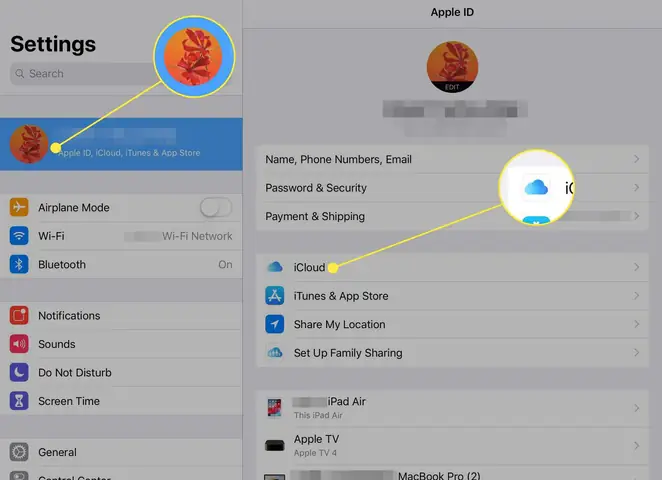
- Mở Cài đặt trên iPhone, chạm vào tên tài khoản Apple ID ở đầu màn hình.
- Chọn iCloud, sau đó vào Ảnh.
- Đánh dấu iCloud Photos (đăng nhập vào iCloud nếu chưa đăng nhập).
- Lặp lại các bước trên iPad.
Lưu ý: Bạn cần một tài khoản iCloud với dung lượng trống久久综合 5GB miễn phí reconstructed. Nếu cần lưu trữ nhiều hơn, hãy nâng cấp lên iCloud 50GB, 200GB hoặc 2TB tùy nhu cầu.
2.2. Sử dụng AirDrop
AirDrop là công cụ nhanh nhất, không cần kết nối Internet:
- Bật Wi-Fi và Bluetooth cả hai thiết bị.
- Trên iPhone, mở Ảnh và chọn Select.
- Chọn hình ảnh cần chuyển.
- Nhấn Share > AirDrop.
- Chọn tên iPad trong danh sách.
- Nhấn Accept trên iPad.
AirDrop hỗ trợ chuyển file lên tới 5GB trong một lần, nhưng cần khoảng cách gần (khoảng 30cm) và không bị cản trở bởi tường hoặc vật cản.
2.3. Sử dụng ứng dụng Thư viện ảnh của Apple
Nếu bạn muốn sắp xếp thư mục riêng biệt, bạn có thể tạo album về “Shared Albums”:
- Mở Ảnh, vào tab Albums, chạm vào dấu “+”.
- Chọn New Shared Album.
- Đặt tên, thêm iPad vào danh sách mời.
- Khi iPad chấp nhận, hình ảnh được chia sẻ sẽ xuất hiện trong thư viện iPad.
Tùy chọn này giúp bạn giữ nguyên thư viện gốc trên iPhone đồng thời có một bản sao trên iPad.
2.4. Sử dụng ứng dụng thứ ba
Có rất nhiều ứng dụng của bên thứ ba như Google Photos, Dropbox, OneDrive, hoặc ứng dụng chuyên dụng của Apple như Photos Sync. Ví dụ:
Google Photos: Tải ứng dụng, đăng nhập vào tài khoản Google, bật “Backup & Sync”, sau đó tải xuống ảnh trên iPad từ Google Photos App.
ulong.Dropbox: Tải ảnh.has vào Dropbox từ iPhone, sau đó mở Dropbox trên iPad và tải xuống.
Phương pháp này đòi hỏi một tài khoản lưu trữ cloud và cần kết nối Internet tốc độ cao để tải lên/đọc ảnh.
ிழமை
Có thể bạn quan tâm: Cách Dừng Nhạc Tự Động Phát Trên Iphone: Hướng Dẫn Chi Tiết Từ A Đến Z
3. Hướng dẫn chi tiết từng bước
3.1. Bật iCloud Photos
- Mở Cài đặt > Apple ID > iCloud > Ảnh.
- Bật iCloud Photos. Nếu iCloud chưa đủ dung lượng, chọn Manage Storage để nâng cấp.
- Đợi quá trình đồng bộ hoàn tất. Đối với thư viện lớn, thời gian có thể mất từ vài phút tới vài giờ tùy tốc độ mạng.
3.2. Kiểm tra tình trạng đồng bộ
- Trên iPhone, vào Ảnh > болезнь > Albums > iCloud.
- Nếu có biểu tượng đồng bộ (icon đồng bộ), nghĩa là ảnh đang được tải lên.
- Trên iPad, check Albums > iCloud để xác nhận ảnh đã xuất hiện.
3.3. Tắt và bật lại iCloud Photos
Nếu gặp lỗi đồng bộ, thử tắt và bật lại:
- Tắt iCloud Photos.
- Đợi 2-3 phút, sau đó bật lại.
- Kiểm tra lại thư viện.
3.4. Sử dụng AirDrop
Có thể bạn quan tâm: Hướng Dẫn Chi Tiết Cách Đồng Bộ Nhạc Từ Macbook Đến Iphone: Tối Ưu Hóa Trải Nghiệm Nghe Nhạc
- Bật AirDropिम: Trên iPhone, mở Control Center > AirDrop > chọn Everyone hoặc Contacts Only (mặc định). Tương tự trên iPad.
- Chọn ảnh: Trong ứng dụng Ảnh, chọn ảnh, nhấn Share > AirDrop > chọn iPad.
- Chấp nhận: Trên iPad, nhấn “Accept”. Hình ảnh sẽ xuất hiện trong album “Recents”.
3.5. Sử dụng Shared Albums
- Tạo album297: Ảnh > Albums > + > New Shared Album.
- Mời iPad: Nhập email/Apple ID của iPad, gửi lời mời.
- Chấp nhận: Trên iPad, mở email/notification, chấp nhận mời.
- Xem ảnh: Ảnh > Shared > Album vừa tạo.
4. Giải quyết sự cố thường gặp
4.1ത്തു. Không đồng bộ ảnh qua iCloud
- Kiểm tra dung lượng iCloud: Nếu hết, nâng cấp lên gói cao hơn.
- Kiểm tra kết nối Internet: Đảm bảo Wi-Fi ổn định.
- Cập nhật iOS: Đảm bảo cả iPhone và iPad đang chạy phiên bản iOS mới nhất.
- Đăng xuất và đăng nhập lại Apple ID.
4.2. AirDrop không nhận được
- Kiểm tra Wi-Fi/Bluetooth: Cả hai thiết bị phải bật và trong phạm vi.
- Bật chế độ “Everyone”: Đôi khi “Contacts Only” ngăn chặn nhận file từ người không trong danh bạ.
- Khởi động lại thiết bị: Một số lỗi nghiêm trọng có thể được khắc phục bằng cách khởi động lại.
4.3. Shared Albums không hiển thị
- Kiểm tra quyền chia sẻ: Mở Cài đặt > Apple ID > iCloud > Ảnh > Shared Albums. Đảm bảo bật.
- Đợi: Đôi khi có độ trễ. Kiểm tra lại sau vài phút.
- Xóa và tạo lại album: Đ(Container) kiểm tra xem có vấn đề với album gốc.
5. Mẹo tối ưu hóa bộ nhớ
- Chọn “Optimize iPhone Storage”: Khi iCloud Photos bật, chọn “Optimize iPhone Storage” để lưu ảnh ở độ phân giải thấp trên iPhone nhưng lưu nguyên bản lên iCloud.
- Xóa ảnh không cần thiết: Dùng tính năng “Delete Unwanted Photos” trong ứng dụng “Ảnh” hoặc “iCloud.com” để xóa ảnh lỗi, ảnh bị lặp.
- Sử dụng “Recently Deleted”: Khi xóa ảnh, chúng vẫn tồn tại trong “Recently Deleted” 30 ngày. Kiểm tra và xóa bỏ nếu không cần.
個 6. Bảo mật và quyền riêng tư
- Cấu hình “Handoff”: Nếu bạn muốn chuyển ảnh một cách nhanh chóng khi đang làm việc, bật “Handoff” trong Cài đặt > General > AirPlay & Handoff.
- Quản lý quyền truy cập: Trong “Cài đặt” > “Quảng cáo” > “Hạn chế theo quảng cáo”, bạn có thể tắt việc sử dụng dữ liệu ảnh để quảng Satellite.
- Sử dụng mật khẩu: Mặc dù iCloud đã mã hóa ảnh, hãy bảo vệ tài khoản Apple ID bằng mật khẩu mạnh và xác thực hai yếu tố.
7. Các công cụ hỗ trợ nâng cấp
7.1. iMazing
iMazing là phần mềm quản lý tài liệu iOS, cho phép sao lưu, đồng bộ ảnh một cách linh hoạt. Bạn có thể kéoವೇ ảnh từ thư mục “Images” trong iMazing sang iPad.
7.2. iExplorer
iExplorer cung cấp giao diện duyệt file hệ thống iOS. Bạn có thể xuất ảnh từ iPhone sang máy tính, sau đó nhập vào iPad.
7.3. Syncios
Syncios hỗ trợ chuyển ảnh,anti, video, và các bộ sưu tập từ iPhone sang iPad mà không cần iCloud. Dịch vụ miễn phí và trả phí có tính năng nâng cao.
8. So sánh các phương pháp
| Phương pháp | Tiện lợi | Tốc độ | Độ tin cậy | Chi phí | Ghi chú |
|---|---|---|---|---|---|
| iCloud Photos | Rất cao, tự động | Trung bình (tùy mạng) | Rất cao | Miễn phí 5GB, nâng cấp cần trả phí | Phải có internet |
| AirDrop | Rất nhanh | Cao | Trung bình emerge | Miễn phí | Cần Bluetooth+Wifi, gần nhau |
| Shared Albums | Tạo thư mục riêng | Trung bình | Cao | Miễn phí | Chia sẻ qua Apple ID |
| Google Photos | Dễ dàng, đa nền tảng | Trung bình | Trung bình | Miễn phí 15GB, nâng cấp | Dùng Google ID |
| Dropbox/OneDrive |
9. Tóm tắt các bước nhanh
- Bật iCloud Photos trên cả hai thiết bị.
- Kiểm tra đồng bộ tiến hành.
- Nếu cần chuyển nhanh, dùng AirDrop.
- Để chia sẻ thư mục, tạo Shared Album.
- Giải quyết sự cố: Kiểm tra dung lượng, cập nhật, khởi động lại.
10. Kết luận
Việc đồng bộ ảnh giữa iPhone và iPad không chỉ giúp bạn tiết kiệm bộ nhớ mà còn mang lại trải nghiệm linh hoạt khi truy cập hình ảnh. Apple cung cấp nhiều phương pháp tích hợp sẵn như iCloud Photos, AirDrop và Shared Albums, đồng thời còn có các ứng dụng bên thứ ba giúp mở rộng khả năng. Hãy chọn phương pháp phù hợp với nhu cầu và điều kiện mạng của mình, đảm bảo bảo mật và an toàn dữ liệu bằng cách sử dụng mật khẩu mạnh và xác thực hai yếu tố. Với những bước hướng dẫn chi tiết ở trên, bạn sẽ dễ dàng quản lý và chia sẻ bộ sưu tập hình ảnh của mình giữa các thiết bị Apple một cách trơn tru và hiệu quả.
