- 1. Tại sao bạn cần đồng bộ nhạc từ MacBook sang iPhone?
- 2. Cách truyền thống: Dùng iTunes (hoặc ứng dụng Music) trên macOS để đồng bộ
- 2.1. Trước khi bắt đầu
- 2.2. Thủ tục đồng bộ quabam
- 2.3. Lưu ý khi đồng bộ
- 3. Đồng bộ nhạc qua iCloud Music Library (Apple Music)
- 3.1. Điều kiện cần
- 3.2. Cách bật “Sync Library”
- 3.3. Quá trình đồng bộ
- 3.4. Ưu điểm và hạn chế
- 4. Phương pháp đồng bộ bằng cáp USB (Tiếp cận nhanh)
- 4.1. Các bước thực hiện
- 4.2. Lưu ý
- 5. Đồng bộ nhạc qua ứng dụng bên thứ ba
- 5.1. Plex
- 5.2. VLC for Mobile
- 5.3. AirDrop
- 5.4. Lưu ý khi dùng ứng dụng bên thứ ba
- 6. Giải pháp nâng cao: Định kỳ đồng bộ tự động
- 6.1. Sử dụng Automator (macOS)
- 6.2. Đặt lịch chạy Script
- 6.3. Dùng iCloud Drive
- 7. Khắc phục sự cố khi đồng bộ
- 7.1. Không đồng bộ được
- 7.2. Bản nhạc bị thiếu
- 7.3. Lỗi “File is corrupted” hoặc “Unsupported file format”
- 8. Tối ưu hoá không gian lưu trữ trên iPhone
- 8.1. Sử dụng “Music” > “Downloaded Music”
- 8.2. Định kỳ dọn dẹp
- 8.3. Sử dụng “Download only for offline”
- 9. Tổng kết
Trong thời đại công nghệ hiện đại, việc quản lý và đồng bộ nhạc giữa các thiết bị Apple trở nên vô cùng quan trọng đối với những người yêu âm nhạc. MacBook và iPhone, hai thiết bị phổ biến nhất trong hệ sinh thái Apple, thường được sử dụng để lưu trữ và thưởng thức âm nhạc. Nhưng làm thế nào để bạn có thể đồng bộ nhạc từ MacBook sang iPhone một cách nhanh chóng và hiệu quả? Bài viết này sẽ mang đến cho bạn những hướng dẫn chi tiết, từ các phương pháp truyền thống qua iTunes (hoặc Music app) cho tới các giải pháp tiên tiến hơn như iCloud Music Library và các ứng dụng bên thứ ba. Hãy cùng khám phá!
Có thể bạn quan tâm: Cách Stream Video Từ Iphone Đến Tv: Hướng Dẫn Chi Tiết Và Những Lưu Ý Quan Trọng
1. Tại sao bạn cần đồng bộ nhạc từ MacBook sang iPhone?
Đồng bộ nhạc không chỉ giúp bạn tiếp cận với thư viện âm nhạc phong phú của mình mọi lúc mọi nơi mà còn đảm bảo rằng các thiết bị của bạn luôn được cập nhật với nội dung mới nhất. Dưới đây là một số lý do chính:
- Tiện lợi: Khi mọi bản nhạc đã được đồng bộ, bạn có thể thưởng thức mà không cần truy cập internet.
- Tiết kiệm dung lượng: Bạn có thể chọn lọc những bài hát, album cần thiết trên iPhone, giảm chiếm dung lượng thiết bị.
- Sự nhất quán: Đảm bảo rằng danh sách phát, bài hát yêu thích và các thông tin metadata như tên nghệ sĩ, album, album art luôn đồng bộ.
- Bảo mật: Khi sử dụng các dịch vụ như iCloud Music Library, nội dung của bạn được lưu trữ an toàn trên đám mây và đồng bộ hóa liên tục giữa các thiết bị.
Có thể bạn quan tâm: Cách Dừng Nhạc Tự Động Phát Trên Iphone: Hướng Dẫn Chi Tiết Từ A Đến Z
2. Cách truyền thống: Dùng iTunes (hoặc ứng dụng Music) trên macOS để đồng bộ
2.1. Trước khi bắt đầu
- Cập nhật hệ điều hành: Đảm bảo MacBook của bạn đang chạy phiên bản macOS mới nhất và iPhone đang cập nhật iOS mới nhất.
- Sao lưu dữ liệu: Dùng Time Machine hoặc iCloud để sao lưu dữ liệu trước khi thực hiện đồng bộ.
- Kết nối thiết bị: Sử dụng cáp Lightning (hoặc USB-C nếu MacBook hỗ trợ) để kết nối iPhone tới MacBook. Bạn cũng có thể sử dụng Wi-Fi nếu đã thiết lập.
2.2. Thủ tục đồng bộ quabam
- Mở ứng dụng Music (hoặc iTunes nếu đang dùng macOS Mojave trở xuống).
- Đối với macOS Catalina trở lên, ứng dụng Music đã thay thế iTunes.
- Đăng nhập vào Apple ID: Nhấn vào “Account” > “Sign In” và nhập thông tin Apple ID.
- Triển khai thư viện nhạc: Nếu chưa có thư viện nhạc, bạn cần nhập các tệp nhạc vào thư viện. Chọn “File” > “Add to Library” và kéo thả các tập tin vào.
- Kết nối iPhone: Khi iPhone xuất hiện trong danh sách thiết bị ở bên trái cửa sổ Music, chọn nó.
- Chọn lựa Actions: Bạn có thể đồng bộ toàn bộ thư viện hoặc chỉ những playlist, album, hoặc tác phẩm đã chọn.
- Sync Music: Chọn “Music” > “Sync Music to Tên thiết bị”.
- Chọn tùy chỉnh: Bấm “Selected playlists, artists, albums, and songs” để chọn cụ thể.
- Bắt đầu біблі: Nhấn “Apply” hoặc “Sync” để bắt đầu quá trình đồng bộ. Thời gian đồng bộ phụ thuộc vào số lượng nhạc và tốc độ kết nối.
2.3. Lưu ý khi đồng bộ
- Nếu iPhone đã bật “iCloud Music Library” trước khi đồng bộ qua iTunes, sẽ có xung đột. Hãy tắt iCloud Music Library hoặc đặt “Sync Music” tùy chọn “Manually manage music and videos” trước khi thực hiện.
- Để tránh mất dữ liệu, bạn nên kiểm tra trước trong phần “Music” trên iPhone xem thư viện đã được cập nhật đúng chưa.
Có thể bạn quan tâm: Spotify Sync Local Files To Iphone: Hướng Dẫn Chi Tiết Từ A Đến Z
3. Đồng bộ nhạc qua iCloud Music Library (Apple Music)
3.1. Điều kiện cần
- Đăng ký Apple Music: Bạn cần một tài khoản Apple Music (với gói 3 tháng miễn phí nếu mới).
- Kết nối internet: Có thể dùng Wi-Fi hoặc dữ liệu di động.
- Cài đặt iCloud Music Library: Bật “Sync Library” trên cả MacBook và iPhone.
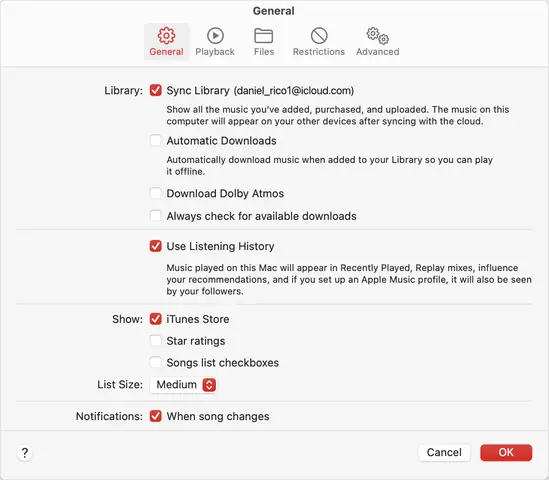
3.2. Cách bật “Sync Library”
Trên MacBook
- Mở ứng dụng Music.
- Đi tới “Music” > “Preferences” > “General”.
- Đánh dấu “Sync Library” (đôi khi được gọi là “iCloud Music Library”).
- Nhấn “OK” để lưu.
Trên iPhone
- Mở “Settings”ուք.
- Cuộn xuống “Music”.
- Bật “Sync Library”.
3.3. Quá trình đồng bộ
Khi “Sync Library” được bật, mọi bài hát, playlist và album của bạn sẽ được tải lên iCloud và đồng bộ tự động giữa các thiết bị. Bạn có thể truy cậpώ:
- Trong ứng dụng Music: Mở “Library” và “Recently Added” để xem những bản nhạc mới nhất.
- Trong iCloud Music: Các tập tin nhạc được lưu trữ trong đám mây và sẽ tải xuốngmock khi bạn phát.
3.4. Ưu điểm và hạn chế
Ưu điểm:
- Tự động: Không cần cắm dây, quá trình đồng bộ diễn ra trong nền.
- Lưu trữ_pause: Bạn có thể lưu trữ hàng nghìn bài/function trên iCloud.
- Cập nhật liên tục: Khi cập nhật thư viện trên một thiết bị, mọi thay đổippt sẽ được cập nhật trên các thiết bị khác.
Hạn chế:
- Chi phí: Cần đăng ký Apple Music.
- Phụ thuộc vào mạng: Nếu mạng yếu, việc tải xuống/đồng bộ có thể chậm.
- Độ bảo mật: Mặc dù iCloud được bảo mật, nhưng vẫn có nguy cơ rò rỉ dữ liệu nếu Apple ID bị hack.
4. Phương pháp đồng bộ bằng cáp USB (Tiếp cận nhanh)
Nếu bạn muốn đồng bộ nhanh mà không cần kết nối Wi-Fi, hãy dùng cáp USB. Đây là cách truyền thống, dễ dàng và nhanh chóng.
4.1. Các bước thực hiện
- Kết nối: Dùng cáp Lightning (hoặc USB-C) để kết nối iPhone với MacBook.
- Mở Finder (macOS Catalina trở lên) hoặc iTunes (macOS Mojave trở xuống).
- Chọn thiết bị: Tìm và chọn iPhone trong sidebar.
- Chọn mục Music: Kéo thả nhạc vào mục “On My Device” hoặc “Music.”
- Bắt đầu đồng bộ: Nhấn “Sync” hoặc “Apply” để bắt đầu.
4.2. Lưu ý
- Khi dùng cáp, hãy chắc chắn rằng “Sync Library” đã được tắt, vì hai phương thức đồng bộ này có thể xung đột.
- Đảm bảo rằng iPhone không bị khóa và đã đăng nhập vào Apple ID.
5. Đồng bộ nhạc qua ứng dụng bên thứ ba
Nếu bạn muốn mở rộng thư viện nhạc ngoài Apple Music, có thể dùng các ứng dụng như .Media Server, Plex, hoặc iTunes File Sharing. Dưới đây là một số lựa chọn phổ biến:
5.1. Plex
- Tích hợp: Bạn có thể cài đặt Plex Media Server trên MacBook và truy cập thư viện nhạc thông qua ứng dụng Plex trên iPhone.
- Ưu điểm: Hỗ trợ nhiều định dạng nhạc và video, tính năng quản lý thư viện mạnh mẽ.
- Cách sử dụng: Tải Plex Media Server, chèn thư mục nhạc, sau đó cài ứng dụng Plex trên iPhone và đăng nhập.
5.2. VLC for Mobile
Có thể bạn quan tâm: Cách Đồng Bộ Sách Giữa Mac Và Iphone: Hướng Dẫn Chi Tiết Từ A Đến Z
- Tích hợp: VLC cho phép bạn truyền nhạc qua Wi-Fi hoặc cáp.
- Cách sử dụng: Mở VLC trên iPhone, chọn “Network” > “Local Network” và tìm máy MacBook.
5.3. AirDrop
- Tính năng: AirDrop cho phép truyền tệp nhạc nhanh chóng giữa các thiết bị Apple.
- Cách sử dụng: Mở Finder trên MacBook, chọn nhạc, nhấn “Share” > “AirDrop”, chọn iPhone và chờ chuyển.
5.4. Lưu ý khi dùng ứng dụng bên thứ ba
- Bảo mật: Đảm bảo các ứng dụng từ nguồn đáng tin cậy và cập nhật thường xuyên.
- Tương thích: Kiểm tra định dạng nhạc (MP3, AAC, M4A) tương thích với iPhone.
- Quyền truy cập: Đưa iPhone vào cài đặt “Share Sheet” hoặc “File Sharing” để cho phép ứng dụng truy cập thư viện.
6. Giải pháp nâng cao: Định kỳ đồng bộ tự động
Nếu bạn là người thường xuyên cập nhật nhạc mới hoặc muốn bảo vệ dữ liệu, hãy thiết lập một quy trình đồng bộ tự động. Dưới đây là một số gợi ý:
6.1. Sử dụng Automator (macOS)
- Tạo workflow: Mở Automator, chọn “Application” hoặc “Folder Action”.
- Thêm hành động: Chọn “Move Finder Items”, “Copy Finder Items” đến thư mục “Music”.
- Kích hoạt: Khi thư mục nhạc được thay đổi, Automator sẽ tự động cập nhật.
6.2. Đặt lịch chạy Script
- Terminal: Dùng lệnh
rsynchoặcscpđể đồng bộ thư mục nhạc. - Cron: Đặt cron job để chạy script mỗi ngày/tuần.
6.3. Dùng iCloud Drive
- Upload: Đưa thư viện nhạc vào iCloud Drive.
- Truy cập: Mở “Files” app trên iPhone, truy cập thư mục nhạc và tải xuống.
7. Khắc phục sự cố khi đồng bộ
Dù bạn sử dụng phương pháp nào, cũng có thể gặp những vấn đề sau:
7.1. Không đồng bộ được
- Kiểm tra cáp: Đảm bảo cáp không hỏng, thử dùng cáp khác.
- Xóa và cài lại iTunes/Music: Đôi khiaisu phần mềm lỗi gây ra.
- Đăng xuất và đăng nhập lại Apple ID: Đôi khi cài đặt Apple ID bị lỗi.
7.2. Bản nhạc bị thiếu
- Kiểm tra thư viện: Đảm bảo bản nhạc đã được thêm vào thư viện.
- Chọn “Sync Music”: Kiểm tra tùy chọn “Selected playlists, artists, albums, and songs”.
- Xóa bộ nhớ cache: Đôi khi bộ nhớ cache của ứng dụng gây ra lỗi.
7.3. Lỗi “File is corrupted” hoặc “Unsupported file format”
- Chuyển định dạng: Dùng phần mềm chuyển đổi (HandBrake, iTunes) để chuyển sang MP3 hoặc AAC.
- Kiểm tra metadata: Đôi khi metadata rỗng gây ra lỗi.
8. Tối ưu hoá không gian lưu trữ trên iPhone
Điều quan trọng không kém là tối ưu hóa dung lượng trên thiết bị di động. Dưới đây là một số mẹo:
8.1. Sử dụng “Music” > “Downloaded Music”
- Xóa những bài hát đã nghe xong, hoặc chuyển sang “Stream” nếu không cần lưu offline.
8.2. Định kỳ dọn dẹp
- Mở “Settings” > “General” > “iPhone Storage” > “Music”.
- Xem danh sách các bài hát, album tiêu tốn nhiều dung lượng, xóa những bản không cần thiết.
8.3. Sử dụng “Download only for offline”
- Khi đang sử dụng Apple Music, bật “Download” cho playlist/album mà bạn thường nghe, tránh tải toàn bộ thư viện.
9. Tổng kết
Việc đồng bộ nhạc từ MacBook sang iPhone là một quá trình dễ dàng nếu bạn nắm rõ các phương pháp và công cụ phù hợp. Dưới đây là tóm tắt nhanh:
| Phương pháp | Ưu điểm | Nhược điểm |
|---|---|---|
| iTunes/Music (cáp) | Nhanh chóng, không phụ thuộc mạng | Cần cáp, không tự động |
| iCloud Music Library (Apple Music) | Tự động, lưu trữ đám mây | Cần đăng ký, phụ thuộc mạng |
| AirDrop / Wi‑Fi | Dễ dàng,父 | Tốc độ chậm, không tự động |
| Ứng dụng bên thứ ba | Hỗ trợ nhiều định dạng, tính năng đa dạng | Có thể mất bảo mật, phụ thuộc ứng dụng |
Nếu bạn là người yêu âm nhạc và muốn có trải nghiệm liền mạch giữa MacBook và iPhone, đăng ký Apple Music và bật “Sync Library” sẽ là lựa chọn tối ưu nhất. Nếu bạn chỉ cần đồng bộ một số bài hát cụ thể, hãy sử dụng iTunes/Music hoặc AirDrop. Đừng quên bảo vệ dữ liệu của mình bằng cách sao lưu thường xuyên và tối ưu không gian lưu trữ.
Chúc bạn có những giờ phút thưởng thức nhạc tuyệt vời, bất kể đang ở trong phòng làm việc hay trên đường đi làm, nhờ vào sự đồng bộ hoàn hảo giữa MacBook và iPhone!
