- 1. Nguyên Nhân Gây Nhạc Tự Động Phát Trên iPhone
- 1.1. Tính Năng “Raise to Wake” và “Tap to Wake”
- 1.2. Ứng Dụng Nhạc Được Đặt Làm Mặc Định
- 1.3. Cài Đặt “Auto-Play” Trong Ứng Dụng
- 1.4. Siri và Các Lệnh Giọng Nói
- 1.5. Các Cài Đặt Bluetooth và CarPlay
- 1.6. Lỗi Hệ Thống iOS
- 2. Các Cách Cơ Bản Để Dừng Nhạc Tự Động Phát
- 2.1. Kiểm Tra Ứng Dụng Đang Chạy Ở Nền
- 2.2. Tắt Tính Năng Auto-Play Trong Ứng Dụng
- 2.3. Tắt “Raise to Wake” và “Tap to Wake”
- 2.4. Đặt lại Cài đặt Định vị và Hệ thống Âm thanh
- 2.5. Vô hiệu hoá Siri khi Khởi Động
- 2.6. Kiểm Tra Kết Nối Bluetooth
- 3. Cách Khắc Phục Nâng Cao
- 3.1. Xóa Cache và Dữ liệu Ứng Dụng Nhạc
- 3.2. Sử Dụng “Screen Time” Để Giới Hạn Ứng Dụng Nhạc
- 3.3. Kiểm Tra Các Shortcut (Phím Tắt) Tự Động
- 3.4. Cập nhật hoặc Hạ cấp iOS
- 3.5. Sử Dụng “Do Not Disturb” hoặc “Focus Mode”
- 4. Kiểm Tra Lại Sau Khi Đã Thực Hiện Các Bước Trên
- 5. Các Mẹo Bảo Trì Để Tránh Nhạc Tự Động Phát Trong Tương Lai
- 5.1. Định Kỳ Xóa Cache Ứng Dụng
- 5.2. Kiểm Tra Cập Nhật Ứng Dụng
- 5.3. Sử Dụng “Music” App Để Kiểm Soát Nguồn Phát
- 5.4. Tắt Các Phím Tắt Tự Động Khi Không Cần Thiết
- 5.5. Đặt Lại Cài Đặt Khi Gặp Sự Cố Lặp Lại
- 6. Khi Nào Nên Liên Hệ Với Hỗ Trợ Kỹ Thuật Apple
- 7. Tổng Kết
Trong thời đại công nghệ hiện nay, iPhone đã trở thành một trong những chiếc smartphone phổ biến nhất trên thế giới. Với tính năng đa dạng và giao diện thân thiện, iPhone không chỉ đáp ứng nhu cầu liên lạc mà còn là một thiết bị giải trí mạnh mẽ. Tuy nhiên, một trong những vấn đề mà nhiều người dùng iPhone gặp phải là nhạc tự động phát khi mở các ứng dụng, nhận cuộc gọi, hoặc thậm chí khi khởi động lại thiết bị. Điều này không chỉ gây phiền toái mà còn ảnh hưởng đến trải nghiệm sử dụng, đặc biệt là trong môi trường yên tĩnh như phòng họp, thư viện hay khi đang ngủ.
Bài viết dưới đây sẽ cung cấp cho bạn một hướng dẫn chi tiết, từng bước một, để dừng nhạc tự động phát trên iPhone. Chúng tôi sẽ giải thích nguyên nhân gây ra hiện tượng này, đưa ra các giải pháp từ các cài đặt cơ bản đến các phương pháp nâng cao, và cuối cùng là một số mẹo bảo trì để tránh vấn đề tái phát trong tương lai.
Có thể bạn quan tâm: So Sánh Thời Lượng Pin Iphone: Đánh Giá Chi Tiết Từ Iphone 11 Đến Iphone 15 Pro Max
1. Nguyên Nhân Gây Nhạc Tự Động Phát Trên iPhone
Trước khi đi vào cách khắc phục, việc hiểu rõ nguyên nhân sẽ giúp bạn dễ dàng xác định và giải quyết vấn đề một cách hiệu quả. Dưới đây là một số nguyên nhân phổ biến:
1.1. Tính Năng “Raise to Wake” và “Tap to Wake”
Khi iPhone được nâng lên hoặc chạm vào màn hình, thiết bị sẽ tự động bật màn hình. Nếu trong lúc đó một ứng dụng nhạc đang mở ở nền, âm thanh sẽ được phát ngay lập tức.
1.2. Ứng Dụng Nhạc Được Đặt Làm Mặc Định
Một số ứng dụng như Apple Music, Spotify, hay YouTube Music có thể tự động khởi động khi phát một bài hát lần cuối và sau đó không dừng hoàn toàn khi bạn rời khỏi ứng dụng.
1.3. Cài Đặt “Auto-Play” Trong Ứng Dụng
Nhiều ứng dụng streaming âm nhạc có tính năng Auto-Play (tự động phát) để giữ cho người dùng luôn nghe nhạc liên tục. Khi bạn dừng video hoặc bài hát, ứng dụng sẽ tự động chuyển sang một bài khác.
1.4. Siri và Các Lệnh Giọng Nói
Nếu bạn vô tình kích hoạt Siri và nói một câu lệnh liên quan đến âm nhạc, Siri có thể bắt đầu phát một bản nhạc hoặc playlist mà bạn đã yêu thích.
1.5. Các Cài Đặt Bluetooth và CarPlay
Khi iPhone kết nối với một thiết bị Bluetooth (tai nghe, loa) hoặc CarPlay, một số thiết bị có thể tự động gửi lệnh Play tới iPhone khi kết nối.
1.6. Lỗi Hệ Thống iOS
Đôi khi, một lỗi phần mềm trong iOS có thể gây ra việc các ứng dụng âm nhạc không dừng đúng cách, dẫn đến việc phát lại tự động.
Có thể bạn quan tâm: So Sánh Các Loại Iphone X: Đánh Giá Chi Tiết Và Lựa Chọn Thông Minh
2. Các Cách Cơ Bản Để Dừng Nhạc Tự Động Phát
2.1. Kiểm Tra Ứng Dụng Đang Chạy Ở Nền
- Mở Trung Tâm Điều Khiển (Control Center): Vuốt lên từ góc dưới cùng bên phải (đối với iPhone X trở lên) hoặc vuốt lên từ dưới cùng (đối với iPhone 8 trở xuống).
- Kiểm tra biểu tượng nhạc: Nếu biểu tượng đang phát (đường sóng âm), nhấn vào đó để dừng.
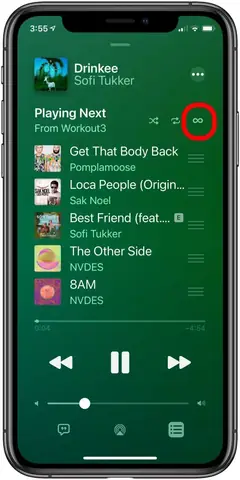
2.2. Tắt Tính Năng Auto-Play Trong Ứng Dụng
Apple Music
- Mở Apple Music → Vào Library → Chọn Playlists → Tìm playlist đang phát → Nhấn vào biểu tượng ba chấm (… ) → Tắt Autoplay.
Spotify
- Mở Spotify → Nhấn vào Home → Nhấn vào biểu tượng Now Playing ở dưới cùng → Bấm vào biểu tượng Auto-Play (có thể là một hình tam giác với một vòng tròn) để tắt.
YouTube Music
- Mở YouTube Music → Nhấn vào Profile → Settings → Playback → Tắt Autoplay.
2.3. Tắt “Raise to Wake” và “Tap to Wake”
- Vào Settings (Cài đặt) → Display & Brightness (Màn hình & Độ sáng).
- Tắt Raise to Wake và Tap to Wake.
Lưu ý: Việc tắt tính năng này sẽ làm cho iPhone không tự động mở màn hình khi bạn nâng lên, giúp ngăn chặn việc nhạc phát khi bạn vô tình chạm vào thiết bị.
2.4. Đặt lại Cài đặt Định vị và Hệ thống Âm thanh
- Settings → General → Transfer or Reset iPhone → Reset.
- Chọn Reset All Settings.
Thao tác này sẽ không xóa dữ liệu cá nhân, nhưng sẽ đưa các cài đặt về mặc định, bao gồm cả các thiết lập âm thanh và tự động phát.
2.5. Vô hiệu hoá Siri khi Khởi Động
- Settings → Siri & Search.
- Tắt Listen for “Hey Siri” và Press Side Button for Siri.
Điều này sẽ ngăn Siri gửi lệnh phát nhạc một cách vô tình.
2.6. Kiểm Tra Kết Nối Bluetooth
Nếu bạn thường kết nối iPhone với tai nghe hoặc loa Bluetooth:
- Mở Settings → Bluetooth.
- Tạm thời tắt Bluetooth và kiểm tra xem nhạc còn tự động phát không.
- Nếu không, hãy vào Settings → Bluetooth → iPhone của bạn → Forget This Device và kết nối lại sau.
Có thể bạn quan tâm: Iphone Không Phát Ra Âm Thanh: Nguyên Nhân, Cách Khắc Phục Và Mẹo Bảo Dưỡng
3. Cách Khắc Phục Nâng Cao
3.1. Xóa Cache và Dữ liệu Ứng Dụng Nhạc
Có thể bạn quan tâm: Spotify Sync Local Files To Iphone: Hướng Dẫn Chi Tiết Từ A Đến Z
Đối với các ứng dụng không phải của Apple, việc xóa cache có thể giúp loại bỏ các thiết lập tự động phát ẩn.
- Spotify:
- Mở Settings → General → iPhone Storage.
- Tìm Spotify → Nhấn vào đó → Chọn Offload App hoặc Delete App.
Cài đặt lại từ App Store.
YouTube Music:
Thực hiện tương tự như trên.
3.2. Sử Dụng “Screen Time” Để Giới Hạn Ứng Dụng Nhạc
Nếu bạn muốn ngăn chặn hoàn toàn việc tự động phát:
- Settings → Screen Time → App Limits.
- Thêm Limit cho các ứng dụng âm nhạc (Apple Music, Spotify, YouTube Music) với thời gian 0 phút.
Khi thời gian giới hạn hết, iPhone sẽ không cho phép ứng dụng mở và do đó không thể tự động phát.
3.3. Kiểm Tra Các Shortcut (Phím Tắt) Tự Động
Apple Shortcuts có thể được cấu hình để tự động phát nhạc khi một hành động nào đó xảy ra.
- Mở ứng dụng Shortcuts.
- Kiểm tra mục Automation → Xem các automation có liên quan tới Play Music.
- Tắt hoặc xóa các automation không mong muốn.
3.4. Cập nhật hoặc Hạ cấp iOS
Một số lỗi iOS có thể gây ra hiện tượng nhạc tự động phát. Đảm bảo iPhone của bạn đang chạy phiên bản iOS mới nhất:
- Settings → General → Software Update.
- Nếu có bản cập nhật, tải và cài đặt.
- Nếu sau khi cập nhật vẫn gặp lỗi, bạn có thể thử restore iPhone qua iTunes/Finder để cài đặt lại hệ thống.
3.5. Sử Dụng “Do Not Disturb” hoặc “Focus Mode”
Khi bật chế độ Do Not Disturb hoặc một Focus Mode riêng (ví dụ: “Work”), iPhone có thể chặn âm thanh tự động phát:
- Settings → Focus → + để tạo một focus mới (ví dụ: “Quiet”).
- Thiết lập để Allow Notifications chỉ cho những ứng dụng cần thiết.
- Khi bật chế độ này, âm thanh từ các ứng dụng nhạc sẽ bị ngăn chặn.
4. Kiểm Tra Lại Sau Khi Đã Thực Hiện Các Bước Trên
Sau khi thực hiện các biện pháp trên, hãy thực hiện một số kiểm tra để chắc chắn vấn đề đã được giải quyết:
- Khởi động lại iPhone: Nhấn và giữ nút nguồn + volume down (hoặc nút nguồn tùy mẫu) cho đến khi xuất hiện logo Apple.
- Mở một ứng dụng không liên quan tới âm nhạc (ví dụ: Safari) và để iPhone ở trạng thái chờ.
- Kết nối lại Bluetooth: Nếu bạn dùng tai nghe, kiểm tra xem có âm thanh phát tự động không.
- Kiểm tra Siri: Đọc một câu lệnh ngẫu nhiên để xem Siri có phản hồi bằng việc mở nhạc không.
Nếu âm thanh vẫn tiếp tục tự động phát, có thể có một vấn đề sâu hơn (ví dụ: phần mềm bên thứ ba hoặc phần cứng). Trong trường hợp này, bạn nên liên hệ với hỗ trợ Apple hoặc mang thiết bị tới trung tâm bảo hành.
5. Các Mẹo Bảo Trì Để Tránh Nhạc Tự Động Phát Trong Tương Lai
5.1. Định Kỳ Xóa Cache Ứng Dụng
Mỗi 1-2 tháng, hãy vào Settings → General → iPhone Storage và xóa cache của các ứng dụng âm nhạc.
5.2. Kiểm Tra Cập Nhật Ứng Dụng
Đảm bảo các ứng dụng âm nhạc luôn được cập nhật lên phiên bản mới nhất để tránh lỗi.
5.3. Sử Dụng “Music” App Để Kiểm Soát Nguồn Phát
Nếu bạn muốn một giải pháp đơn giản và ổn định, hãy chuyển sang sử dụng Apple Music làm trình phát mặc định và tắt tính năng auto-play trong các ứng dụng khác.
5.4. Tắt Các Phím Tắt Tự Động Khi Không Cần Thiết
Thường xuyên kiểm tra Shortcuts → Automation để đảm bảo không có automation vô tình kích hoạt âm thanh.
5.5. Đặt Lại Cài Đặt Khi Gặp Sự Cố Lặp Lại
Nếu vấn đề tái phát, hãy thử Reset All Settings một lần nữa. Điều này sẽ xóa mọi cài đặt tùy chỉnh có thể gây ra xung đột.
6. Khi Nào Nên Liên Hệ Với Hỗ Trợ Kỹ Thuật Apple
Mặc dù hầu hết các trường hợp có thể giải quyết bằng cách thay đổi cài đặt, nhưng có một số tình huống cần đến sự can thiệp của chuyên gia:
- iPhone không phản hồi khi bạn cố gắng dừng nhạc (vẫn phát dù đã tắt mọi cài đặt).
- Lỗi phần mềm xuất hiện sau khi cập nhật iOS (ví dụ: Crash, khởi động lại liên tục).
- Âm thanh phát qua tai nghe Bluetooth dù đã tắt Bluetooth trên iPhone.
- Thiết bị bị nhiễm phần mềm độc hại (đối với các iPhone đã jailbreak).
Trong các trường hợp này, bạn có thể:
- Đặt lịch hẹn tại Apple Store hoặc Gọi tới Apple Support.
- Sử dụng chế độ Recovery để cài đặt lại iOS qua iTunes/Finder.
- Sử dụng Apple Diagnostics (khi có thể) để kiểm tra phần cứng.
7. Tổng Kết
Việc nhạc tự động phát trên iPhone là một vấn đề phổ biến nhưng hoàn toàn có thể giải quyết được thông qua việc hiểu rõ nguyên nhân và áp dụng các biện pháp phù hợp. Từ việc tắt tính năng “Raise to Wake”, điều chỉnh cài đặt Auto-Play trong các ứng dụng, tới việc sử dụng Screen Time, Shortcuts và Focus Mode – tất cả đều giúp bạn kiểm soát âm thanh trên thiết bị một cách tối ưu.
Hãy nhớ rằng, việc duy trì cập nhật phần mềm, xóa cache và đặt lại cài đặt một cách định kỳ sẽ giúp tránh được nhiều lỗi không mong muốn. Nếu mọi cố gắng vẫn không mang lại kết quả, đừng ngần ngại liên hệ với bộ phận hỗ trợ của Apple để nhận được sự trợ giúp chuyên nghiệp.
Hy vọng với hướng dẫn chi tiết trên, bạn đã có thể dừng nhạc tự động phát trên iPhone một cách nhanh chóng và hiệu quả, mang lại trải nghiệm sử dụng mượt mà, yên tĩnh hơn trong mọi hoàn cảnh. Chúc bạn thành công!
