- 1. Tổng Quan Về Hệ Thống Tin Nhắn Trên iPhone
- 1.1. iMessage vs SMS/MMS
- 1.2. Cấu Trúc Gửi Tin Nhắn
- 2. Nguyên Nhân Thông Thường Gây Lỗi Gửi Tin Nhắn
- 2.1. Kết Nối Mạng Không Ổn Định
- 2.2. Cài Đặt iMessage Sai
- 2.3. Lỗi Phần Mềm (Software Glitch)
- 2.4. Giới Hạn Từ Nhà Mạng
- 2.5. Lỗi Phần Cứng
- 2.6. Các Yếu Tố Khác
- 3. Các Bước Kiểm Tra và Khắc Phục Cơ Bản
- 3.1. Kiểm Tra Kết Nối Mạng
- 3.2. Kiểm Tra Cài Đặt iMessage
- 3.3. Đặt Lại Cài Đặt Mạng (Network Settings)
- 3.4. Khởi Động Lại iPhone
- 3.5. Cập Nhật iOS
- 3.6. Kiểm Tra Hạn Mức và Dịch Vụ Nhà Mạng
- 3
- 4. Các Biện Pháp Khắc Phục Nâng Cao
- 4.1. Đặt Lại Cài Đặt “All Settings”
- 4.2. Xóa và Cài Đặt Lại Ứng Dụng Messages
- 4.3. Đổi SIM Card hoặc Kiểm Tra SIM
- 4.4. Kiểm Tra và Sửa Lỗi Apple ID
- 4.5. Sử Dụng iTunes/Finder Để Khôi Phục iPhone
- 4.6. Liên Hệ Hỗ Trợ Apple
- 5. Bảo Trì Định Kỳ Để Ngăn Ngừa Lỗi Gửi Tin Nhắn
- 5.1. Cập Nhật Phần Mềm Định Kỳ
- 5.2. Quản Lý Bộ Nhớ
- 5.3. Kiểm Tra Thông Tin Apple ID
- 5.4. Bảo Vệ SIM và Antenna
- 5.5. Cấu Hình Lại Các Tùy Chọn “Focus” và “Do Not Disturb”
- 6. Các Trường Hợp Đặc Biệt và Giải Pháp Chi Tiết
- 6.1. Tin Nhắn “Đang Gửi” Kéo Dài Mà Không Đến “Đã Gửi”
- 6.2. Tin Nhắn “Không Thể Gửi” Khi Gửi Ảnh/Video
- 6.3. Tin Nhắn iMessage Không Đến Người Nhận Mặc Dù Hiển Thị “Đã Gửi”
- 6.4. Lỗi Khi Gửi Tin Nhắn Nhóm (Group Chat)
- 7. Khi Nào Nên Xem Xét Thay Thế iPhone Hoặc Thay Đổi Nhà Mạng?
- 8. Tổng Kết
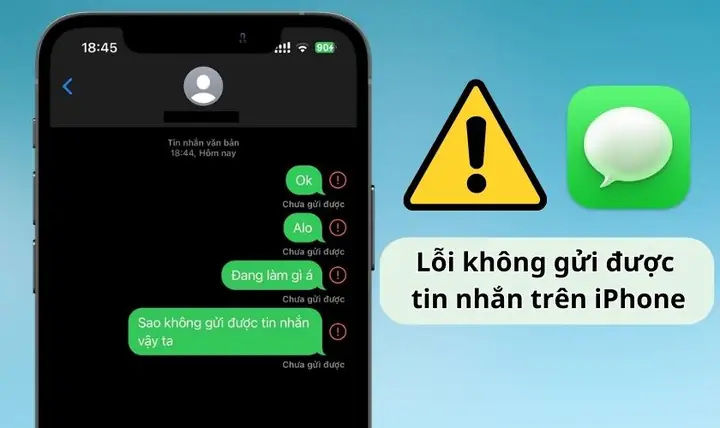
Trong thời đại số, việc giao tiếp thông qua tin nhắn đã trở thành một phần không thể thiếu trong cuộc sống hàng ngày. Đối với người dùng iPhone, tính năng nhắn tin (Messages) không chỉ hỗ trợ gửi tin văn bản mà còn cho phép gửi ảnh, video, âm thanh, và thậm chí là các file đính kèm khác. Tuy nhiên, không ít người dùng gặp phải các vấn đề khi cố gắng gửi tin nhắn, từ việc tin nhắn “đang gửi” mãi không tới, tới việc tin nhắn không tới người nhận dù đã hiển thị là “đã gửi”. Bài viết này sẽ phân tích chi tiết các nguyên nhân phổ biến gây ra lỗi gửi tin nhắn trên iPhone, cung cấp hướng dẫn khắc phục từng bước và đề xuất một số biện pháp bảo trì để giảm thiểu khả năng tái phát.
Có thể bạn quan tâm: Sạc Năng Lượng Mặt Trời Iphone: Giải Pháp Bền Vững Cho Tương Lai Công Nghệ
1. Tổng Quan Về Hệ Thống Tin Nhắn Trên iPhone
1.1. iMessage vs SMS/MMS
iPhone hỗ trợ hai loại tin nhắn chính:
– iMessage: Dịch vụ tin nhắn của Apple, sử dụng dữ liệu internet (Wi‑Fi hoặc 3G/4G/5G) và chỉ hoạt động giữa các thiết bị Apple (iPhone, iPad, Mac). Tin nhắn iMessage được đánh dấu bằng bong bóng xanh.
– SMS/MMS: Tin nhắn truyền thống qua mạng di động, không cần kết nối internet. Tin nhắn SMS được đánh dấu bằng bong bóng xanh lá, MMS (hình ảnh, video) cũng sử dụng cùng một kênh.
1.2. Cấu Trúc Gửi Tin Nhắn
Khi người dùng nhấn “Gửi”, iPhone sẽ:
1. Kiểm tra kết nối mạng (Wi‑Fi hoặc dữ liệu di động).
2. Xác định loại tin nhắn (iMessage hay SMS/MMS) dựa trên số điện thoại/email người nhận.
3. Gửi dữ liệu tới máy chủ Apple (đối với iMessage) hoặc tới nhà mạng (đối với SMS/MMS).
4. Nhận phản hồi “Đã gửi” hoặc “Không gửi được”.
Nếu bất kỳ bước nào trong quy trình trên bị gián đoạn, lỗi sẽ xuất hiện.
Có thể bạn quan tâm: Sạc Iphone Bằng Cục Sạc Ipad: Cách Thực Hiện, Lưu Ý Và Lợi Ích
2. Nguyên Nhân Thông Thường Gây Lỗi Gửi Tin Nhắn
2.1. Kết Nối Mạng Không Ổn Định
- Wi‑Fi yếu hoặc mất kết nối: iMessage cần internet liên tục; nếu Wi‑Fi yếu, tin nhắn sẽ bị kẹt.
- Dữ liệu di động bị tắt: Khi không có Wi‑Fi, iPhone chuyển sang dữ liệu di động; nếu bạn đã tắt “Cellular Data” cho Messages, sẽ không gửi được.
- VPN hoặc Proxy: Một số VPN chặn cổng kết nối tới máy chủ Apple, gây lỗi.
2.2. Cài Đặt iMessage Sai
- iMessage chưa kích hoạt: Đôi khi sau khi cập nhật iOS, iMessage cần thời gian kích hoạt lại.
- Đăng nhập Apple ID không đúng: Nếu tài khoản Apple ID bị đăng xuất hoặc không đồng bộ, iMessage sẽ không hoạt động.
- Cài đặt “Send as SMS” bị tắt: Khi iMessage không khả dụng, iPhone sẽ tự động chuyển sang SMS nếu tùy chọn này bật; nếu tắt, tin nhắn sẽ không gửi.
2.3. Lỗi Phần Mềm (Software Glitch)
- Bug sau khi cập nhật iOS: Phiên bản iOS mới đôi khi gây xung đột với ứng dụng Messages.
- Ứng dụng Messages bị hỏng: Dữ liệu cache hoặc file cấu hình có thể bị lỗi.
- Cài đặt thời gian và ngày không chính xác: Máy chủ Apple sử dụng thời gian để xác thực; sai lệch lớn có thể gây lỗi.
2.4. Giới Hạn Từ Nhà Mạng
- Hạn mức SMS/MMS: Một số gói cước có giới hạn số tin SMS hoặc MMS mỗi tháng.
- Dịch vụ tin nhắn bị chặn: Nhà mạng có thể chặn tin nhắn nếu phát hiện spam hoặc do lỗi thanh toán.
- Mạng 2G/3G không hỗ trợ MMS: Khi chỉ có mạng 2G, việc gửi MMS có thể không thành công.
2.5. Lỗi Phần Cứng
- SIM card hỏng: Nếu SIM không nhận dạng đúng, mọi dịch vụ di động (gồm SMS) sẽ gặp vấn đề.
- Antena di động bị lỗi: Thường gặp khi iPhone bị rơi, làm giảm khả năng nhận/sử dụng mạng di động.
2.6. Các Yếu Tố Khác
- Khối lượng tin nhắn lớn: Gửi file video dài hoặc ảnh độ phân giải cao có thể vượt quá dung lượng cho phép.
- Người nhận chặn tin nhắn: Nếu người nhận đã chặn số của bạn, tin nhắn sẽ không tới (đối với iMessage sẽ hiển thị “Đã gửi” nhưng không có “Đã đọc”).
- Cài đặt “Do Not Disturb” hoặc “Focus”: Một số chế độ Focus có thể tạm thời ngăn tin nhắn hiển thị, gây nhầm lẫn.
Có thể bạn quan tâm: Sync Pictures From Iphone To Ipad: Hướng Dẫn Chi Tiết Để Đồng Bộ Hình Ảnh Khi Đang Dùng Thiết Bị Apple
3. Các Bước Kiểm Tra và Khắc Phục Cơ Bản
3.1. Kiểm Tra Kết Nối Mạng
- Kiểm tra biểu tượng Wi‑Fi/Dữ liệu: Đảm bảo iPhone đang kết nối.
- Mở Safari: Thử truy cập một trang web để xác nhận internet hoạt động.
- Tắt và bật lại Wi‑Fi/Dữ liệu di động: Đôi khi chỉ cần reset kết nối.
- Kiểm tra VPN: Vào
Cài đặt > VPNvà tắt nếu đang bật.
3.2. Kiểm Tra Cài Đặt iMessage
- Vào
Cài đặt > Tin nhắn. - Bật
iMessagevàSend as SMS. - Kiểm tra
Gửi và Nhận→ Đảm bảo Apple ID và số điện thoại của bạn được chọn. - Nếu iMessage không bật được, nhấn “Kích hoạt lại” và đợi một vài phút; đôi khi cần khởi động lại thiết bị.
3.3. Đặt Lại Cài Đặt Mạng (Network Settings)
- Vào
Cài đặt > Cài đặt chung > Đặt lại > Đặt lại Cài đặt Mạng. - Thao tác này sẽ xóa toàn bộ Wi‑Fi, VPN và cài đặt APN, giúp khắc phục các lỗi cấu hình mạng.
3.4. Khởi Động Lại iPhone
- Nhấn và giữ nút Power + nút Volume Down (hoặc nút Home trên các mẫu cũ) cho đến khi thanh trượt “Slide to power off” xuất hiện, tắt máy, chờ 10 giây, sau đó bật lại.
3.5. Cập Nhật iOS
- Vào
Cài đặt > Cài đặt chung > Cập nhật phần mềm. - Cài đặt phiên bản mới nhất để khắc phục các bug đã được Apple sửa.
3.6. Kiểm Tra Hạn Mức và Dịch Vụ Nhà Mạng
- Gọi tổng đài chăm sóc khách hàng hoặc kiểm tra qua ứng dụng của nhà mạng để biết trạng thái gói cước và có bất kỳ hạn chế nào không.
3
.7. Thử Gửi Tin Nhắn Từ Một Ứng Dụng Khác
– Sử dụng ứng dụng như WhatsApp, Telegram để kiểm tra xem vấn đề chỉ xảy ra với Messages hay toàn bộ các dịch vụ tin nhắn.
4. Các Biện Pháp Khắc Phục Nâng Cao
4.1. Đặt Lại Cài Đặt “All Settings”
Có thể bạn quan tâm: Sửa Chữa Face Id Trên Iphone X: Hướng Dẫn Toàn Diện
Nếu các bước trên không hiệu quả, vào Cài đặt > Cài đặt chung > Đặt lại > Đặt lại Tất cả Cài đặt. Thao tác này không xóa dữ liệu cá nhân nhưng sẽ đưa lại các cài đặt mặc định (độ sáng, âm thanh, mạng, v.v.).
4.2. Xóa và Cài Đặt Lại Ứng Dụng Messages
- Xóa bộ nhớ cache: Vào
Cài đặt > Tin nhắn > Lưu trữ tin nhắnvà giảm thời gian lưu trữ (ví dụ 30 ngày) để giảm tải. - Xóa tin nhắn lỗi: Đôi khi một tin nhắn bị lỗi có thể gây “đóng băng”. Xóa nó và thử gửi lại.
4.3. Đổi SIM Card hoặc Kiểm Tra SIM
- Thử đưa SIM sang điện thoại khác để xác nhận SIM hoạt động bình thường.
- Nếu SIM hỏng, liên hệ nhà mạng để thay thế.
4.4. Kiểm Tra và Sửa Lỗi Apple ID
- Đăng xuất Apple ID:
Cài đặt > Tên của bạn > Đăng xuất. - Đăng nhập lại và bật iMessage.
- Đảm bảo tài khoản không bị khóa (có thể kiểm tra qua trang web appleid.apple.com).
4.5. Sử Dụng iTunes/Finder Để Khôi Phục iPhone
- Kết nối iPhone với máy tính, mở iTunes (Windows/macOS < Catalina) hoặc Finder (macOS Catalina trở lên).
- Chọn “Khôi phục iPhone” (Restore) để cài đặt lại iOS sạch sẽ. Lưu ý: Sao lưu dữ liệu trước khi thực hiện.
4.6. Liên Hệ Hỗ Trợ Apple
Nếu mọi cách trên không giải quyết được, có thể có lỗi phần mềm sâu hơn hoặc vấn đề phần cứng. Đặt lịch hẹn tại Apple Store hoặc gọi đến Bộ phận Hỗ trợ Apple.
5. Bảo Trì Định Kỳ Để Ngăn Ngừa Lỗi Gửi Tin Nhắn
5.1. Cập Nhật Phần Mềm Định Kỳ
- Đặt chế độ tự động cập nhật để luôn chạy phiên bản iOS mới nhất.
5.2. Quản Lý Bộ Nhớ
- Xóa các tin nhắn cũ, đặc biệt là các tin nhắn đa phương tiện nặng.
- Sử dụng tính năng “Tin nhắn lưu trữ” để tự động xóa sau một thời gian nhất định.
5.3. Kiểm Tra Thông Tin Apple ID
- Định kỳ đăng nhập vào appleid.apple.com để kiểm tra trạng thái tài khoản, mật khẩu và các thiết bị đã đăng nhập.
5.4. Bảo Vệ SIM và Antenna
- Tránh để iPhone tiếp xúc với nước, va đập mạnh.
- Khi thay SIM, sử dụng dụng cụ cẩn thận để không làm hỏng khe cắm.
5.5. Cấu Hình Lại Các Tùy Chọn “Focus” và “Do Not Disturb”
- Đảm bảo các chế độ này không chặn tin nhắn quan trọng.
- Kiểm tra
Cài đặt > Tập trung > Tin nhắnđể cho phép thông báo từ người gửi quan trọng.
6. Các Trường Hợp Đặc Biệt và Giải Pháp Chi Tiết
6.1. Tin Nhắn “Đang Gửi” Kéo Dài Mà Không Đến “Đã Gửi”
- Nguyên nhân: Kết nối mạng yếu, iMessage chưa kích hoạt, hoặc máy chủ Apple đang bảo trì.
- Giải pháp:
- Tắt iMessage, bật lại.
- Chuyển sang dữ liệu di động nếu đang dùng Wi‑Fi, hoặc ngược lại.
- Kiểm tra trạng thái máy chủ Apple tại https://www.apple.com/support/systemstatus/.
6.2. Tin Nhắn “Không Thể Gửi” Khi Gửi Ảnh/Video
- Nguyên nhân: Kích thước file vượt quá giới hạn (iMessage: 100 MB, MMS: thường 300 KB – 1 MB tùy nhà mạng) hoặc tốc độ mạng quá chậm.
- Giải pháp:
- Nén ảnh/video bằng ứng dụng chỉnh sửa.
- Gửi qua iCloud Link (chọn “Add to iCloud Drive” khi chia sẻ).
- Kiểm tra tốc độ dữ liệu di động (trên
Cài đặt > Dữ liệu di động > Thống kê dữ liệu).
6.3. Tin Nhắn iMessage Không Đến Người Nhận Mặc Dù Hiển Thị “Đã Gửi”
- Nguyên nhân: Người nhận đã tắt iMessage, không có kết nối internet, hoặc đã chặn số của bạn.
- Giải pháp:
- Gửi lại tin nhắn dưới dạng SMS (bật “Send as SMS”).
- Liên hệ qua kênh khác để xác nhận trạng thái iMessage của người nhận.
- Kiểm tra “Báo cáo gửi lỗi” trong
Cài đặt > Tin nhắn > Báo cáo lỗi.
6.4. Lỗi Khi Gửi Tin Nhắn Nhóm (Group Chat)
- Nguyên nhân: Một thành viên trong nhóm có thiết bị không hỗ trợ iMessage, hoặc có cài đặt “Hide Alerts” gây lỗi đồng bộ.
- Giải pháp:
- Kiểm tra mỗi thành viên có bật iMessage không.
- Tạo lại nhóm mới, mời lại các thành viên.
- Đảm bảo “MMS” được bật để hỗ trợ các thành viên không dùng iPhone.
7. Khi Nào Nên Xem Xét Thay Thế iPhone Hoặc Thay Đổi Nhà Mạng?
- Thiết bị đã cũ (iPhone 6 trở về trước): Antenna và chipset có thể không hỗ trợ băng tần 4G/5G hiện đại, dẫn tới lỗi gửi tin thường xuyên.
- Nhà mạng có tần suất lỗi mạng cao: Nếu báo cáo thường xuyên mất kết nối, chậm, hoặc không thể gửi MMS, có thể cân nhắc chuyển sang nhà mạng khác.
- Pin yếu: Pin giảm sút ảnh hưởng tới khả năng duy trì kết nối mạng, gây lỗi gửi tin. Thay pin mới có thể cải thiện.
8. Tổng Kết
Lỗi gửi tin nhắn trên iPhone không phải là hiện tượng hiếm gặp, nhưng hầu hết các trường hợp đều có thể giải quyết bằng cách kiểm tra kết nối mạng, cài đặt iMessage, và thực hiện một số thao tác khởi động lại hoặc đặt lại cài đặt. Khi các biện pháp cơ bản không hiệu quả, việc kiểm tra hạn mức nhà mạng, thay SIM, hoặc thậm chí khôi phục lại iOS sẽ giúp loại bỏ những lỗi sâu hơn. Để duy trì trải nghiệm nhắn tin mượt mà, người dùng nên:
- Giữ iOS luôn cập nhật.
- Quản lý bộ nhớ và tin nhắn đa phương tiện.
- Kiểm tra và duy trì trạng thái Apple ID.
- Thường xuyên kiểm tra kết nối mạng và cài đặt VPN.
- Thực hiện bảo dưỡng phần cứng (SIM, antenna).
Bằng cách thực hiện những bước trên, bạn sẽ giảm thiểu tối đa nguy cơ gặp phải “lỗi gửi tin nhắn trên iPhone” và duy trì liên lạc liên tục, hiệu quả trong mọi tình huống. Nếu vẫn gặp khó khăn, đừng ngần ngại tìm đến sự hỗ trợ chuyên nghiệp từ Apple hoặc nhà mạng của bạn. Chúc bạn luôn có một iPhone hoạt động trơn tru và không gián đoạn trong việc giao tiếp!
