Có thể bạn quan tâm: Quên Câu Hỏi Bảo Mật Iphone: Giải Pháp Toàn Diện Để Khôi Phục Tài Khoản Và Bảo Vệ Dữ Liệu
Giới thiệu
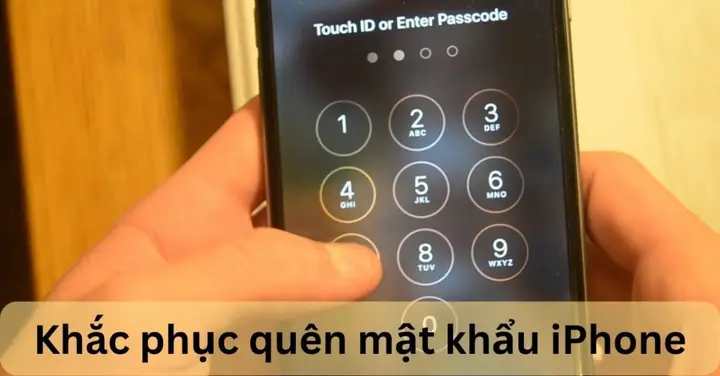
Bạn có thể đã từng trải qua tình huống khó xử khi quên mật khẩu khóa iPhone. Điều này có thể xảy ra khi bạn đổi mật khẩu mới, sử dụng ký tự đặc biệt phức tạp, hoặc đơn giản là quên trong quá trình làm việc bận rộn. Khi gặp tình huống này, không phải mọi người đều biết cách “chạy lại” iPhone để khôi phục lại quyền truy cập. Bài viết này sẽ cung cấp một hướng dẫn chi tiết, từng bước, giúp bạn vượt qua tình huống này một cách nhanh chóng và an toàn nhất. Ngoài ra, chúng tôi cũng sẽ chia sẻ những lời khuyên hữu ích để tránh lặp lại lỗi quên mật khẩu trong tương lai.
Có thể bạn quan tâm: Hướng Dẫn Chi Tiết Cách Quay Video Màn Hình Trên Iphone: Từ Cơ Bản Đến Nâng Cao
Tại sao người dùng thường quên mật khẩu iPhone
- Thay đổi mật khẩu thường xuyên: Nhiều người thay đổi mật khẩu iPhone để tăng an ninh, nhưng điều này đồng nghĩa với việc thường xuyên phải ghi nhớ một chuỗi ký tự mới.
- Sử dụng mật khẩu phức tạp: Để đáp ứng các yêu cầu bảo mật, bạn có thể đã tạo mật khẩu dài và phức tạp, bao gồm chữ hoa, chữ thường, số và ký tự đặc biệt.
- Ghi nhớ không đúng: Khi sử dụng nhiều thiết bị và nhiều tài khoản, đôi khi ta quên sự khác nhau giữa mật khẩu kezd iPhone, mật khẩu Apple ID,Functional password, mật khẩu email, v.v.
- Thiếu ghi chú: Không ghi lại mật khẩu vào một nơi an toàn, chẳng hạn như trong một ứng dụng quản lý mật khẩu, khiến bạn phải dựa vào trí nhớ.
Có thể bạn quan tâm: Hướng Dẫn Chi Tiết Cách Quay Trực Tiếp Màn Hình Iphone: Từ Bắt Đầu Đến Những Lưu Ý Quan Trọng
Hậu quả khi không thể mở khóa iPhone
Nếu bạn quên mật khẩu và không thể mở khóa iPhone, các hậu quả có thể bao gồm:
- Mất dữ liệu: Nếu bạn không thực hiện một bản sao lưu (backup) trước khi chạy lại, bạn có thể mất dữ liệu quan trọng như tin nhắn, ảnh, video, và tài liệu.
- Mất thời gian: Việc chạy lại iPhone có thể mất vài giờ, đặc biệt khi cần tải phần mềm từ Apple Server.
- Chi phí: Nếu bạn không tự khắc phục và cần tới Apple Store, bạn có thể phải trả phí dịch vụ (đặc biệt nếu thiết bị không còn bảo hành).
- Rủi ro bảo mật: Nếu bạn sử dụng iCloud và không có tính năng “Find My iPhone” được kích hoạt, bạn có thể mất quyền truy cập tài khoản và dữ liệu liên quan.
1. Chuẩn bị trước khi chạy lại iPhone
Trước khi bắt đầu, hãy thực hiện các bước chuẩn bị sau để giảm thiểu rủi ro mất dữ liệu:
| Bước | Mô tả وضعیت | Lý do |
|---|---|---|
| Kiểm tra “Find My iPhone” | Đảm bảo tính năng này đã được bật trong cài đặt | Cho phép khôi phục dữ liệu qua iCloud |
| Đăng nhập vào iCloud | Xác nhận rằng thiết bị đã đăng nhập vào tài khoản iCloud | Giúp đồng bộ dữ liệu và phục hồi qua iCloud |
| Xác minh tài khoản Apple ID | Kiểm tra mật khẩu Apple ID và các phương thức xác thực | Dùng để khôi phục dữ liệu sau khi chạy lại |
| Sao lưu dữRoot | Sử dụng iTunes hoặc iCloud để sao lưu dữ liệu | Đảm bảo dữ liệu không bị mất khi chạy lại |
| Kết nối internet ổn định | Đảm bảo thiết bị có kết nối Wi-Fi hoặc dữ liệu di động ổn định | Tránh gián đoạn khi tải phần mềm từ Apple Server |
| Sạc đầy pin | Đảm bảo iPhone có đủ pin hoặc kết nối nguồn điện | Tránh thiết bị tắt trong quá trình khôi phục |
Lưu ý: Nếu bạn không thể truy cập iPhone để bật “Find My iPhone”, hãy sử dụng phương pháp “Recovery Mode” qua máy tính.
2. Cách chạy lại iPhone bằng “Recovery Mode”
Đây là phương pháp phổ biến nhất để khôi phục iPhone khi bạn quên mật khẩu. Bạn sẽ cần một máy tính (Mac hoặc PC) và cable USB để kết nối.
Bước 1: Cài đặt phần mềm cần thiết
- Mac: Xây dựng macOS 10.15 hoặc mới hơn. Sử dụng Finder để cập nhật iOS, hoặc tải iTunes nếu bạn đang dùng macOS 10.14 hoặc cũ hơn.
- PC: Cài đặt phiên bản mới nhất của iTunes từ trang web chính thức của Apple.
Bước 2: Kết nối iPhone vào máy tính
Kết nối iPhone với máy tính bằng cable USB. Nếu iPhone chưa được mở khóa, máy tính sẽ không nhận diện thiết bị.
Bước 3: Đưa iPhone vào “Recovery Mode”
- iPhone 8 và các phiên bản mới hơn (iPhone X, 11, 12, 13, 14, 15):
- Nhấn nhanh và thả nút Tăng âm lượng.
- Nhấn nhanh và thả nút Giảm âm lượng.
- Nhấn và giữ nút Nút nguồn (tính năng “Side button”) cho đến khi màn hình “Recovery Mode” xuất hiện.
- iPhone 7 và iPhone 7 Plus:
- Nhấn và giữ nút Giảm âm lượng và nút Nút nguồn cùng lúc.
- Giữ cho đến khi màn hình “Recovery Mode” xuất hiện.
- iPhone 6s và các phiên bản cũ hơn:
- Nhấn và giữ nút Home và Nút nguồn cùng lúc.
- Giữ cho đến khi màn hình “Recovery Mode” xuất hiện.
Bạn sẽ thấy một biểu tượng Apple và một biểu tượng cáp USB trên màn hình.
Bước 4: Khôi phục bằng iTunes/Finder
- Khi iTunes hoặc Finder nhận diện iPhone trong “Recovery Mode”, bạn sẽ thấy một thông báo: “iPhone cần được cập nhật hoặc khôi phục”.
- Chọn “Restore” (khôi phục) thay vì “Update” (cập nhật). Việc khôi phục sẽ xóa toàn bộ dữ liệu trên thiết bị và cài đặt phiên bản iOS mới nhất.
Cảnh báo: Tất cả dữ liệu trên iPhone sẽ bị xóa. Nếu bạn đã sao lưu dữ liệu, quá trình khôi phục sẽ khôi phục dữ liệu đó.
Bước 5: Đợi quá trình hoàn tất
Quá trình khôi phục có thể mất từ vài phút đến vài giờ tùy thuộc vào tốc độ Internet và kích thước dữ liệu. Khi hoàn tất, iPhone sẽ khởi động lại và hiển thị màn hình “Hello” (Chào mừng).
Bước 6: Thiết lập iPhone
- Thiết lập từ đầu: Nếu bạn đã xóa dữ liệu và không cần khôi phục dữ liệu, bạn có thể thiết lập iPhone như mới.
- Khôi phục từ bản sao lưu: Khi màn hình “Apps & Data” xuất hiện, chọn “Restore from iCloud Backup” hoặc “Restore from Mac/PC” tùy thuộc vào nơi bạn đã lưu bản sao lưu.
3. Cách chạy lại iPhone bằng “Find My iPhone” (iCloud)
Nếu “Find My iPhone” đã được bật và bạn có truy cập vào tài khoản iCloud, bạn có thể chạy lại iPhone qua trình duyệt web.
Bước 1: Truy cập iCloud.com
Mở trình duyệt và truy cập iCloud.com. Đăng nhập bằng Apple ID và mật khẩu của bạn.
Bước 2: Chọn “Find iPhone”
- Nhấn vào biểu tượng “Find iPhone”.
- Chọn iPhone của bạn từ danh sách thiết bị.
Bước 3: Chọn “Erase iPhone” (Xóa iPhone)
- Nhấp vào “Erase iPhone” để xóa toàn bộ dữ liệu và khóa thiết bị.
- Bạn sẽ nhận được thông báo “Your device is erased”. Sau khi hoàn thành, thiết bị sẽ khởi động lại và hiển thị màn hình “Hello”.
Bước 4: Khôi phục dữ liệu
- Khi thiết bị khởi động lại, bạn có thể khôi phục dữ liệu từ bản sao lưu iCloud mà bạn đã thực hiện trước đó.
Lưu ý: Phương pháp này cần thiết bị có kết nối Internet. Nếu thiết bị không kết tach Internet, phương pháp “Recovery Mode” là lựa chọn tốt hơn.
4. Cách khôi phục dữ liệu sau khi chạy lại
Có thể bạn quan tâm: Quên Pass Mở Khóa Màn Hình Iphone: Hướng Dẫn Chi Tiết Để Khôi Phục Và Bảo Mật Lại Thiết Bị
Sau khi chạy lại iPhone, bạn có thể khôi phục dữ liệu từ các nguồn sau:
- iCloud Backup: Nếu bạn đã sao lưu qua iCloud, hãy chọn “Restore from iCloud Backup” trong quá trình thiết lập.
- iTunes/Finder Backup: Nếu bạn đã sao lưu qua máy tính, chọn “Restore from Mac/PC” và chọn bản sao lưu phù hợp.
- Google Photos / iCloud Photos: Nếu bạn đã bật đồng bộ ảnh, các ảnh sẽ được tải lại khi bạn đăng nhập.
- Các ứng dụng khác: Một số ứng dụng như WhatsApp, Telegram, hay các ứng dụng nhắn tin khác có tính năng sao lưu riêng. Bạn cần đăng nhập lại và tải dữ liệu từ cloud tương ứng.
5. Lưu ý quan trọng khi chạy lại iPhone
- Sao lưu thường xuyên: Thường xuyên sao lưu dữ liệu giúp bạn tránh mất dữ liệu khi phải chạy lại thiết bị.
- Bật “Find My iPhone”: Tính năng này giúp bạn có thể chạy lại thiết bị từ xa, tránh mất dữ liệu khi không có máy tính.
- Sử dụng mật khẩu mạnh nhưng dễ nhớ: Hãy tạo mật khẩu phức tạp nhưng ghi lại trong một nơi an toàn như mật khẩu manager (1Password, LastPass).
- Cập nhật iOS thường xuyên: Phiên bản i国家 mới thường có tính năng bảo mật nâng cao và sửa lỗi.
- Kiểm tra lại các thiết bị: Nếu bạn có nhiều thiết bị iOS, hãy ghi chú lại các mật khẩu và Apple ID để tránh nhầm lẫn.
6. Câu hỏi thường gặp (FAQ)
1. Tôi có thể khôi phục dữ liệu mà không cần sao lưu trước không?
Nếu “Find My iPhone” được bật, bạn có thể khôi phục dữ liệu từ iCloud. Nếu không, dữ liệu sẽ bị mất hoàn toàn.
2. Có thể chạy lại iPhone mà không mất dữ liệu không?
Nếu bạn đã sao lưu dữ liệu hoặc “Find My iPhone” được bật, bạn có thể khôi phục dữ liệu sau khi chạy lại. Tuy nhiên, không có cách nào hoàn toàn tránh mất dữ liệu khi bạn phải xóa thiết bị.
3. Tôi có thể chạy lại iPhone mà không cần máy tính không?
Có thể, nhưng cần thiết bị có kết nối Internet và “Find My iPhone” đã được bật. Omaha, bạn có thể sử dụng tính năng “Erase iPhone” qua iCloud.
4. Khi chạy lại iPhone, liệu Apple ID của tôi có bị thay đổi không?
Không. Apple ID của bạn không bị thay đổi. Bạn vẫn có thể đăng nhập lại bằng Apple ID như trước.
5. Sau khi chạy lại iPhone, liệu thiết bị có bị khóa lại hay bị trục trặc?
Không. Nếu bạn thực hiện đúng các bước, iPhone sẽ hoạt động bình thường. Tuy nhiên, hãy lưu ý rằng việc chạy lại sẽ cài đặt lại hệ điều hành và tất cả dữ liệu sẽ được xóa.
7. Ngăn chặn mất mật khẩu trong tương lai
1. Sử dụng Mật khẩu mạnh nhưng dễ nhớ
Bạn có thể tạo mật khẩu phức tạp nhưng dễ nhớ bằng cách kết hợp từ khóa và ký tự đặc biệt. Ví dụ: “Thang123!” hoặc “Ngay4Nay#”.
2. Ghi chú mật khẩu trong ứng dụng quản lý mật khẩu
Các ứng dụng như 1Password, LastPass, Bitwarden cho phép lưu trữ mật khẩu an toàn. Bạn chỉ cần nhớ một mật khẩu chính để mở các tài khoản khác.
3. Bật xác thực hai yếu tố (2FA)
Nếu Apple ID của bạn có 2FA, bạn sẽ cần thêm một bước xác thực khi đăng nhập. Điều này giúp bảo vệ tài khoản khỏi bị tấn công ngay cả khi mật khẩu bị lộ.
4. Cập nhật iOS thường xuyên
Apple thường xuyên cập nhật iOS để khắc phục lỗ hổng bảo mật. Việc cập nhật giúp bạn tránh những rủi ro bảo mật có thể khiến bạn cần chạy lại.
5. Kiểm tra lại “Find My iPhone”
Đảm bảo tính năng này luôn được bật. Nếu có bất kỳ thay đổi nào về cài đặt bảo mật, hãy kiểm tra lại ngay lập tức.
Kết luận
Quên mật khẩu iPhone là một trong những vấn đề thường gặp nhất đối với người dùng thiết bị của Apple. Tuy nhiên, với những phương pháp “Recovery Mode” và “Find My iPhone” được trình bày trong bài viết, bạn có thể nhanh chóng khôi phục lại thiết bị của mình mà không mất dữODM. Quan trọng nhất là luôn sao lưu dữ liệu thường xuyên và sử dụng mật khẩu mạnh nhưng dễ nhớ. Bằng cách thực hiện các biện pháp phòng ngừa, bạn sẽ giảm thiểu rủi ro quên mật khẩu và có thể yên tâm sử dụng iPhone một cách trọn vẹn.