


Có thể bạn quan tâm: Mô Hình Trưng Bày Iphone 11: Cách Tạo Ấn Tượng, Thu Hút Khách Hàng Và Tối Ưu Hoá Doanh Thu
Mở Đầu
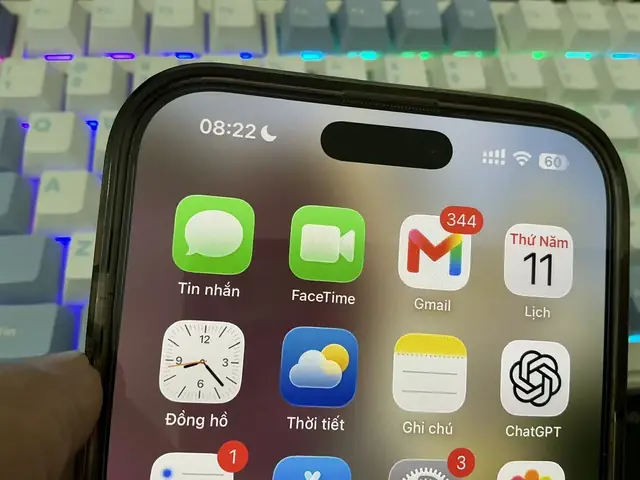
Trong hành trình phát triển của hệ điều hành iOS, Apple không ngừng mang đến cho người dùng những biểu tượng, tính năng và trải nghiệm mới lạ, tinh tế. Một trong những biểu tượng ít người chú ý nhưng lại chứa đựng nhiều câu chuyện và tiện ích là biểu tượng mặt trăng – biểu tượng thể hiện chế độ “Không làm phiền” (Do Not Disturb) và các tùy chọn liên quan đến âm thanh, thông báo. Bài viết này sẽ đi sâu vào lịch sử xuất hiện, ý nghĩa, cách kích hoạt, tùy chỉnh và một số mẹo ẩn mà người dùng iPhone có thể chưa biết về biểu tượng mặt trăng.
Có thể bạn quan tâm: Máy Tính Trên Iphone Bị Mất: Nguyên Nhân, Giải Pháp Và Cách Phục Hồi Dữ Liệu
1. Lịch Sử Xuất Hiện Của Biểu Tượng Mặt Trăng
1.1. Ngày Đầu Tiên Nào Apple Đưa Vào iOS?
Biểu tượng mặt trăng, hay còn gọi là “Moon Icon”, lần đầu xuất hiện trong iOS 5 (năm 2026) dưới dạng nút Do Not Disturb trong Trung tâm Điều khiển (Control Center). Trước đó, tính năng không làm phiền đã tồn tại nhưng không có biểu tượng riêng biệt; người dùng phải vào Cài đặt → Không làm phiền để bật tắt.
1.2. Sự Tiến Hóa Của Biểu Tượng
- iOS 5 – 6: Biểu tượng mặt trăng đơn giản, màu trắng trên nền đen, biểu thị trạng thái bật/tắt.
- iOS 7 – 9: Thiết kế phẳng (flat design) với màu xám nhạt, biểu tượng thay đổi khi chế độ bật (trở thành màu xanh dương nhạt).
- iOS 10 – 12: Thêm hiệu ứng ánh sáng nhẹ khi bật, đồng thời cho phép tùy chỉnh thời gian bật tự động (ví dụ: từ 22:00 đến 7:00).
- iOS 13 – 15: Biểu tượng tích hợp trong Focus Mode, cho phép người dùng tạo nhiều chế độ tập trung khác nhau (Công việc, Giấc ngủ, Thể thao…) và mỗi chế độ có biểu tượng mặt trăng riêng biệt.
- iOS 16 – 17: Apple đưa ra tùy chọn “Moon” trong giao diện biểu tượng nhanh (Quick Settings) và cho phép người dùng thay đổi màu sắc của biểu tượng thông qua Customization.
1.3. Tại Sao Apple Chọn Hình Ảnh Mặt Trăng?
Mặt trăng luôn gắn liền với đêm, bình yên, tĩnh lặng – những yếu tố phù hợp với ý tưởng “không làm phiền”. Ngoài ra, trong nhiều nền văn hoá, mặt trăng còn tượng trưng cho thời gian nghỉ ngơi, ngủ, giúp người dùng liên tưởng ngay lập tức tới việc tắt thông báo khi ngủ.
Có thể bạn quan tâm: Cài Đặt Đồng Hồ Màn Hình Chờ Trên Iphone: Hướng Dẫn Chi Tiết Từ A Đến Z
2. Ý Nghĩa và Các Chức Năng Của Biểu Tượng Mặt Trăng
2.1. Chế Độ “Do Not Disturb” (Không Làm Phiền)
- Tắt tiếng gọi, tin nhắn, thông báo: Khi biểu tượng mặt trăng được bật, iPhone sẽ không phát âm thanh, rung hoặc hiển thị pop‑up thông báo trên màn hình khóa.
- Cho phép cuộc gọi ưu tiên: Người dùng có thể thiết lập “Emergency Bypass” cho các liên hệ quan trọng để chúng vẫn có thể thông báo ngay cả khi chế độ bật.
- Tự động bật/tắt: Tùy chỉnh lịch trình (Schedule) để tự động bật vào giờ ngủ hoặc các khoảng thời gian làm việc quan trọng.
2.2. Chế Độ “Sleep” (Giấc Ngủ)
Trong iOS 14 trở đi, Apple tích hợp Sleep Mode trong ứng dụng Health. Khi bật, biểu tượng mặt trăng xuất hiện cùng với một đồng hồ đếm ngược thời gian ngủ, và iPhone sẽ:
- Giảm độ sáng màn hình.
- Hạn chế thông báo.
- Gửi báo cáo giấc ngủ hàng ngày.
2.3. Focus Mode – Mặt Trăng Trong Các Môi Trường Tập Trung
- Work Focus: Khi bật, biểu tượng mặt trăng thay đổi màu xanh lam, đồng thời chỉ cho phép các ứng dụng và liên hệ đã được chọn hiển thị thông báo.
- Personal Focus: Biểu tượng chuyển sang màu hồng nhạt, cho phép thông báo từ gia đình và bạn bè.
- Custom Focus: Người dùng có thể tạo chế độ riêng, đặt màu sắc, biểu tượng (có thể là mặt trăng hoặc một hình ảnh tùy chỉnh) để phân biệt nhanh.
2.4. Mặt Trăng và Chế Độ “Low Power”
Khi iPhone ở chế độ Low Power, biểu tượng pin sẽ chuyển sang màu vàng, nhưng nếu đồng thời bật Do Not Disturb, biểu tượng mặt trăng sẽ xuất hiện bên cạnh, nhắc nhở người dùng rằng không có thông báo nào sẽ chi tốn năng lượng.
3. Cách Kích Hoạt và Tùy Chỉnh Biểu Tượng Mặt Trăng
3.1. Kích Hoạt Nhanh Qua Trung Tâm Điều Khiển
- Vuốt lên (hoặc xuống) để mở Control Center.
- Nhấn vào biểu tượng mặt trăng (hoặc “Do Not Disturb”).
- Khi bật, biểu tượng sẽ đổi màu và hiển thị một vòng tròn xanh quanh mặt trăng.
3.2. Đặt Lịch Trình Tự Động
- Cài đặt → Không làm phiền → Lịch trình.
- Bật Lịch trình và chọn “Từ 22:00 – 7:00” hoặc tùy chỉnh thời gian riêng.
- Chọn Cho phép cuộc gọi từ: “Tất cả”, “Người liên hệ yêu thích”, hoặc “Không ai”.
3.3. Tùy Chỉnh Focus Mode
- Cài đặt → Focus → Thêm (+) để tạo chế độ mới.
- Đặt tên, chọn màu sắc và biểu tượng (có thể chọn mặt trăng hoặc tải lên ảnh tùy chỉnh).
- Chọn People và Apps cho phép thông báo.
- Kích hoạt Automation để tự động bật dựa trên vị trí, thời gian hoặc khi mở một ứng dụng.
3.4. Sử Dụng Siri Để Bật/Tắt Mặt Trăng
- Bật: “Hey Siri, bật chế độ không làm phiền.”
- Tắt: “Hey Siri, tắt chế độ không làm phiền.”
- Kích hoạt Sleep Mode: “Hey Siri, bắt đầu giấc ngủ.”
3.5. Tùy Chỉnh Màu Sắc và Hình Ảnh (iOS 17)
Apple cho phép người dùng thay đổi màu nền của biểu tượng trong Focus Settings:
- Vào Focus → Chọn Focus → Customize.
- Chọn Color và Icon.
- Lưu lại; biểu tượng mới sẽ hiển thị trong Control Center và trên màn hình khóa.
4. Các Mẹo Ẩn Liên Quan Đến Biểu Tượng Mặt Trăng
4.1. Cho Phép Cuộc Gọi Khẩn Cấp Khi Đã Bật Do Not Disturb
- Emergency Bypass: Vào Liên hệ → Chỉnh sửa → Ringtone → Emergency Bypass. Khi bật, liên hệ này sẽ luôn thông báo dù mặt trăng đang bật.
4.2. Sử Dụng “Repeated Calls” Để Đánh Bại Mặt Trăng
Trong cài đặt Do Not Disturb, bật Allow Repeated Calls. Nếu có người gọi lại trong vòng 3 phút, cuộc gọi sẽ được thông báo ngay cả khi mặt trăng đang bật.
4.3. Tích Hợp Với Các Ứng Dụng Bên Thứ Ba
Nhiều ứng dụng như WhatsApp, Telegram, Slack cho phép tùy chỉnh thông báo riêng trong Focus Mode. Khi tạo Focus mới, bạn có thể thêm hoặc loại trừ các ứng dụng này, giúp biểu tượng mặt trăng không làm gián đoạn công việc quan trọng.
Có thể bạn quan tâm: Cách Cài Đặt Tên Trên Màn Hình Iphone: Hướng Dẫn Chi Tiết Từng Bước
4.4. Kiểm Tra Lịch Sử Thông Báo Khi Mặt Trăng Được Bật
- Vào Cài đặt → Thông báo → Xem lịch sử. Tại đây, bạn có thể xem các thông báo đã bị chặn khi mặt trăng bật, giúp không bỏ lỡ thông tin quan trọng.
4.5. Sử Dụng Shortcut (Phím Tắt) Để Tự Động Hóa
Tạo một Shortcut:
- Mở Shortcuts → Create Shortcut.
- Thêm hành động Set Focus → Do Not Disturb → On.
- Đặt thời gian hoặc điều kiện (ví dụ: khi tới vị trí “Nhà”).
- Lưu và gán vào Home Screen hoặc Siri.
4.6. Kết Hợp Với “Night Shift” và “True Tone”
Khi bật Night Shift (cài đặt Màn hình & Độ sáng) và True Tone, ánh sáng màn hình giảm xanh, đồng thời bật Do Not Disturb để giảm tối đa sự kích thích mắt và âm thanh, tạo môi trường lý tưởng cho giấc ngủ.
5. Ảnh Hưởng Của Biểu Tượng Mặt Trăng Đối Với Sức Khỏe Và Năng Suất
5.1. Giảm Stress và Cải Thiện Giấc Ngủ
Nhiều nghiên cứu chỉ ra rằng việc tắt thông báo vào giờ ngủ giúp giảm cortisol (hormone stress) và cải thiện chất lượng giấc ngủ. Khi biểu tượng mặt trăng được bật và Sleep Mode được kích hoạt, iPhone sẽ giảm độ sáng, tắt âm thanh và thu thập dữ liệu giấc ngủ để đưa ra gợi ý cải thiện.
5.2. Tăng Năng Suất Trong Làm Việc
Khi làm việc trong môi trường cần tập trung cao, bật Focus Mode (có biểu tượng mặt trăng màu xanh) giúp chặn các thông báo không cần thiết, giảm thiểu gián đoạn và tăng thời gian tập trung thực sự lên công việc.
5.3. Giảm Tiêu Thụ Pin
Mặc dù không ảnh hưởng trực tiếp đến việc tiêu thụ năng lượng, nhưng giảm số lượng thông báo và công việc nền (background) khi mặt trăng bật giúp iPhone tiêu thụ ít năng lượng hơn, kéo dài thời gian sử dụng pin.
6. Các Trường Hợp Lỗi và Cách Khắc Phục
6.1. Mặt Trăng Không Hiển Thị Khi Đã Bật
- Kiểm tra Control Center: Đảm bảo biểu tượng không bị ẩn trong Settings → Control Center → Customize Controls.
- Khởi động lại iPhone: Đôi khi lỗi tạm thời sẽ được giải quyết bằng cách tắt và bật lại thiết bị.
- Cập nhật iOS: Đảm bảo đang chạy phiên bản iOS mới nhất.
6.2. Thông Báo Vẫn Đến Khi Đã Bật Do Not Disturb
- Kiểm tra Emergency Bypass trong danh bạ.
- Đảm bảo Allow Repeated Calls không bị tắt nếu bạn muốn nhận cuộc gọi khẩn cấp.
- Xem lại Focus Settings để chắc chắn không có ứng dụng nào được phép thông báo trong chế độ hiện tại.
6.3. Không Thể Tạo Focus Mode Mới
- Đảm bảo Screen Time không giới hạn việc tạo Focus.
- Kiểm tra iCloud Sync: Nếu đồng bộ với thiết bị khác, có thể xảy ra xung đột cài đặt.
7. Tương Lai Của Biểu Tượng Mặt Trăng Trên iPhone
Apple luôn lắng nghe phản hồi người dùng và không ngừng cải tiến. Dưới đây là một số dự đoán và mong đợi:
7.1. Tích Hợp AI Để Tự Động Bật Do Not Disturb
- Machine Learning sẽ phân tích thói quen sử dụng, lịch làm việc và thời gian ngủ để tự động bật/tắt mặt trăng mà không cần người dùng can thiệp.
7.2. Thêm Tùy Chọn “Smart Focus”
- Dựa trên địa điểm (ví dụ: khi vào phòng họp) và hoạt động (ví dụ: khi đang xem video), iPhone sẽ tự động chuyển sang Focus phù hợp, biểu tượng mặt trăng sẽ thay đổi màu sắc hoặc hình dạng để phản ánh trạng thái.
7.3. Đồng Bộ Hóa Với Các Thiết Bị Khác
- Khi bật Do Not Disturb trên iPhone, Apple Watch, Mac và iPad cũng sẽ đồng bộ trạng thái, đồng thời biểu tượng mặt trăng sẽ hiển thị đồng nhất trên mọi thiết bị trong hệ sinh thái.
7.4. Tùy Chỉnh Độ Mờ (Opacity) Của Biểu Tượng
- Người dùng sẽ có thể điều chỉnh độ trong suốt của biểu tượng trong Control Center, giúp nó hòa hợp hơn với giao diện tùy chỉnh.
8. Kết Luận
Biểu tượng mặt trăng trên iPhone không chỉ là một hình ảnh dễ thương mà còn là một công cụ mạnh mẽ giúp người dùng kiểm soát thông báo, bảo vệ giấc ngủ và nâng cao năng suất làm việc. Từ những phiên bản iOS đầu tiên cho đến các tính năng hiện đại như Focus Mode và Sleep Tracking, mặt trăng đã và đang tiếp tục phát triển, đáp ứng nhu cầu ngày càng đa dạng của người dùng.
Việc hiểu rõ lịch sử, ý nghĩa và cách tùy chỉnh biểu tượng này sẽ giúp bạn khai thác tối đa tiềm năng của iPhone, duy trì một môi trường số bình yên và hiệu quả hơn. Hãy thử áp dụng những mẹo và tùy chỉnh đã giới thiệu ở trên, và cảm nhận sự khác biệt trong cuộc sống hằng ngày của bạn.
Chúc bạn có những giây phút yên tĩnh, tập trung và ngủ ngon cùng biểu tượng mặt trăng trên iPhone!