- 1. Tại sao nên lưu ảnh vào iCloud?
- 1.1. Bảo vệ dữ liệu khỏi mất mát
- 1.2. Tiết kiệm bộ nhớ nội bộ
- 1.3. Truy cập đa thiết bị
- 1.4. Tính năng thông minh
- 2. Điều kiện và chuẩn bị trước khi bật iCloud Photos
- 2.1. Yêu cầu phần mềm và phần cứng
- 2.2. Kiểm tra dung lượng iCloud
- 2.3. Đảm bảo tài khoản Apple ID hoạt động
- 2.4. Kiểm tra chế độ sạc và mạng
- 3. Bật iCloud Photos trên iPhone – Hướng dẫn chi tiết
- Bước 1: Mở Settings (Cài đặt)
- Bước 2: Vào mục Apple ID
- Bước 3: Chọn iCloud
- Bước 4: Vào Photos (Ảnh)
- Bước 5: Bật iCloud Photos
- Bước 6: Chọn chế độ lưu trữ
- Bước 7: Kiểm tra quá trình đồng bộ
- Bước 8: Kiểm tra trạng thái iCloud
- 4. Quản lý và tối ưu dung lượng iCloud
- 4.1. Xóa ảnh không cần thiết
- 4.2. Sử dụng Shared Albums
- 4.3. Tắt đồng bộ cho các album không cần
- 4.4. Di chuyển ảnh sang máy tính
- 5. Cách tải ảnh từ iPhone về máy tính qua iCloud
- 5.1. Trên Mac
- 5.2. Trên Windows
- 5.3. Trực tiếp trên web
- 6. Giải quyết các lỗi thường gặp khi đồng bộ iCloud Photos
- 7. Sử dụng iCloud Photos cho gia đình – Family Sharing
- 7.1. Thiết lập Family Sharing
- 7.2. Chia sẻ iCloud Storage
- 7.3. Tạo Shared Album
- 8. Bảo mật và quyền riêng tư khi lưu ảnh trên iCloud
- 8.1. Mã hóa dữ liệu
- 8.2. Xác thực hai lớp (Two‑Factor Authentication – 2FA)
- 8.3. Quản lý thiết bị tin cậy
- 8.4. Xóa dữ liệu vĩnh viễn
- 9. Các lựa chọn thay thế iCloud cho người dùng iPhone
- 10. Tổng kết – Bảo vệ kỷ niệm của bạn một cách thông minh
Trong thời đại số hiện nay, việc chụp ảnh đã trở thành một thói quen không thể thiếu đối với hầu hết mọi người. Những khoảnh khắc đẹp, những kỷ niệm quý giá luôn được ghi lại bằng camera trên chiếc iPhone thông minh của chúng ta. Tuy nhiên, khi bộ nhớ trong iPhone dần đầy, việc lưu trữ và sao lưu ảnh trở nên cấp bách hơn bao giờ hết. iCloud – dịch vụ lưu trữ đám mây của Apple – chính là giải pháp tối ưu, giúp bạn bảo vệ dữ liệu một cách an toàn, tiện lợi và luôn sẵn sàng truy cập từ bất kỳ thiết bị nào. Bài viết dưới đây sẽ cung cấp cho bạn hướng dẫn chi tiết, từng bước một, về cách lưu ảnh từ iPhone vào iCloud, đồng thời giải đáp các thắc mắc thường gặp để bạn có thể yên tâm tận hưởng những khoảnh khắc đẹp mà không lo lắng về việc mất dữ liệu.
Có thể bạn quan tâm: Cách Nhận Biết Pin Iphone Bị Chai: Những Dấu Hiệu, Nguyên Nhân Và Giải Pháp Khắc Phục
1. Tại sao nên lưu ảnh vào iCloud?
1.1. Bảo vệ dữ liệu khỏi mất mát
- Rủi ro hỏng phần cứng: iPhone có thể bị rơi, va đập, hoặc gặp sự cố phần cứng khiến dữ liệu bị mất. iCloud giúp sao lưu tự động, giảm thiểu rủi ro này.
- Mất thiết bị: Khi iPhone bị mất hoặc bị đánh cắp, ảnh đã được đồng bộ lên iCloud vẫn có thể truy cập từ các thiết bị khác.
1.2. Tiết kiệm bộ nhớ nội bộ
- Khi bật iCloud Photos, ảnh và video sẽ được lưu trữ trên đám mây, giúp giảm tải cho bộ nhớ trong iPhone, đặc biệt hữu ích với các mẫu iPhone có dung lượng lưu trữ hạn chế (64GB, 128GB).
1.3. Truy cập đa thiết bị
- iPhone, iPad, Mac, Windows PC: Với tài khoản iCloud, bạn có thể xem, tải xuống và chia sẻ ảnh từ bất kỳ thiết bị nào có kết nối internet.
- Web browser: Truy cập iCloud.com để xem ảnh ngay cả khi không có thiết bị Apple.
1.4. Tính năng thông minh
- Ảnh được tối ưu: iCloud tự động tối ưu dung lượng ảnh trên thiết bị (tùy chọn “Optimize iPhone Storage”), giữ lại phiên bản chất lượng cao trên đám mây.
- Albums, Memories, Shared Albums: Tự động sắp xếp ảnh theo thời gian, địa điểm, khuôn mặt và chia sẻ album với người thân, bạn bè.
Có thể bạn quan tâm: Nhạc Thông Báo Tin Nhắn Iphone: Cách Tùy Chỉnh, Tải Về Và Sử Dụng Hiệu Quả
2. Điều kiện và chuẩn bị trước khi bật iCloud Photos
2.1. Yêu cầu phần mềm và phần cứng
- iOS phiên bản 8 trở lên (đối với iPhone 5s trở lên). Đối với các mẫu iPhone cũ hơn, có thể không hỗ trợ iCloud Photos.
- Kết nối internet ổn định: Tải lên ảnh chất lượng cao tiêu tốn băng thông, nên có Wi‑Fi hoặc gói dữ liệu lớn.
2.2. Kiểm tra dung lượng iCloud
- Mỗi tài khoản iCloud mặc định có 5GB miễn phí. Đối với người dùng chụp nhiều ảnh và video, 5GB thường không đủ.
- Mua gói lưu trữ:
- 50GB – $0.99/tháng (USD) / ~23,000₫
- 200GB – $2.99/tháng / ~69,000₫
- 2TB – $9.99/tháng / ~230,000₫
- Đăng ký gói: Settings > Tên của bạn > iCloud > Manage Storage > Change Storage Plan.
2.3. Đảm bảo tài khoản Apple ID hoạt động
- Đăng nhập Apple ID trên iPhone: Settings > Tên của bạn. Nếu chưa có, tạo một tài khoản mới và xác thực email.
2.4. Kiểm tra chế độ sạc và mạng
- Để tránh việc tiêu tốn pin, bật iCloud Photos khi iPhone đang sạc và kết nối Wi‑Fi.
- Đối với người dùng muốn bật tự động tải lên khi dùng di động, có thể điều chỉnh trong Settings > Photos > Cellular Data.
Có thể bạn quan tâm: Nhạc Chất Lượng Cao Cho Iphone: Bí Quyết Tận Hưởng Âm Nhạc Đỉnh Cao Trên Thiết Bị Apple
3. Bật iCloud Photos trên iPhone – Hướng dẫn chi tiết
Bước 1: Mở Settings (Cài đặt)
- Tìm biểu tượng Settings trên màn hình chính (hình bánh răng) và chạm vào.
Bước 2: Vào mục Apple ID
- Ở đầu màn hình Settings, chạm vào Tên của bạn / Apple ID (hình người và tên).
Bước 3: Chọn iCloud
- Trong menu Apple ID, chọn iCloud.
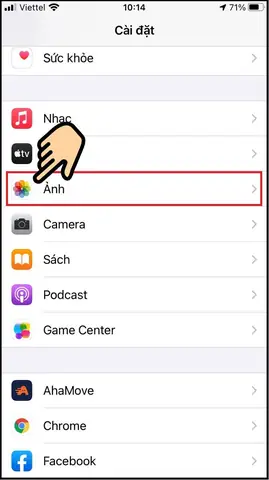
Bước 4: Vào Photos (Ảnh)
- Cuộn xuống và bật Photos (công tắc màu xanh).
Bước 5: Bật iCloud Photos
- Khi bật Photos, sẽ xuất hiện tùy chọn iCloud Photos (hoặc iCloud Photo Library trên các phiên bản iOS cũ). Bật tùy chọn này.
Bước 6: Chọn chế độ lưu trữ
- Optimize iPhone Storage (Tối ưu hoá bộ nhớ iPhone): Giữ lại phiên bản nén trên thiết bị, bản gốc chất lượng cao trên iCloud.
- Download and Keep Originals (Tải và giữ nguyên bản gốc): Lưu toàn bộ ảnh gốc trên thiết bị và iCloud – tốn nhiều bộ nhớ nội bộ.
Lưu ý: Nếu bộ nhớ iPhone đã gần đầy, nên chọn Optimize iPhone Storage để tránh tình trạng “Không đủ không gian”.
Bước 7: Kiểm tra quá trình đồng bộ
- Mở Photos > Albums > All Photos. Ở góc dưới bên phải sẽ hiện biểu tượng đám mây với mũi tên lên (đang tải lên) hoặc biểu tượng dấu tick (đã đồng bộ).
Bước 8: Kiểm tra trạng thái iCloud
- Trở lại Settings > Tên > iCloud > Manage Storage để xem dung lượng đã sử dụng và còn lại.
4. Quản lý và tối ưu dung lượng iCloud
4.1. Xóa ảnh không cần thiết
- Photos > Albums > Recently Deleted: Ảnh đã xóa sẽ ở đây 30 ngày trước khi bị xóa vĩnh viễn. Bạn có thể phục hồi hoặc xóa vĩnh viễn để giải phóng dung lượng.
- Sử dụng tính năng “Delete Duplicates” (iOS 16 trở lên): Settings > Photos > Duplicates để gộp ảnh trùng lặp.
4.2. Sử dụng Shared Albums
Có thể bạn quan tâm: 2 Iphone Cùng Nhận Cuộc Gọi: Bí Quyết, Cách Thực Hiện Và Những Lưu Ý Quan Trọng
- Tạo album chia sẻ với gia đình hoặc bạn bè, ảnh trong Shared Albums không tính vào dung lượng iCloud của bạn (được lưu trữ riêng).
4.3. Tắt đồng bộ cho các album không cần
- Settings > Photos > iCloud Photos: Tắt My Photo Stream (nếu không sử dụng) để giảm việc đồng bộ không cần thiết.
4.4. Di chuyển ảnh sang máy tính
- Mac: Mở Photos > Preferences > iCloud > “Download Originals to this Mac” để lưu bản gốc trên máy tính.
- Windows: Tải iCloud for Windows, bật Photos, và chọn “Download new photos and videos to my PC”.
5. Cách tải ảnh từ iPhone về máy tính qua iCloud
5.1. Trên Mac
- Mở Photos > Preferences > iCloud.
- Chọn Download Originals to this Mac.
- Đợi quá trình đồng bộ hoàn tất. Ảnh sẽ xuất hiện trong thư mục Pictures > Photos Library.
- Để xuất ảnh ra thư mục riêng: File > Export > Export Unmodified Original.
5.2. Trên Windows
- Cài đặt iCloud for Windows từ trang Apple.
- Đăng nhập bằng Apple ID.
- Bật Photos, chọn Download new photos and videos to my PC.
- Đặt thư mục lưu và nhấn Apply. Ảnh sẽ tự động tải về trong thư mục iCloud Photos.
5.3. Trực tiếp trên web
- Truy cập iCloud.com và đăng nhập.
- Chọn Photos, sau đó chọn ảnh muốn tải.
- Nhấn biểu tượng Download (mũi tên xuống) để tải về máy tính.
6. Giải quyết các lỗi thường gặp khi đồng bộ iCloud Photos
| Lỗi | Nguyên nhân | Cách khắc phục |
|---|---|---|
| Ảnh không tải lên | Kết nối Wi‑Fi yếu, dung lượng iCloud đầy | Kiểm tra mạng, mua gói lưu trữ, hoặc bật Cellular Data trong Settings > Photos |
| Biểu tượng đám mây không biến mất | iPhone đang ở chế độ Low Power Mode hoặc Battery Saver | Tắt Low Power Mode (Settings > Battery) hoặc chờ iPhone sạc đầy |
| Ảnh bị mất sau khi tắt iCloud Photos | Đã chọn “Remove from iPhone” khi tắt | Khi tắt, chọn “Download Photos & Videos” để lưu ảnh về thiết bị |
| Không thể đăng nhập iCloud | Xác thực hai lớp (2FA) chưa hoàn tất | Kiểm tra mã xác thực trên thiết bị tin cậy, hoặc đặt lại mật khẩu |
| iCloud Photos không hiển thị trong Settings | iOS quá cũ, không hỗ trợ | Cập nhật iOS lên phiên bản mới nhất (Settings > General > Software Update) |
7. Sử dụng iCloud Photos cho gia đình – Family Sharing
7.1. Thiết lập Family Sharing
- Settings > Tên > Family Sharing.
- Nhấn Set Up Your Family và mời thành viên (tối đa 6 người).
7.2. Chia sẻ iCloud Storage
- Khi tạo nhóm, bạn có thể chia sẻ gói lưu trữ iCloud (50GB, 200GB, 2TB) với các thành viên. Mọi người sẽ dùng chung dung lượng, giảm chi phí.
7.3. Tạo Shared Album
- Mở Photos, chọn Albums > + > New Shared Album.
- Đặt tên, mời thành viên gia đình.
- Thành viên có thể thêm, xóa, bình luận ảnh trong album này mà không ảnh hưởng tới thư viện cá nhân.
8. Bảo mật và quyền riêng tư khi lưu ảnh trên iCloud
8.1. Mã hóa dữ liệu
- iCloud sử dụng AES‑256 để mã hoá dữ liệu khi truyền và lưu trữ.
- Ảnh được mã hoá trên thiết bị trước khi tải lên, bảo vệ khỏi truy cập trái phép.
8.2. Xác thực hai lớp (Two‑Factor Authentication – 2FA)
- Bật 2FA để tăng cường bảo mật tài khoản Apple ID: Settings > Tên > Password & Security > Two‑Factor Authentication.
8.3. Quản lý thiết bị tin cậy
- Kiểm tra danh sách thiết bị đang đăng nhập iCloud: Settings > Tên > Devices. Gỡ bỏ thiết bị không còn sử dụng.
8.4. Xóa dữ liệu vĩnh viễn
- Khi muốn xóa ảnh khỏi iCloud vĩnh viễn, hãy xóa trong Photos, sau đó vào Recently Deleted và Delete All. Điều này sẽ xóa ảnh trên mọi thiết bị đồng bộ.
9. Các lựa chọn thay thế iCloud cho người dùng iPhone
| Dịch vụ | Dung lượng miễn phí | Giá (USD) | Tính năng nổi bật |
|---|---|---|---|
| Google Photos | 15GB (chia sẻ với Gmail, Drive) | $1.99/100GB | Tự động sao lưu, AI nhận diện, chia sẻ nhanh |
| Microsoft OneDrive | 5GB | $1.99/100GB | Tích hợp Office, đồng bộ Windows |
| Dropbox | 2GB | $9.99/2TB | Đồng bộ đa nền tảng, chia sẻ link |
| Amazon Photos | 5GB (đối với ảnh) | Miễn phí cho Prime | Không giới hạn ảnh cho thành viên Prime |
Lưu ý: Khi chuyển sang dịch vụ khác, cần tắt iCloud Photos để tránh việc đồng bộ song song gây lãng phí dung lượng.
10. Tổng kết – Bảo vệ kỷ niệm của bạn một cách thông minh
Việc lưu ảnh từ iPhone vào iCloud không chỉ là một thao tác sao lưu đơn thuần, mà còn là một chiến lược bảo vệ dữ liệu toàn diện. Nhờ iCloud, bạn có thể:
- An tâm rằng mọi khoảnh khắc quan trọng luôn được lưu trữ an toàn, bất kể thiết bị có gặp sự cố hay không.
- Tiết kiệm không gian lưu trữ trên iPhone, giúp thiết bị luôn mượt mà, nhanh chóng.
- Truy cập ảnh dễ dàng từ bất kỳ thiết bị nào, kể cả khi không có iPhone trong tay.
- Chia sẻ nhanh chóng với gia đình, bạn bè qua Shared Albums hoặc Family Sharing.
- Bảo mật dữ liệu với mã hoá mạnh và xác thực hai lớp, giảm nguy cơ rò rỉ thông tin cá nhân.
Hãy thực hiện các bước trên ngay hôm nay, lựa chọn gói iCloud phù hợp và thiết lập các tùy chọn tối ưu để tận hưởng trải nghiệm lưu trữ ảnh liền mạch, an toàn và không giới hạn. Kỷ niệm của bạn xứng đáng được bảo vệ bằng công nghệ hiện đại nhất – và iCloud chính là người đồng hành tin cậy trên hành trình đó.
Chúc bạn thành công trong việc bảo vệ những khoảnh khắc quý giá và luôn có một chiếc iPhone nhẹ nhàng, đầy đủ không gian cho những trải nghiệm mới!
