- 1. iPhone hỗ trợ Dual SIM: Những mẫu nào và cách hoạt động?
- 1.1. Các mẫu iPhone có Dual SIM
- 1️⃣ Cách hoạt động của Dual SIM
- 2. Cấu hình Dual SIM trên iPhone: Bước‑bước chi tiết
- 2.1. Thêm và kích hoạt eSIM
- 2.2. Chọn SIM mặc định cho các chức năng
- 2.3. Kiểm tra trạng thái SIM
- 3. Nhắn tin 2 Sim trên iPhone: Cách gửi tin nhắn với từng sim
- 3.1. Gửi tin nhắn SMS/MMS
- 3.2. Gửi iMessage
- 3.3. Gửi tin nhắn qua ứng dụng bên thứ ba (WhatsApp, Viber…)
- 4. Quản lý và đồng bộ tin nhắn giữa 2 SIM
- 4.1. Lưu trữ tin nhắn
- 4.2. Phân loại tin nhắn
- 4.3. Sao lưu riêng biệt
- 5. Các vấn đề thường gặp khi nhắn tin 2 sim và cách khắc phục
- 5.1. Tin nhắn không gửi được từ một trong hai sim
- 5.2. Nhận tin nhắn trên SIM sai (ví dụ: nhận tin công việc trên SIM cá nhân)
- 5.3. Dữ liệu di động bị tiêu thụ nhanh khi dùng iMessage
- 5.4. Không nhận được mã xác thực (OTP) trên một SIM
- 6. Mẹo tối ưu khi sử dụng nhắn tin 2 sim trên iPhone
- 7. So sánh trải nghiệm nhắn tin 2 sim trên iPhone và Android
- 8. Các nhà mạng tại Việt Nam hỗ trợ eSIM và Dual SIM cho iPhone
- 9. Bảo mật khi nhắn tin 2 sim trên iPhone
- 10. Kết luận
Trong thời đại smartphone ngày càng đa nhiệm, việc sở hữu một chiếc iPhone hỗ trợ 2 sim (Dual SIM) đã trở thành nhu cầu thiết yếu của nhiều người dùng. Không chỉ giúp bạn quản lý công việc và cuộc sống cá nhân một cách hiệu quả, mà còn tối ưu chi phí khi sử dụng các gói cước khác nhau. Tuy nhiên, để tận dụng tối đa tính năng nhắn tin 2 sim trên iPhone, bạn cần nắm rõ cách cấu hình, các giới hạn, cũng như những mẹo hữu ích giúp trải nghiệm mượt mà hơn. Bài viết dưới đây sẽ cung cấp cho bạn toàn bộ thông tin chi tiết, từ việc bật Dual SIM, cách gửi tin nhắn với từng sim, đến các vấn đề thường gặp và cách khắc phục.
Có thể bạn quan tâm: 2 Iphone Cùng Nhận Cuộc Gọi: Bí Quyết, Cách Thực Hiện Và Những Lưu Ý Quan Trọng
1. iPhone hỗ trợ Dual SIM: Những mẫu nào và cách hoạt động?
1.1. Các mẫu iPhone có Dual SIM
Từ iPhone XS, iPhone XR trở lên, Apple đã tích hợp Dual SIM dưới dạng nano‑SIM + eSIM (hoặc nano‑SIM + nano‑SIM ở một số thị trường). Dưới đây là danh sách các mẫu iPhone hỗ trợ Dual SIM:
| Dòng iPhone | Loại Dual SIM | Năm ra mắt |
|---|---|---|
| iPhone XS, XS Max, XR | Nano‑SIM + eSIM | 2026 |
| iPhone 11, 11 Pro, 11 Pro Max | Nano‑SIM + eSIM | 2026 |
| iPhone SE (2nd & 3rd gen) | Nano‑SIM + eSIM | 2026, 2026 |
| iPhone 12, 12 mini, 12 Pro, 12 Pro Max | Nano‑SIM + eSIM | 2026 |
| iPhone 13, 13 mini, 13 Pro, 13 Pro Max | Nano‑SIM + eSIM | 2026 |
| iPhone 14, 14 Plus, 14 Pro, 14 Pro Max | Nano‑SIM + eSIM (cũng có phiên bản Dual SIM vật lý cho thị trường Trung Quốc) | 2026 |
| iPhone 15, 15 Plus, 15 Pro, 15 Pro Max | Nano‑SIM + eSIM (cũng có Dual SIM vật lý ở một số khu vực) | 2026 |
Lưu ý: Ở một số quốc gia (trong đó có Trung Quốc) Apple cung cấp Dual SIM vật lý (hai khe nano‑SIM). Khi mua iPhone ở Việt Nam, hầu hết sẽ là nano‑SIM + eSIM.
1️⃣ Cách hoạt động của Dual SIM
- Nano‑SIM: Thẻ SIM truyền thống, lắp vào khe SIM trên iPhone.
- eSIM: SIM điện tử được kích hoạt qua mạng hoặc QR code từ nhà mạng. Không cần khe cắm vật lý, giúp tiết kiệm không gian và dễ dàng chuyển đổi giữa các nhà mạng.
Khi sử dụng Dual SIM, iPhone sẽ đánh số mỗi sim bằng Số 1 và Số 2 trong mục Cài đặt > Di động > SIMs. Điều này rất quan trọng khi bạn muốn gửi tin nhắn, gọi điện hoặc sử dụng dữ liệu với một sim cụ thể.
Có thể bạn quan tâm: Cách Nhận Biết Pin Iphone Bị Chai: Những Dấu Hiệu, Nguyên Nhân Và Giải Pháp Khắc Phục
2. Cấu hình Dual SIM trên iPhone: Bước‑bước chi tiết
2.1. Thêm và kích hoạt eSIM
- Mở Cài đặt → Di động → Thêm gói di động.
- Lựa chọn Quét mã QR (hoặc nhập thủ công) mà nhà mạng cung cấp.
- Nhập mã xác thực nếu cần và đặt tên cho gói (ví dụ: “Công việc”, “Cá nhân”).
- Khi quá trình kích hoạt hoàn tất, bạn sẽ thấy gói eSIM xuất hiện trong danh sách SIM.
Mẹo: Nếu nhà mạng hỗ trợ Apple SIM, bạn có thể chọn “Mua eSIM” trực tiếp từ Cài đặt mà không cần QR code.
2.2. Chọn SIM mặc định cho các chức năng
Trong Cài đặt > Di động > SIMs, bạn có thể:
- Đặt SIM mặc định cho cuộc gọi.
- Đặt SIM mặc định cho tin nhắn.
- Đặt SIM mặc định cho dữ liệu di động (có thể bật “Chuyển đổi dữ liệu” để iPhone tự động chọn sim tốt nhất dựa trên tín hiệu).
Bạn cũng có thể bật “Sử dụng dữ liệu cho iMessage và FaceTime” cho một trong hai sim, giúp tiết kiệm chi phí khi sử dụng các dịch vụ này.
2.3. Kiểm tra trạng thái SIM
- Cài đặt > Di động > SIMs: Mỗi sim sẽ hiển thị tín hiệu, tên nhà mạng, và công suất dữ liệu còn lại (nếu nhà mạng cung cấp).
- Trên thanh trạng thái: iPhone sẽ hiển thị biểu tượng “1” hoặc “2” khi nhận cuộc gọi hoặc tin nhắn, giúp bạn nhận biết sim nào đang hoạt động.
Có thể bạn quan tâm: Nhạc Thông Báo Tin Nhắn Iphone: Cách Tùy Chỉnh, Tải Về Và Sử Dụng Hiệu Quả
3. Nhắn tin 2 Sim trên iPhone: Cách gửi tin nhắn với từng sim
3.1. Gửi tin nhắn SMS/MMS
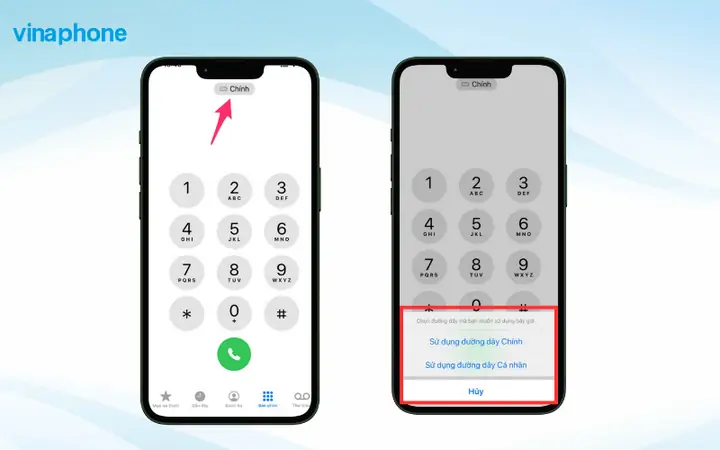
Khi bạn mở Tin nhắn và tạo một tin mới, ở phía trên cùng của màn hình sẽ hiển thị biểu tượng “1” hoặc “2” (nếu bạn đã đặt một sim làm mặc định). Để chọn sim gửi, làm theo các bước:
- Nhấn vào biểu tượng “i” (thông tin) ở góc trên bên phải của hộp soạn tin.
- Chọn “Gửi từ” → SIM 1 hoặc SIM 2.
- Gửi tin như bình thường.
Lưu ý: Nếu bạn chưa thiết lập mặc định, iPhone sẽ hỏi bạn mỗi lần gửi tin: “Bạn muốn gửi từ SIM nào?”. Điều này giúp tránh nhầm lẫn khi gửi tin cho công việc hoặc cá nhân.
3.2. Gửi iMessage
iMessage là dịch vụ tin nhắn dựa trên internet của Apple, không tính phí SMS. Khi sử dụng Dual SIM, iMessage sẽ tự động gắn với Apple ID, không phụ thuộc vào sim. Tuy nhiên, bạn có thể chọn nguồn dữ liệu (SIM 1 hoặc SIM 2) để gửi iMessage, giúp quản lý chi phí dữ liệu:
- Vào Cài đặt > Tin nhắn > Gửi và nhận → Sử dụng dữ liệu di động cho iMessage → Chọn SIM 1 hoặc SIM 2.
3.3. Gửi tin nhắn qua ứng dụng bên thứ ba (WhatsApp, Viber…)
Các ứng dụng nhắn tin thường liên kết với số điện thoại duy nhất khi đăng ký. Khi bạn có 2 số trên iPhone, chỉ số được đăng ký mới có thể nhận tin. Để sử dụng cả hai số:
Có thể bạn quan tâm: Cách Lưu Ảnh Từ Iphone Vào Icloud: Hướng Dẫn Chi Tiết Từng Bước Để Bảo Vệ Kỷ Niệm Của Bạn
- WhatsApp Business: Hỗ trợ một tài khoản thứ hai trên cùng một thiết bị (cần cài đặt qua App Store và đăng ký số khác).
- Telegram: Cho phép tạo nhiều tài khoản, mỗi tài khoản có thể liên kết với một số điện thoại khác nhau.
4. Quản lý và đồng bộ tin nhắn giữa 2 SIM
4.1. Lưu trữ tin nhắn
iPhone lưu trữ tin nhắn SMS/MMS trong ứng dụng Tin nhắn và đồng bộ qua iCloud nếu bật Tin nhắn trên iCloud. Khi sử dụng 2 sim, tất cả tin nhắn (dù gửi từ SIM 1 hay SIM 2) sẽ xuất hiện trong cùng một chuỗi hội thoại, giúp bạn không phải mở nhiều cửa sổ.
4.2. Phân loại tin nhắn
Nếu bạn muốn phân biệt tin nhắn công việc và cá nhân:
- Sử dụng nhãn màu trong Tin nhắn (iOS 17 trở lên) để gán màu cho các cuộc hội thoại.
- Tạo nhóm riêng cho mỗi sim trong Danh bạ (ví dụ: “Bạn bè (SIM 2)”, “Đối tác (SIM 1)”).
4.3. Sao lưu riêng biệt
Hiện tại iOS không hỗ trợ sao lưu tin nhắn theo từng SIM. Tuy nhiên, bạn có thể:
- Sao lưu toàn bộ iPhone qua iCloud hoặc iTunes.
- Xuất tin nhắn bằng phần mềm bên thứ ba (iMazing, AnyTrans) và lọc theo số điện thoại người gửi/nhận.
5. Các vấn đề thường gặp khi nhắn tin 2 sim và cách khắc phục
5.1. Tin nhắn không gửi được từ một trong hai sim
Nguyên nhân phổ biến:
- Không đủ tín hiệu hoặc gói cước không hỗ trợ SMS.
- SIM chưa được kích hoạt (đặc biệt là eSIM).
- Cài đặt mặc định sai (đặt SIM 2 làm mặc định nhưng bạn đang cố gửi từ SIM 1).
Cách khắc phục:
- Kiểm tra tín hiệu và cấu hình APN trong Cài đặt > Di động > Tùy chọn dữ liệu di động.
- Đảm bảo gói cước đang có SMS (liên hệ nhà mạng nếu cần).
- Vào Cài đặt > Tin nhắn > Gửi và nhận → Gửi từ → Chọn đúng SIM.
- Khởi động lại iPhone để làm mới cấu hình mạng.
5.2. Nhận tin nhắn trên SIM sai (ví dụ: nhận tin công việc trên SIM cá nhân)
Giải pháp:
- Kiểm tra cài đặt “Gửi & Nhận” trong Tin nhắn: Đảm bảo rằng địa chỉ email Apple ID không trùng với số điện thoại của hai sim.
- Vào Cài đặt > Di động > SIMs → Số mặc định cho tin nhắn và cuộc gọi để xác định lại.
- Nếu vẫn gặp lỗi, xóa và cài lại eSIM (Cài đặt > Di động > Xóa gói di động) và kích hoạt lại.
5.3. Dữ liệu di động bị tiêu thụ nhanh khi dùng iMessage
- Kiểm tra: Cài đặt > Tin nhắn > Sử dụng dữ liệu di động cho iMessage → Chọn SIM có gói dữ liệu lớn hơn.
- Bật: “Chỉ dùng Wi‑Fi cho iMessage” (iOS 17) để giảm tiêu thụ dữ liệu di động.
5.4. Không nhận được mã xác thực (OTP) trên một SIM
- Đảm bảo số điện thoại đã được đăng ký đúng với nhà mạng.
- Kiểm tra cài đặt chặn cuộc gọi và tin nhắn (Cài đặt > Tin nhắn > Chặn & Nhận dạng).
- Nếu dùng eSIM, thử tạm thời đổi sang nano‑SIM để kiểm tra xem vấn đề do eSIM hay không.
6. Mẹo tối ưu khi sử dụng nhắn tin 2 sim trên iPhone
| Mẹo | Mô tả | Lợi ích |
|---|---|---|
| Đặt tên cho mỗi SIM | Cài đặt > Di động > SIMs > Đặt tên (ví dụ: “Công việc”, “Cá nhân”) | Nhận diện nhanh khi gửi tin |
| Sử dụng chế độ “Chuyển đổi dữ liệu” | Cho phép iPhone tự động chuyển dữ liệu sang sim có tín hiệu mạnh nhất | Tiết kiệm pin và cải thiện tốc độ |
| Bật “Tin nhắn trên iCloud” | Cài đặt > Apple ID > iCloud > Tin nhắn | Đồng bộ tin nhắn trên mọi thiết bị Apple |
| Sử dụng iMessage cho tin quan trọng | Gửi qua iMessage thay vì SMS để không tính phí | Tiết kiệm chi phí, truyền tải đa phương tiện tốt hơn |
| Tạo “Nhóm” riêng cho mỗi SIM trong Danh bạ | Thêm hậu tố (SIM1) hoặc (SIM2) vào tên liên hệ | Phân biệt nhanh khi chọn người nhận |
| Kiểm tra hạn mức dữ liệu thường xuyên | Cài đặt > Di động > Sử dụng dữ liệu di động | Ngăn ngừa chi phí phát sinh khi dùng dữ liệu cho iMessage/MMS |
7. So sánh trải nghiệm nhắn tin 2 sim trên iPhone và Android
| Tiêu chí | iPhone (Dual SIM) | Android (Dual SIM) |
|---|---|---|
| Cách kích hoạt eSIM | QR code hoặc Apple SIM, tích hợp sẵn trong Cài đặt | Thường cần QR code, một số hãng hỗ trợ “eSIM activation app” |
| Chọn SIM khi gửi SMS | Giao diện “Gửi từ” trong Tin nhắn, hiển thị “1/2” | Thông thường là biểu tượng SIM trên thanh công cụ hoặc trong tùy chọn gửi |
| iMessage | Dịch vụ độc quyền, không phụ thuộc vào SIM | Không có, dùng SMS/MMS hoặc các app messengers |
| Quản lý dữ liệu | “Chuyển đổi dữ liệu” tự động, tùy chọn dữ liệu cho iMessage | Thường phải tự thiết lập trong “Data usage” |
| Đồng bộ tin nhắn | iCloud (mọi thiết bị Apple) | Google Drive (chỉ sao lưu, không đồng bộ trực tiếp) |
| Giới hạn | Không hỗ trợ Dual SIM vật lý tại hầu hết thị trường | Nhiều mẫu hỗ trợ 2 khe nano‑SIM, dễ thay đổi nhanh |
Kết luận: iPhone mang lại trải nghiệm đơn giản, đồng bộ hơn, đặc biệt với iMessage và iCloud. Android lại linh hoạt hơn trong việc thay đổi SIM vật lý và đôi khi có giá thành rẻ hơn.
8. Các nhà mạng tại Việt Nam hỗ trợ eSIM và Dual SIM cho iPhone
| Nhà mạng | Gói eSIM (có) | Hỗ trợ Dual SIM (nano + eSIM) | Ghi chú |
|---|---|---|---|
| Viettel | ✅ | ✅ | Kích hoạt qua My Viettel hoặc QR code tại cửa hàng |
| Mobifone | ✅ | ✅ | Hỗ trợ qua My App hoặc QR code |
| Vinaphone | ✅ | ✅ | Cần đến cửa hàng để nhận QR code |
| Vietnamobile | ✅ | ✅ | Dịch vụ eSIM đang mở rộng |
| Gmobile | ✅ | ✅ | Kích hoạt qua SMS “E‑SIM” |
Cách kích hoạt eSIM nhanh: Gửi tin “E‑SIM” tới số hỗ trợ của nhà mạng, nhận link QR và quét trong Cài đặt > Di động > Thêm gói di động.
9. Bảo mật khi nhắn tin 2 sim trên iPhone
- Kích hoạt Xác thực Hai Yếu Tố (2FA) cho Apple ID: Ngăn người khác đăng nhập iCloud và đọc tin nhắn.
- Sử dụng Face ID/Touch ID để mở khóa iPhone, tránh người khác truy cập vào tin nhắn.
- Bảo vệ số điện thoại: Không chia sẻ mã OTP qua các kênh không bảo mật.
- Đặt mật khẩu cho tin nhắn (iOS 17): Vào Cài đặt > Tin nhắn > Mật khẩu để bảo vệ các cuộc hội thoại quan trọng.
- Kiểm tra quyền truy cập: Cài đặt > Quyền riêng tư > Tin nhắn, xem các ứng dụng nào có quyền truy cập.
10. Kết luận
Việc nhắn tin 2 sim trên iPhone không chỉ giúp bạn tách biệt công việc và cuộc sống cá nhân, mà còn mở ra cơ hội tiết kiệm chi phí nhờ việc lựa chọn gói cước phù hợp cho từng mục đích. Từ việc cấu hình eSIM, chọn SIM khi gửi tin, đến khắc phục các lỗi thường gặp, mọi bước đều được Apple thiết kế sao cho người dùng có thể thao tác một cách trực quan.
Hãy áp dụng các mẹo tối ưu đã nêu ở trên để:
- Quản lý tin nhắn một cách hiệu quả.
- Tiết kiệm dữ liệu và chi phí.
- Bảo mật thông tin cá nhân và công việc.
Nếu bạn gặp bất kỳ vấn đề nào không được đề cập trong bài viết, đừng ngần ngại liên hệ bộ phận hỗ trợ của nhà mạng hoặc đến Apple Store để được tư vấn chi tiết. Chúc bạn trải nghiệm Dual SIM trên iPhone một cách suôn sẻ và hiệu quả!
