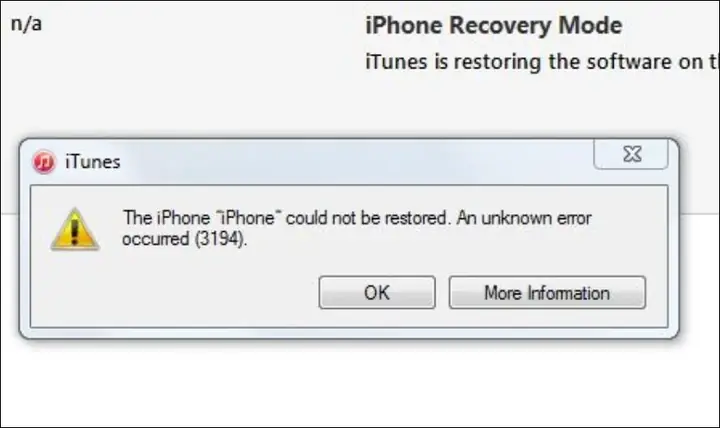
Trong quá trình sử dụng iPhone, không ít người dùng gặp phải một lỗi khá phổ biến nhưng gây khó chịu: lỗi 3194. Khi gặp phải lỗi này, iPhone sẽ không thể vào chế độ Recovery, iTunes (hoặc Finder trên macOS Catalina trở lên) sẽ hiển thị thông báo “There was an error communicating with iPhone. Error 3194”. Điều này khiến quá trình khôi phục, cập nhật phần mềm hoặc cập nhật iOS trở nên vô cùng khó khăn. Bài viết dưới đây sẽ cung cấp cho bạn một hướng dẫn chi tiết, đầy đủ và thực tế nhất để khôi phục iPhone bị lỗi 3194, từ việc hiểu nguyên nhân, chuẩn bị môi trường, đến các bước khắc phục cụ thể.
Lỗi 3194 là một mã lỗi xuất hiện khi iTunes (hoặc Finder) không thể kết nối tới Apple’s TSS (Ticket Signing Server) để xác thực bản firmware (IPSW) mà bạn đang cố gắng cài đặt. Nói cách khác, iPhone của bạn không nhận được “chứng thư” hợp lệ từ Apple để thực hiện quá trình khôi phục hoặc cập nhật.
1.2. Các trường hợp thường gặp
Trường hợp
Mô tả
Cập nhật iOS
Khi bạn nhấn “Update” trên iTunes/Finder và lỗi 3194 hiện lên.
Khôi phục iOS
Khi bạn nhấn “Restore” và iTunes không thể tải firmware.
Sử dụng IPSW tùy chỉnh
Khi cài đặt firmware không được Apple ký (ví dụ: jailbreak, custom firmware).
Kết nối mạng không ổn định
Khi iTunes không thể liên lạc tới máy chủ TSS của Apple.
Cấu hình proxy/VPN
Khi có proxy hoặc VPN chặn truy cập tới server của Apple.
1.3. Nguyên nhân gốc rễ
Kết nối Internet bị chặn: Các firewall, proxy, hoặc cài đặt DNS không cho phép iTunes truy cập tới gs.apple.com (địa chỉ máy chủ TSS).
Phiên bản iTunes/ macOS cũ: Các bản iTunes không hỗ trợ các phiên bản iOS mới hơn.
Sử dụng IPSW không được ký: Khi bạn tải firmware từ nguồn không chính thức hoặc phiên bản không phù hợp với model iPhone.
Cấu hình Host File: Nếu file hosts trên máy tính đã được chỉnh sửa để chặn Apple servers.
Lỗi phần mềm trên máy tính: Các tiện ích bảo mật, antivirus có thể chặn kết nối.
Lỗi phần cứng: Đôi khi cổng USB hỏng hoặc cáp không chuẩn gây mất gói tin trong quá trình giao tiếp.
Hiểu rõ nguyên nhân sẽ giúp bạn lựa chọn giải pháp phù hợp và giảm thiểu thời gian khắc phục.
Windows: Mở iTunes → Help → Check for Updates. Đảm bảo bạn đang sử dụng iTunes 12.10.11 trở lên (hoặc phiên bản mới nhất tại thời điểm viết).
macOS: Nếu macOS 10.15 Catalina hoặc mới hơn, iTunes đã được thay thế bằng Finder. Đảm bảo hệ điều hành được cập nhật đầy đủ (System Preferences → Software Update).
2.2. Đảm Bảo Kết Nối Internet Ổn Định
Sử dụng cáp Ethernet nếu có thể, tránh Wi‑Fi yếu.
Kiểm tra tốc độ và độ trễ bằng cách ping gs.apple.com. (Mở Command Prompt/Terminal → ping gs.apple.com).
2.3. Vô hiệu hoá VPN, Proxy và Antivirus tạm thời
VPN: Đóng hoàn toàn.
Proxy: Kiểm tra trong Settings → Network & Internet → Proxy (Windows) hoặc System Preferences → Network (macOS).
Antivirus/Firewall: Thêm iTunes/Finder vào whitelist hoặc tạm thời tắt.
2.4. Kiểm tra File Hosts
Windows: C:\Windows\System32\drivers\etc\hosts
macOS: /etc/hosts
Đảm bảo không có dòng nào chặn gs.apple.com. Nếu có, xóa hoặc comment (#).
2.5. Chuẩn Bị Cáp và Cổng USB
Dùng cáp Lightning chính hãng hoặc được chứng nhận MFi.
Thử cắm vào cổng USB 2.0 trên máy tính (đôi khi cổng USB 3.0 gây xung đột).
Thay cáp nếu có dấu hiệu hỏng, gập, hoặc không chắc chắn.
2.6. Tải Firmware IPSW Chính Thức
Truy cập https://ipsw.me/ để tải phiên bản iOS phù hợp với model iPhone và được Apple ký.
Lưu file IPSW vào một thư mục dễ nhớ (ví dụ: C:\IPSW\).
3. Các Phương Pháp Khắc Phục Lỗi 3194
3.1. Cách 1: Sử Dụng iTunes (Windows) hoặc Finder (macOS) với Firmware Chính Thức
Bước 1: Đặt iPhone vào chế độ DFU (Device Firmware Upgrade)
Kết nối iPhone với máy tính bằng cáp Lightning.
Tắt iPhone (nhấn và giữ nút Power → kéo thanh tắt).
Nhấn nút Power và nút Volume Down đồng thời trong 10 giây.
Thả nút Power nhưng giữ nút Volume Down tiếp tục trong 5 giây.
Màn hình iPhone sẽ đen (không hiển thị logo Apple) – iPhone đang ở chế độ DFU.
iTunes/Finder sẽ hiển thị thông báo “iPhone đang ở chế độ khôi phục”.
Bước 2: Khôi phục với file IPSW
Windows: Mở iTunes → Chọn iPhone → Giữ phím Shift và nhấn Restore → Duyệt tới file .ipsw đã tải.
macOS: Mở Finder → Chọn iPhone → Giữ phím Option (Alt) và nhấn Restore iPhone → Chọn file .ipsw.
Bước 3: Đợi quá trình hoàn tất
Quá trình có thể mất 10‑20 phút, tùy thuộc vào tốc độ internet và máy tính.
Khi hoàn tất, iPhone sẽ khởi động lại và hiển thị màn hình “Hello”.
Lưu ý: Nếu lỗi 3194 vẫn xuất hiện, chuyển sang Cách 2 (sửa DNS/Hosts) hoặc Cách 3 (sử dụng công cụ bên thứ ba).
3.2. Cách 2: Thay Đổi DNS sang Google hoặc Cloudflare
Đôi khi ISP (nhà cung cấp dịch vụ internet) chặn truy cập tới máy chủ TSS của Apple. Thay đổi DNS có thể giải quyết.
Trên Windows:
Vào Control Panel → Network and Internet → Network and Sharing Center → Change adapter settings.
Click chuột phải vào Wi‑Fi/Ethernet → Properties.
Chọn Internet Protocol Version 4 (TCP/IPv4) → Properties.
Đánh dấu Use the following DNS server addresses.
Nhập:
Preferred DNS server: 8.8.8.8 (Google) hoặc 1.1.1.1 (Cloudflare)
Alternate DNS server: 8.8.4.4 hoặc 1.0.0.1
Nhấn OK → Đóng mọi cửa sổ.
Trên macOS:
Vào System Preferences → Network.
Chọn kết nối hiện tại (Wi‑Fi hoặc Ethernet) → Advanced → DNS.
Nhấn + và nhập 8.8.8.8 và 8.8.4.4 (hoặc 1.1.1.1, 1.0.0.1).
Nhấn OK → Apply.
Sau khi thay đổi DNS, khởi động lại iTunes/Finder và thực hiện lại Cách 1.
3.3. Cách 3: Sử Dụng TinyUmbrella hoặc 3uTools Để Bypass Lỗi 3194
Các công cụ này cung cấp tùy chọn “Revive” hoặc “Bypass TSS”, giúp iPhone nhận được chứng thư từ máy chủ Apple mặc dù có một số rào cản.
TinyUmbrella (Windows/macOS)
Tải và cài đặt TinyUmbrella từ https://www.firmwares.com/tinyumbrella.
Kết nối iPhone, mở TinyUmbrella → Nhấn “Check for SHSH blobs”.
Nếu hiển thị “No SHSH blobs found”, không sao – công cụ sẽ tự tạo tạm thời.
Nhấn “Enter Recovery” → iPhone sẽ vào chế độ Recovery.
Trong iTunes/Finder, thực hiện Restore như Cách 1 (không cần tải IPSW thủ công).
3.3.2. 3uTools (Windows)
Tải 3uTools từ https://www.3u.com/ và cài đặt.
Mở 3uTools → iDevice → Flash & JB.
Chọn “Easy Flash”, tải firmware phù hợp (công cụ sẽ tự tải từ Apple).
Nhấn “Flash” → Đợi quá trình hoàn tất.
Khi quá trình kết thúc, iPhone sẽ khởi động bình thường.
Cảnh báo: Các công cụ bên thứ ba có thể gây mất dữ liệu. Đảm bảo sao lưu trước khi thực hiện.
iTunes sẽ tự động sử dụng SHSH blob đã lưu để ký firmware mà không cần truy cập TSS.
Lưu ý: Phương pháp này chỉ khả dụng nếu bạn đã lưu SHSH blobs trước đó. Nếu chưa, hãy thực hiện Cách 1 hoặc Cách 2 ngay khi có internet ổn định.
3.5. Cách 5: Khắc phục Lỗi Phần Cứng (Cáp, Cổng USB)
Nếu các cách trên đều không giải quyết, khả năng cao lỗi do phần cứng.
Thử cáp khác: Dùng cáp Lightning MFi chính hãng.
Thay cổng USB: Cắm vào cổng USB khác trên máy tính hoặc dùng hub USB powered.
Kiểm tra pin iPhone: Đảm bảo iPhone có ít nhất 50% pin hoặc đang sạc.
Thử trên máy tính khác: Đôi khi driver trên máy tính hiện tại gây lỗi.
4. Quy Trình Chi Tiết Từ Đầu Đến Cuối
Dưới đây là một flowchart bằng văn bản để bạn dễ theo dõi:
Bắt đầu
│
├─► Kiểm tra iTunes/Finder cập nhật? → Có → Cập nhật → Nếu vẫn lỗi 3194 → Tiếp
│
├─► Kiểm tra kết nối Internet → Đảm bảo không VPN/Proxy → Nếu có → Tắt → Tiếp
│
├─► Thay DNS sang Google/Cloudflare → Thử lại khôi phục → Nếu thành công → Kết thúc
│
├─► Đặt iPhone vào DFU → Chọn Restore với IPSW chính thức → Nếu lỗi 3194 → Tiếp
│
├─► Sử dụng TinyUmbrella/3uTools → Thực hiện “Revive” hoặc “Flash” → Nếu thành công → Kết thúc
│
├─► Kiểm tra SHSH blobs → Có → Khôi phục offline → Nếu thành công → Kết thúc
│
├─► Thử cáp, cổng USB khác → Nếu thành công → Kết thúc
│
└─► Liên hệ hỗ trợ Apple hoặc trung tâm sửa chữa uy tín
5. Các Lưu Ý Quan Trọng Khi Thực Hiện Khôi Phục
Sao lưu dữ liệu: Trước khi khôi phục, hãy tạo backup qua iCloud hoặc iTunes để không mất dữ liệu quan trọng.
Kiểm tra pin: iPhone cần ít nhất 30‑50% pin để tránh mất kết nối trong quá trình khôi phục.
Không ngắt nguồn: Đừng rút cáp hay tắt máy tính trong quá trình khôi phục; nếu cần, hãy chuẩn bị UPS hoặc nguồn ổn định.
Giữ nguyên model iPhone: Đảm bảo IPSW tải đúng model (ví dụ: iPhone 12 Pro Max – A2342 vs A2341). Sử dụng sai model sẽ gây lỗi “Invalid IPSW”.
Kiểm tra thời gian: Đôi khi máy chủ Apple quá tải, lỗi 3194 xuất hiện tạm thời. Thử lại sau 30‑60 phút.
6. Khi Nào Nên Liên Hệ Hỗ Trợ Apple?
Lỗi 3194 kéo dài hơn 3 ngày dù đã thử mọi biện pháp trên.
iPhone không nhận vào bất kỳ chế độ nào (DFU, Recovery) – có thể là lỗi phần cứng nghiêm trọng.
Màn hình iPhone đen hoàn toàn và không phản hồi ngay cả khi khởi động lại.
Bạn không thể sao lưu dữ liệu và dữ liệu quan trọng chưa được lưu.
Trong trường hợp này, hãy mang iPhone tới Apple Store hoặc đại lý ủy quyền để được kiểm tra phần cứng chuyên sâu.
7. Câu Hỏi Thường Gặp (FAQ)
Q1: Lỗi 3194 chỉ xảy ra trên Windows hay còn trên macOS?
A: Cả hai đều có thể gặp. Trên macOS, lỗi thường xuất hiện khi DNS hoặc firewall chặn gs.apple.com.
Q2: Tôi có thể khôi phục iPhone mà không mất dữ liệu không?
A: Nếu chỉ là lỗi 3194 mà iPhone vẫn khởi động bình thường, bạn có thể thử Update (không Restore) để giữ dữ liệu. Tuy nhiên, trong hầu hết các trường hợp, việc Restore sẽ xóa sạch dữ liệu.
Q3: Tại sao một số người dùng không gặp lỗi 3194 trong khi tôi lại gặp?
A: Môi trường mạng, cấu hình DNS, phần mềm bảo mật và thậm chí ISP có thể ảnh hưởng. Một số ISP chặn địa chỉ gs.apple.com khiến lỗi 3194 xuất hiện.
Q4: Có cần jailbreak để khắc phục lỗi 3194 không?
A: Không. Các phương pháp trên đều dành cho iPhone không jailbreak. Nếu iPhone đã jailbreak và đang dùng firmware không được ký, bạn cần sử dụng công cụ như Odysseus hoặc checkra1n để tạo SHSH và khôi phục.
Q5: Lỗi 3194 có liên quan tới “iPhone is in recovery mode” không?
A: Không trực tiếp. “iPhone is in recovery mode” là trạng thái chuẩn để khôi phục, trong khi lỗi 3194 xảy ra khi iTunes không thể xác thực firmware trong quá trình khôi phục.
8. Kết Luận
Lỗi 3194, dù nghe có vẻ phức tạp, thực chất là vấn đề giao tiếp giữa iTunes/Finder và máy chủ ký của Apple. Bằng cách đảm bảo kết nối mạng ổn định, cập nhật phần mềm, sử dụng DNS công cộng, đặt iPhone vào chế độ DFU, và khôi phục với firmware chính thức, bạn có thể giải quyết hầu hết các trường hợp. Nếu vẫn gặp khó khăn, các công cụ bên thứ ba như TinyUmbrella hoặc 3uTools là lựa chọn thay thế hữu ích. Cuối cùng, luôn nhớ sao lưu dữ liệu và chuẩn bị phần cứng (cáp, cổng USB) trước khi bắt đầu quá trình khôi phục.
Hy vọng bài viết đã cung cấp cho bạn một hướng dẫn toàn diện, chi tiết và thực tế để khôi phục iPhone bị lỗi 3194. Nếu bạn đã áp dụng thành công, hãy chia sẻ kinh nghiệm của mình để giúp cộng đồng người dùng iPhone Việt Nam ngày càng mạnh hơn!