- 1. Tại Sao Cần Khóa Ảnh Trên iPhone?
- 1.1 Rủi ro khi ảnh không được bảo mật
- 1.2 Lợi ích khi khóa ảnh
- 2. Các Phương Pháp Khóa Ảnh Trên iPhone
- 2.1 Sử dụng tính năng ẩn (Hide) trong Photos
- 2.2 Sử dụng tính năng Notes với mật khẩu
- 2.3 Ứng dụng bên thứ ba (Third‑party apps)
- 2.4 Sử dụng tính năng “Screen Time” để giới hạn truy cập
- 2.5 Khóa ảnh bằng iCloud Drive & Files
- 3. So Sánh Các Phương Pháp
- 4. Hướng Dẫn Chi Tiết Khóa Ảnh Bằng Ứng Dụng Private Photo Vault
- Bước 1: Tải và Cài Đặt
- Bước 2: Thiết Lập Mật Khẩu
- Bước 3: Thêm Ảnh Vào Vault
- Bước 4: Quản Lý Album
- Bước 5: Cài Đặt Tính Năng Bảo Vệ Thêm
- Bước 6: Sao Lưu (Backup)
- 5. Các Lưu Ý Quan Trọng Khi Khóa Ảnh Trên iPhone
- 6. Câu Hỏi Thường Gặp (FAQ)
- 6.1 Tôi có thể sử dụng Face ID để mở Vault không?
- 6.2 Nếu tôi mất mật khẩu của Notes, có cách khôi phục không?
- 6.3 Ảnh đã được sao chép vào app vault có bị đồng bộ lên iCloud không?
- 6.4 Khi tôi bật “Hide Album” trong Settings, album “Hidden” vẫn hiện ra?
- 6.5 Tôi có thể bảo vệ video bằng cùng một cách không?
- 7. Kết Luận
Trong thời đại công nghệ số, điện thoại thông minh đã trở thành kho lưu trữ khổng lồ cho mọi khoảnh khắc trong cuộc sống: từ những bức ảnh gia đình ấm áp, những bức ảnh du lịch tuyệt đẹp, cho tới những tài liệu quan trọng hay hình ảnh nhạy cảm. Đối với người dùng iPhone, việc bảo vệ quyền riêng tư của những bức ảnh này là một nhu cầu thiết yếu. Bài viết dưới đây sẽ cung cấp cho bạn một hướng dẫn chi tiết, toàn diện và thực tiễn về cách khóa ảnh riêng tư trên iPhone, giúp bạn yên tâm hơn khi lưu trữ và chia sẻ hình ảnh.
Có thể bạn quan tâm: Cách Khoá Facebook Tạm Thời Trên Iphone: Hướng Dẫn Chi Tiết Từng Bước
1. Tại Sao Cần Khóa Ảnh Trên iPhone?
1.1 Rủi ro khi ảnh không được bảo mật
- Mất cắp thiết bị: Khi iPhone bị mất hoặc bị đánh cắp, bất kỳ ai có thể truy cập vào thư viện ảnh nếu không có biện pháp bảo vệ.
- Truy cập trái phép: Người thân, bạn bè, hoặc đồng nghiệp có thể xem được các ảnh nhạy cảm nếu bạn không thiết lập mật khẩu hoặc Touch ID/Face ID cho các ứng dụng ảnh.
- Rò rỉ dữ liệu: Ảnh có thể bị sao chép, lưu trữ trên đám mây không an toàn hoặc được chia sẻ không kiểm soát.
1.2 Lợi ích khi khóa ảnh
- Bảo mật tối đa: Ngăn chặn người khác xem, sao chép hoặc chia sẻ ảnh mà không có sự cho phép.
- Kiểm soát quyền truy cập: Bạn có thể quyết định ai, khi nào và dưới điều kiện nào mới được xem ảnh.
- Giảm lo âu: Khi biết rằng những bức ảnh quan trọng được bảo vệ, bạn sẽ cảm thấy yên tâm hơn trong việc sử dụng điện thoại hàng ngày.
Có thể bạn quan tâm: Khi Nào Iphone Ra Sản Phẩm Mới? – Lịch Trình, Chiến Lược Và Dự Đoán Chi Tiết
2. Các Phương Pháp Khóa Ảnh Trên iPhone
2.1 Sử dụng tính năng ẩn (Hide) trong Photos
iPhone có sẵn tính năng Hide (Ẩn) cho phép người dùng ẩn các bức ảnh khỏi giao diện chính của ứng dụng Photos. Tuy nhiên, ảnh ẩn vẫn có thể được truy cập qua album “Hidden”.
Cách thực hiện:
- Mở ứng dụng Photos → Chọn ảnh hoặc album muốn ẩn.
- Nhấn vào biểu tượng Share (hình vuông có mũi tên lên).
- Kéo xuống và chọn Hide → Xác nhận lựa chọn.
- Để ẩn album “Hidden” khỏi danh sách, vào Settings > Photos và tắt Show Hidden Album.
Lưu ý: Phương pháp này không có mật khẩu bảo vệ, chỉ là ẩn khỏi mắt thường. Nếu ai đó biết cách, họ vẫn có thể vào album “Hidden”.
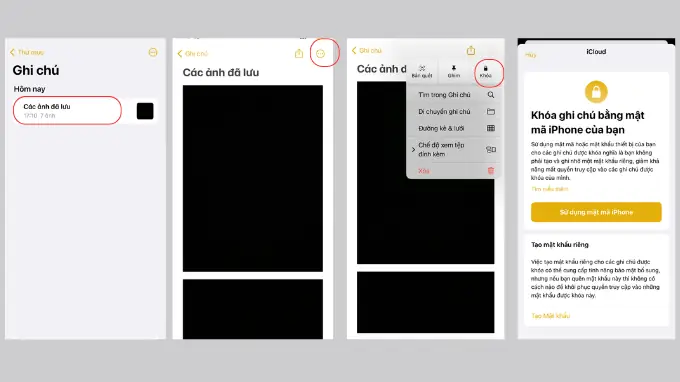
2.2 Sử dụng tính năng Notes với mật khẩu
Bạn có thể lưu ảnh vào Notes và bảo vệ chúng bằng mật khẩu, Touch ID hoặc Face ID.
Các bước thực hiện:
- Mở Notes, tạo một note mới.
- Nhấn vào biểu tượng Camera → Choose Photo or Video → Chọn ảnh muốn lưu.
- Sau khi thêm ảnh, nhấn vào biểu tượng Share ở góc trên bên phải → Lock Note.
- Thiết lập mật khẩu, Touch ID hoặc Face ID cho note.
Ưu điểm: Ảnh được bảo vệ bằng mật khẩu mạnh và không xuất hiện trong thư viện ảnh.
Nhược điểm: Không thể xem ảnh ngay trong thư viện, cần mở Notes mỗi lần.
2.3 Ứng dụng bên thứ ba (Third‑party apps)
Có nhiều ứng dụng trên App Store hỗ trợ khóa ảnh bằng mật khẩu, Touch ID hoặc Face ID. Dưới đây là một số ứng dụng phổ biến và đáng tin cậy:
| Ứng dụng | Giá (tại thời điểm viết) | Tính năng nổi bật |
|---|---|---|
| Private Photo Vault | Miễn phí (có mua trong app) | Khóa ảnh bằng mật khẩu, Touch ID, Face ID; hỗ trợ tạo album riêng. |
| Keepsafe Photo Vault | Miễn phí (có gói Premium) | Mã hoá AES 256‑bit, tự động xóa ảnh sau thời gian xác định. |
| Secret Photo Vault | Miễn phí (có quảng cáo) | Mã hoá, ẩn biểu tượng ứng dụng, hỗ trợ sao lưu đám mây. |
| LockMyPix | Trả phí một lần | Mã hoá mạnh, hỗ trợ đa người dùng, không lưu trữ trên cloud. |
Cách sử dụng chung:
- Tải và cài đặt ứng dụng từ App Store.
- Mở ứng dụng, tạo mật khẩu/Pin hoặc bật Touch ID/Face ID.
- Nhập ảnh bằng cách chọn Import hoặc Add Photos từ thư viện.
- Lưu ảnh vào album bảo mật; xóa ảnh gốc khỏi Photos (các ứng dụng thường cung cấp tùy chọn “Delete from Camera Roll”).
Lưu ý bảo mật: Khi sử dụng app bên thứ ba, hãy đọc kỹ chính sách quyền riêng tư và đánh giá của người dùng để tránh rủi ro dữ liệu bị rò rỉ.
2.4 Sử dụng tính năng “Screen Time” để giới hạn truy cập
Bạn có thể đặt giới hạn thời gian cho ứng dụng Photos, ngăn người dùng khác mở ứng dụng trong thời gian nhất định.
Hướng dẫn:
- Vào Settings > Screen Time → bật Screen Time nếu chưa.
- Chọn App Limits → Add Limit → Photos → đặt thời gian 0 phút (hoặc thời gian ngắn).
- Khi muốn xem ảnh, bạn sẽ cần nhập Mật khẩu Screen Time.
Phương pháp này không thực sự “khóa” ảnh, nhưng là một lớp bảo vệ phụ trợ hữu ích.
2.5 Khóa ảnh bằng iCloud Drive & Files
Bạn có thể lưu ảnh vào iCloud Drive hoặc Files và bảo vệ chúng bằng Mật khẩu Files (iOS 15 trở lên).
Các bước:
- Mở Photos, chọn ảnh → Share → Save to Files.
- Chọn iCloud Drive hoặc On My iPhone → Create Folder (đặt tên “Private”).
- Vào Settings > Files → bật Password → thiết lập mật khẩu.
- Khi truy cập folder “Private” trong Files, sẽ yêu cầu nhập mật khẩu.
Bằng cách này, ảnh không còn xuất hiện trong Photos mà chỉ có trong Files được bảo mật.
Có thể bạn quan tâm: Cách Biến Iphone Lock Thành Quốc Tế: Hướng Dẫn Chi Tiết Từ A Đến Z
3. So Sánh Các Phương Pháp
| Tiêu chí | Ẩn (Hide) | Notes | Ứng dụng bên thứ ba | Screen Time | iCloud Drive/Files |
|---|---|---|---|---|---|
| Mức độ bảo mật | Thấp (không có mật khẩu) | Trung bình (mật khẩu Notes) | Cao (mã hoá, mật khẩu, Touch/Face ID) | Thấp‑trung bình (giới hạn truy cập) | Trung bình (mật khẩu Files) |
| Dễ sử dụng | Rất dễ | Dễ | Trung bình (cài đặt) | Dễ | Trung bình |
| Chi phí | Miễn phí | Miễn phí | Miễn phí (có mua trong app) | Miễn phí | Miễn phí |
| Khả năng sao lưu | Không | Có (iCloud Notes) | Tùy app (có/không) | Không | iCloud Drive |
| Rủi ro rò rỉ | Cao | Trung bình | Thấp (phụ thuộc app) | Thấp | Trung bình |
4. Hướng Dẫn Chi Tiết Khóa Ảnh Bằng Ứng Dụng Private Photo Vault
Để cung cấp một ví dụ thực tế, chúng ta sẽ đi sâu vào việc sử dụng Private Photo Vault, một trong những app được người dùng iPhone ưa chuộng.
Bước 1: Tải và Cài Đặt
- Mở App Store, tìm “Private Photo Vault”.
- Nhấn Get → Install.
- Khi cài xong, mở ứng dụng.
Bước 2: Thiết Lập Mật Khẩu
Có thể bạn quan tâm: Cách Xoá Tài Khoản Messenger Trên Iphone: Hướng Dẫn Chi Tiết Từng Bước
- Lần đầu mở, app sẽ yêu cầu tạo mật khẩu (ít nhất 4 chữ số).
- Bạn có thể bật Touch ID hoặc Face ID trong Settings của app để tiện lợi hơn.
Bước 3: Thêm Ảnh Vào Vault
- Nhấn + hoặc Import.
- Chọn Photos → Select các ảnh muốn bảo vệ → Done.
- Ảnh sẽ được sao chép vào vault; ứng dụng sẽ hỏi xóa ảnh gốc khỏi Camera Roll. Chọn Delete để hoàn toàn ẩn khỏi thư viện.
Bước 4: Quản Lý Album
- Tạo album riêng cho từng chủ đề (ví dụ: “Family”, “Travel”, “Private”).
- Khi muốn xem, mở app → nhập mật khẩu/Touch ID → chọn album → xem ảnh.
Bước 5: Cài Đặt Tính Năng Bảo Vệ Thêm
- Decoy Password: Tạo một mật khẩu “giả” để khi nhập, sẽ hiển thị một album giả (để tránh nghi ngờ khi người khác bắt buộc mở app).
- Break-in Alerts: Khi có người nhập sai mật khẩu quá số lần cho phép, app sẽ chụp ảnh người nhập và gửi email cảnh báo (có thể bật trong Settings).
- Auto-Delete: Đặt thời gian tự động xoá ảnh sau một khoảng thời gian nhất định (ví dụ 30 ngày).
Bước 6: Sao Lưu (Backup)
- Nhiều app cho phép sao lưu vault lên iCloud, Google Drive hoặc Dropbox.
- Đảm bảo bật encryption (mã hoá) khi sao lưu để dữ liệu không bị lộ.
5. Các Lưu Ý Quan Trọng Khi Khóa Ảnh Trên iPhone
- Sao lưu mật khẩu: Đừng để quên mật khẩu hoặc PIN bảo vệ; nếu mất, việc khôi phục ảnh có thể không khả thi. Ghi lại mật khẩu ở nơi an toàn (ví dụ: Keeper, LastPass).
- Kiểm tra quyền truy cập: Đối với các ứng dụng bên thứ ba, kiểm tra Permissions trong Settings > Privacy để chắc chắn app không có quyền truy cập không cần thiết.
- Cập nhật phần mềm: Luôn cập nhật iOS mới nhất để nhận các bản vá bảo mật.
- Tránh lưu trữ đồng thời: Không nên để ảnh quan trọng tồn tại đồng thời ở thư viện Photos và trong app bảo mật; nếu có, một trong hai sẽ là “lỗ hổng”.
- Xóa hoàn toàn: Khi xóa ảnh khỏi Camera Roll, hãy chắc chắn chúng đã được di chuyển vào vault; sau đó kiểm tra Recently Deleted để xóa vĩnh viễn (Photos > Albums > Recently Deleted > Delete All).
6. Câu Hỏi Thường Gặp (FAQ)
6.1 Tôi có thể sử dụng Face ID để mở Vault không?
Có. Hầu hết các ứng dụng vault (Private Photo Vault, Keepsafe…) hỗ trợ Face ID và Touch ID. Bạn chỉ cần bật trong cài đặt của app.
6.2 Nếu tôi mất mật khẩu của Notes, có cách khôi phục không?
Apple không cung cấp cách khôi phục mật khẩu Notes vì lý do bảo mật. Nếu bạn quên, bạn sẽ không thể truy cập nội dung đã mã hoá. Do đó, hãy ghi nhớ mật khẩu hoặc sử dụng trình quản lý mật khẩu.
6.3 Ảnh đã được sao chép vào app vault có bị đồng bộ lên iCloud không?
Điều này tùy thuộc vào ứng dụng. Một số app tự động đồng bộ (được mã hoá) lên iCloud, trong khi các app khác lưu trữ cục bộ. Kiểm tra mục Backup trong cài đặt của app.
6.4 Khi tôi bật “Hide Album” trong Settings, album “Hidden” vẫn hiện ra?
Nếu bạn đã tắt Show Hidden Album nhưng vẫn thấy album, hãy khởi động lại iPhone hoặc kiểm tra lại cài đặt. Đôi khi iOS cần một vài giây để áp dụng thay đổi.
6.5 Tôi có thể bảo vệ video bằng cùng một cách không?
Có. Các ứng dụng vault, Notes, và Files đều hỗ trợ video. Khi thêm video, quy trình tương tự như ảnh.
7. Kết Luận
Việc khóa ảnh riêng tư trên iPhone không chỉ là một nhu cầu cá nhân mà còn là một phần quan trọng của bảo mật dữ liệu cá nhân trong thời đại số. Từ các phương pháp đơn giản như ẩn ảnh trong Photos, tới việc sử dụng các ứng dụng chuyên dụng với mã hoá mạnh, mỗi cách đều có ưu và nhược điểm riêng. Bạn nên lựa chọn giải pháp phù hợp dựa trên:
- Mức độ nhạy cảm của ảnh cần bảo vệ.
- Khả năng quản lý mật khẩu và các công cụ bảo mật khác.
- Chi phí và tiện lợi trong việc sử dụng hàng ngày.
Nếu bạn chỉ cần bảo vệ một vài bức ảnh đơn giản, Hide + Screen Time có thể đủ. Đối với các dữ liệu nhạy cảm hơn, ứng dụng vault hoặc Notes với mật khẩu là lựa chọn tốt hơn. Đừng quên sao lưu và giữ an toàn mật khẩu để tránh mất mát dữ liệu quan trọng.
Hy vọng bài viết đã cung cấp cho bạn toàn bộ kiến thức cần thiết để bảo vệ quyền riêng tư của những khoảnh khắc quý giá trên iPhone một cách an toàn, hiệu quả và dễ dàng. Hãy áp dụng ngay hôm nay và tận hưởng sự yên tâm khi sử dụng thiết bị của mình!
