Trong thời đại số hiện nay, việc sử dụng mạng xã hội đã trở thành một phần không thể thiếu trong cuộc sống hàng ngày. Facebook, với hàng tỷ người dùng trên toàn thế giới, luôn là nền tảng giao tiếp, chia sẻ thông tin và giải trí phổ biến. Tuy nhiên, không phải lúc nào chúng ta cũng muốn duy trì trạng thái “online” hay để tài khoản của mình luôn sẵn sàng truy cập. Đôi khi, vì lý do cá nhân, công việc, hoặc muốn tạm thời tránh bị làm phiền, chúng ta cần khóa Facebook tạm thời.
Bài viết này sẽ hướng dẫn chi tiết cách khoá Facebook tạm thời trên iPhone – một trong những thiết bị di động phổ biến nhất hiện nay. Bạn sẽ được cung cấp các phương pháp chính thống, an toàn, không gây mất dữ liệu và có thể kích hoạt lại tài khoản một cách nhanh chóng khi cần. Hãy cùng khám phá từng bước một dưới đây.
Trước khi đi vào các bước thực hiện, chúng ta cùng tìm hiểu một số lý do khiến việc khóa tạm thời tài khoản Facebook trở nên cần thiết:
Lý do
Mô tả
Giảm áp lực xã hội
Tránh việc liên tục nhận thông báo, tin nhắn và áp lực “phải trả lời ngay”.
Bảo mật
Khi bạn không sử dụng thiết bị trong thời gian dài, việc khóa tài khoản giúp ngăn chặn người khác truy cập trái phép.
Tập trung công việc/học tập
Loại bỏ sự xao nhãng từ Facebook, giúp tăng năng suất.
Rèn luyện kiềm chế
Giúp bạn kiểm soát thói quen lướt mạng xã hội quá mức.
Chống lại các rủi ro
Khi tài khoản bị hack, việc tạm thời khóa giúp giảm thiểu thiệt hại.
Lưu ý: Khóa tạm thời không giống như việc “xoá” tài khoản. Dữ liệu, bạn bè, bài viết, ảnh và mọi thứ bạn đã chia sẻ sẽ vẫn được lưu trữ và có thể khôi phục lại khi mở lại tài khoản.
Kiểm tra thông tin khôi phục: Đảm bảo địa chỉ email và số điện thoại liên kết với tài khoản Facebook của bạn là chính xác và có thể truy cập được. Khi muốn mở lại tài khoản, hệ thống sẽ gửi mã xác nhận tới các kênh này.
Sao lưu dữ liệu quan trọng: Nếu bạn có những bài viết, ảnh, video quan trọng, hãy tải chúng về máy tính hoặc iCloud trước khi khóa. Mặc dù Facebook không xóa dữ liệu khi tạm thời khóa, nhưng việc sao lưu luôn là thói quen tốt.
Kiểm tra các tài khoản liên kết: Nếu bạn đang đăng nhập Facebook để sử dụng các dịch vụ khác (Instagram, WhatsApp, Messenger…), hãy đảm bảo rằng việc tạm thời khóa không ảnh hưởng tới các tài khoản này. Thông thường, chúng vẫn hoạt động bình thường, nhưng một số tính năng có thể bị giới hạn.
Không chia sẻ mật khẩu: Khi bạn quyết định khóa tài khoản, hãy chắc chắn rằng không ai biết mật khẩu hiện tại của bạn.
Trong phần này, chúng ta sẽ giới thiệu ba phương pháp phổ biến và an toàn để khoá Facebook tạm thời trên iPhone:
Sử dụng tính năng “Deactivate Account” (Vô hiệu hoá tài khoản) trực tiếp từ ứng dụng Facebook.
Thực hiện qua trình duyệt Safari hoặc Chrome.
Sử dụng tính năng “App Limits” (Giới hạn ứng dụng) trong iOS để ngăn truy cập tạm thời. (đây là cách gián tiếp nhưng rất hiệu quả khi bạn không muốn thực sự vô hiệu hoá tài khoản.)
3.1. Cách 1: Vô hiệu hoá tài khoản (Deactivate) qua ứng dụng Facebook
Bước 1: Mở ứng dụng Facebook trên iPhone
Đảm bảo bạn đã đăng nhập bằng tài khoản muốn khoá.
Kiểm tra xem phiên bản ứng dụng có phải là phiên bản mới nhất chưa (có thể cập nhật qua App Store).
Bước 2: Truy cập vào “Menu” (Biểu tượng ba thanh ngang)
Nằm ở góc dưới bên phải màn hình (đối với giao diện mới) hoặc góc trên bên phải (đối với giao diện cũ).
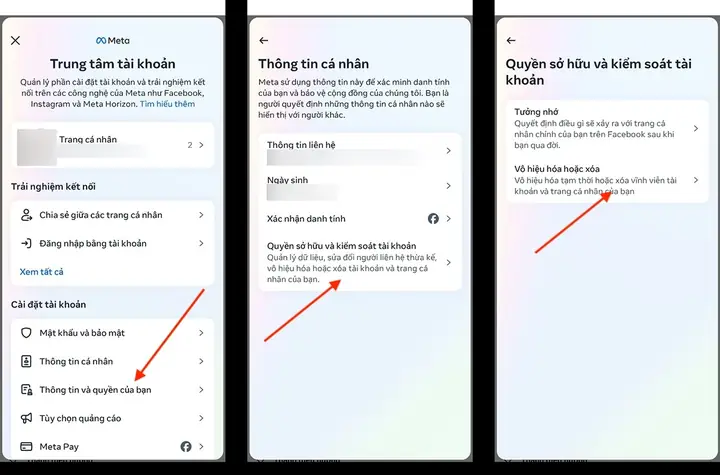
Bước 3: Chọn “Cài đặt & Quyền riêng tư” → “Cài đặt”
Khi bạn vào mục “Cài đặt”, cuộn xuống tới phần “Thông tin cá nhân”.
Ở đây, bạn sẽ thấy mục “Vô hiệu hoá và xoá tài khoản”.
Bước 5: Nhấn “Vô hiệu hoá tài khoản”
Hệ thống sẽ yêu cầu bạn nhập lại mật khẩu để xác thực.
Bước 6: Chọn lý do vô hiệu hoá
Facebook cung cấp một danh sách các lý do (ví dụ: “Cần thời gian nghỉ ngơi”, “Không muốn nhận thông báo”, …). Chọn một lý do phù hợp và bấm “Tiếp tục”.
Bước 7: Xác nhận lại
Bạn sẽ được hiển thị thông báo: “Bạn sẽ không thể truy cập vào tài khoản và thông tin của mình cho tới khi kích hoạt lại”. Nhấn “Vô hiệu hoá” để hoàn tất.
Kết quả: Tài khoản của bạn sẽ được vô hiệu hoá ngay lập tức. Khi mở lại, chỉ cần đăng nhập lại bằng email/số điện thoại và mật khẩu, sau đó nhập mã xác nhận nếu có.
3.2. Cách 2: Vô hiệu hoá tài khoản qua trình duyệt Safari/Chrome
Nếu vì lý do nào đó bạn không muốn dùng ứng dụng, có thể thực hiện qua trình duyệt:
Bước 1: Mở Safari hoặc Chrome trên iPhone
Truy cập địa chỉ: https://www.facebook.com/settings
Hoặc https://www.facebook.com/deactivate (đường link trực tiếp tới trang vô hiệu hoá).
Bước 2: Đăng nhập (nếu chưa)
Nhập email/số điện thoại và mật khẩu.
Bước 3: Chọn “Vô hiệu hoá tài khoản”
Tương tự như trong ứng dụng, hệ thống sẽ hỏi lý do và yêu cầu xác nhận mật khẩu.
Bước 4: Xác nhận và hoàn tất
Nhấn “Vô hiệu hoá” và tài khoản của bạn sẽ ngay lập tức chuyển sang trạng thái tạm thời vô hiệu hoá.
Mẹo: Để tránh việc Facebook tự động đăng nhập lại khi bạn mở lại trình duyệt, hãy xóa cookies hoặc đặt chế độ ẩn danh (Private Browsing) trước khi thực hiện các bước trên.
3.3. Cách 3: Giới hạn truy cập bằng “App Limits” (iOS)
Đây là cách gián tiếp nhưng rất hữu ích nếu bạn không muốn vô hiệu hoá tài khoản nhưng muốn ngăn mình mở Facebook trong một khoảng thời gian nhất định (ví dụ 1 tuần, 1 tháng).
Bước 1: Vào “Cài đặt” (Settings) trên iPhone
Cuộn xuống và chọn “Thời gian sử dụng” (Screen Time).
Bước 2: Bật “Thời gian sử dụng” (nếu chưa bật)
Nhấn “Bật Thời gian sử dụng” → Đặt mật khẩu (có thể là 4 chữ số) để bảo vệ cài đặt này.
Bước 3: Chọn “Giới hạn ứng dụng” (App Limits)
Nhấn “Thêm Giới hạn” → Chọn “Mạng xã hội”.
Bước 4: Chọn “Facebook”
Đặt thời gian 0 giờ 1 phút (hoặc bất kỳ thời gian ngắn nào) cho mỗi ngày. Khi thời gian này hết, iPhone sẽ khóa ứng dụng và không cho bạn mở nó nữa cho đến khi thời gian limit được đặt lại (thường là ngày hôm sau).
Bước 5: Xác nhận
Nhấn “Thêm” → Hoàn tất.
Ưu điểm: Không ảnh hưởng tới dữ liệu, không cần đăng nhập lại, và bạn có thể tự động mở lại sau khi giới hạn thời gian kết thúc. Nhược điểm: Nếu bạn gỡ bỏ hoặc cài lại ứng dụng, giới hạn có thể bị mất, vì vậy cần giữ cài đặt này cố định.
4. Cách mở lại tài khoản Facebook sau khi đã vô hiệu hoá
Khi bạn quyết định quay trở lại, quá trình kích hoạt lại tài khoản rất đơn giản:
Mở lại ứng dụng Facebook hoặc truy cập facebook.com trên trình duyệt.
Đăng nhập bằng email hoặc số điện thoại và mật khẩu đã dùng trước đó.
Nhập mã xác nhận (nếu có) được gửi tới email hoặc SMS.
Hoàn tất. Tài khoản sẽ trở lại trạng thái “hoạt động”, và mọi dữ liệu, bài viết, bạn bè sẽ hiện ra như bình thường.
Lưu ý: Nếu tài khoản của bạn đã bị vô hiệu hoá trong thời gian dài (hơn 30 ngày), Facebook có thể yêu cầu xác thực danh tính bằng cách tải lên ảnh CMND/CCCD. Hãy chuẩn bị sẵn các tài liệu này để tránh bị trễ.
5. Các câu hỏi thường gặp (FAQ)
5.1. Khi tài khoản bị vô hiệu hoá, liệu tôi có thể tiếp tục nhận tin nhắn trên Messenger không?
Không. Khi tài khoản Facebook bị vô hiệu hoá, Messenger cũng sẽ không hoạt động. Bạn sẽ không thể gửi hoặc nhận tin nhắn cho tới khi kích hoạt lại tài khoản.
5.2. Tôi có thể vô hiệu hoá tài khoản mà không mất bạn bè và nội dung đã đăng?
Có. Việc vô hiệu hoá chỉ tạm thời ẩn tài khoản khỏi công chúng, nhưng mọi dữ liệu (bạn bè, ảnh, bài viết) vẫn được lưu trữ và sẽ xuất hiện khi bạn kích hoạt lại.
5.3. Nếu tôi quên mật khẩu khi muốn mở lại tài khoản, làm sao?
Sử dụng tùy chọn “Quên mật khẩu?” trên trang đăng nhập. Facebook sẽ gửi link khôi phục tới email hoặc SMS đã đăng ký.
5.4. Khi tôi vô hiệu hoá tài khoản, liệu các quảng cáo và dữ liệu theo dõi vẫn được thu thập không?
Khi tài khoản ở trạng thái vô hiệu hoá, Facebook không thu thập dữ liệu hành vi mới. Tuy nhiên, dữ liệu đã thu thập trước đó vẫn được lưu trữ trong hồ sơ của bạn.
5.5. Có thể vô hiệu hoá tài khoản trên iPhone nhưng vẫn sử dụng trên Android hoặc máy tính không?
Không. Khi tài khoản được vô hiệu hoá, nó sẽ không hoạt động trên bất kỳ thiết bị nào cho tới khi bạn kích hoạt lại.
6. Lưu ý bảo mật khi vô hiệu hoá tài khoản
Đổi mật khẩu trước khi vô hiệu hoá nếu bạn nghi ngờ tài khoản đã bị xâm nhập.
Kiểm tra các thiết bị đăng nhập (Settings → Security → Where You’re Logged In) và đăng xuất các thiết bị không nhận dạng.
Bật xác thực hai yếu tố (2FA) để tăng cường bảo mật khi tài khoản được kích hoạt lại.
7. Kết luận
Việc khóa Facebook tạm thời trên iPhone không chỉ giúp bạn giảm bớt áp lực xã hội, nâng cao năng suất làm việc mà còn là một biện pháp bảo mật thông minh. Bằng các bước đơn giản – từ việc vô hiệu hoá tài khoản trực tiếp trên ứng dụng, qua trình duyệt, hay sử dụng tính năng giới hạn ứng dụng của iOS – bạn có thể kiểm soát thời gian sử dụng Facebook một cách linh hoạt và an toàn.
Hãy cân nhắc lý do và thời gian bạn muốn tạm dừng, sau đó áp dụng phương pháp phù hợp nhất. Khi cần, việc khôi phục tài khoản cũng diễn ra nhanh chóng chỉ với một vài thao tác đăng nhập và xác nhận.
Nếu bạn thấy bài viết hữu ích, đừng quên chia sẻ cho bạn bè và người thân để họ cũng có thể quản lý thời gian mạng xã hội một cách hiệu quả hơn. Chúc bạn luôn có một trải nghiệm mạng xã hội lành mạnh và an toàn!