- Lời mở đầu
- 1. Hiểu rõ vấn đề: Khi nào cần khôi phục số điện thoại iPhone?
- 1.1. Mất số điện thoại do thay đổi SIM
- 1.2. Đổi thiết bị, cần chuyển số sang iPhone mới
- 1.3. Lỗi phần mềm hoặc cài đặt sai
- 1.4. Khôi phục từ sao lưu (backup)
- 2. Những chuẩn bị cần thiết trước khi khôi phục
- 2.1. Kiểm tra phiên bản iOS
- 2.2. Sao lưu dữ liệu hiện tại
- 2.3. Chuẩn bị SIM và thông tin tài khoản Apple ID
- 2.4. Kết nối internet ổn định
- 3. Phương pháp khôi phục số điện thoại thông qua iCloud
- 3.1. Bước 1: Đăng nhập iCloud trên iPhone
- 3.2. Bước 2: Kiểm tra sao lưu iCloud có chứa số điện thoại
- 3.3. Bước 3: Xóa toàn bộ nội dung iPhone (nếu cần khôi phục toàn bộ)
- 3.4. Bước 4: Khôi phục từ sao lưu iCloud
- 3.5. Bước 5: Kiểm tra số điện thoại đã được khôi phục
- 4. Phương pháp khôi phục số điện thoại qua iTunes/Finder
- 4.1. Chuẩn bị máy tính và cáp Lightning
- 4.2. Bước 1: Kết nối iPhone với máy tính
- 4.3. Bước 2: Kiểm tra sao lưu trên máy tính
- 4.4. Bước 3: Khôi phục iPhone từ bản sao lưu
- 4.5. Bước 4: Xác nhận số điện thoại
- 5. Cập nhật và thay đổi số điện thoại trực tiếp trên iPhone
- 5.1. Thay đổi số trong mục Điện thoại
- 5.2. Đặt lại cài đặt mạng
- 5.3. Kiểm tra trạng thái SIM
- 6. Khi iPhone không nhận SIM: Các bước khắc phục
- 7. Khôi phục số điện thoại từ tài khoản Apple ID (iMessage & FaceTime)
- 7.1. Đăng ký lại số điện thoại cho iMessage
- 7.2. Đăng ký lại số cho FaceTime
- 7.3. Kiểm tra đồng bộ Apple ID
- 8. Sử dụng dịch vụ khôi phục dữ liệu của bên thứ ba (khi cần)
- 8.1. Quy trình chung
- 9. Câu hỏi thường gặp (FAQ)
- 9.1. Tôi có thể khôi phục số điện thoại mà không xóa dữ liệu hiện tại không?
- 9.2. Khi khôi phục từ iCloud, số điện thoại vẫn hiển thị là “Không có SIM”?
- 9.3. Tôi đã thay đổi số điện thoại trong Apple ID, nhưng iPhone vẫn hiển thị số cũ?
- 9.4. Khi khôi phục từ iTunes, iPhone báo lỗi “Unable to restore. The restore process was aborted”?
- 9.5. Có cần phải thay đổi APN khi đổi nhà mạng?
- 10. Bảo mật và lưu ý quan trọng
- 11. Kết luận
Có thể bạn quan tâm: Quản Lý Điện Thoại Iphone Từ Xa: Hướng Dẫn Chi Tiết Và Các Công Cụ Hiệu Quả
Lời mở đầu
Trong thời đại số hiện nay, chiếc iPhone không chỉ là một công cụ giao tiếp mà còn là kho lưu trữ cá nhân quan trọng chứa đầy đủ thông tin cá nhân, tin nhắn, ảnh, video, ứng dụng và quan trọng nhất là số điện thoại liên lạc. Khi mất hoặc thay đổi số điện thoại, việc khôi phục lại số cũ hoặc đồng bộ số mới với iPhone có thể là một thách thức lớn, đặc biệt đối với người dùng không quen thuộc với các thao tác kỹ thuật. Bài viết này sẽ cung cấp cho bạn một hướng dẫn chi tiết, từng bước một, để khôi phục số điện thoại iPhone, bao gồm các phương pháp chính thức từ Apple, cách sử dụng iCloud, iTunes, và các giải pháp phụ trợ khi gặp sự cố.
Có thể bạn quan tâm: Hướng Dẫn Chi Tiết Cách Quay Màn Hình Điện Thoại Iphone: Từ Cơ Bản Đến Nâng Cao
1. Hiểu rõ vấn đề: Khi nào cần khôi phục số điện thoại iPhone?
1.1. Mất số điện thoại do thay đổi SIM
- Thay thẻ SIM mới (ví dụ: chuyển từ SIM cũ sang SIM mới của nhà mạng khác) mà chưa cập nhật trong iPhone.
- Thẻ SIM bị hỏng, mất, hoặc bị đánh cắp.
1.2. Đổi thiết bị, cần chuyển số sang iPhone mới
- Mua iPhone mới và muốn đồng bộ số điện thoại hiện có.
- Khôi phục dữ liệu từ iPhone cũ sang iPhone mới.
1.3. Lỗi phần mềm hoặc cài đặt sai
- iPhone không nhận được mạng di động dù đã lắp SIM đúng.
- Cài đặt mạng di động (APN) sai, gây mất kết nối.
1.4. Khôi phục từ sao lưu (backup)
- Khi bạn đã sao lưu iPhone qua iCloud hoặc iTunes và muốn khôi phục lại toàn bộ dữ liệu, bao gồm cả số điện thoại.
Có thể bạn quan tâm: Khuếch Đại Âm Thanh Cho Iphone: Hướng Dẫn Chi Tiết Để Tận Hưởng Trải Nghiệm Âm Nhạc Đỉnh Cao
2. Những chuẩn bị cần thiết trước khi khôi phục
2.1. Kiểm tra phiên bản iOS
- Đảm bảo iPhone đang chạy phiên bản iOS mới nhất (hoặc ít nhất là iOS 13 trở lên) để tương thích với các tính năng khôi phục.
2.2. Sao lưu dữ liệu hiện tại
- iCloud: Vào Cài đặt > Tên của bạn > iCloud > Sao lưu iCloud > Sao lưu ngay.
- iTunes/Finder (trên macOS Catalina trở lên): Kết nối iPhone với máy tính, mở Finder (hoặc iTunes), chọn iPhone và nhấn “Sao lưu ngay”.
2.3. Chuẩn bị SIM và thông tin tài khoản Apple ID
- SIM mới (nếu thay đổi) phải được kích hoạt và có tín hiệu.
- Đảm bảo bạn nhớ mật khẩu Apple ID và câu hỏi bảo mật (nếu có).
2.4. Kết nối internet ổn định
- Quá trình khôi phục có thể mất thời gian, cần mạng Wi‑Fi mạnh hoặc cáp USB ổn định.
3. Phương pháp khôi phục số điện thoại thông qua iCloud
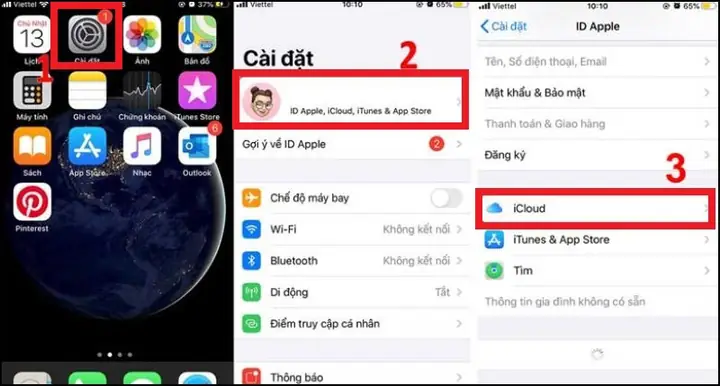
3.1. Bước 1: Đăng nhập iCloud trên iPhone
- Mở Cài đặt.
- Nhấn vào Tên của bạn ở đầu màn hình.
- Đăng nhập bằng Apple ID nếu chưa đăng nhập.
3.2. Bước 2: Kiểm tra sao lưu iCloud có chứa số điện thoại
- Vào Cài đặt > Tên của bạn > iCloud > Quản lý dung lượng > Sao lưu.
- Chọn bản sao lưu gần nhất và xem mục Số điện thoại (thường nằm trong phần Dữ liệu ứng dụng).
3.3. Bước 3: Xóa toàn bộ nội dung iPhone (nếu cần khôi phục toàn bộ)
Lưu ý: Thao tác này sẽ xóa mọi dữ liệu trên thiết bị. Đảm bảo đã sao lưu.
- Vào Cài đặt > Cài đặt chung > Đặt lại > Xóa toàn bộ nội dung và thiết lập lại.
- Nhập mã PIN/Face ID để xác nhận.
- Khi iPhone khởi động lại, bạn sẽ thấy màn hình “Chào mừng”.
3.4. Bước 4: Khôi phục từ sao lưu iCloud
- Chọn Khôi phục từ iCloud Backup.
- Đăng nhập bằng Apple ID.
- Chọn bản sao lưu gần nhất (hoặc bản sao lưu chứa số điện thoại mong muốn).
- Đợi quá trình khôi phục hoàn tất (có thể mất 15‑30 phút tùy tốc độ mạng).
3.5. Bước 5: Kiểm tra số điện thoại đã được khôi phục
- Vào Cài đặt > Điện thoại để xem số được hiển thị.
- Nếu số chưa hiển thị, thử khởi động lại iPhone.
4. Phương pháp khôi phục số điện thoại qua iTunes/Finder
4.1. Chuẩn bị máy tính và cáp Lightning
- Đảm bảo máy tính đã cài iTunes (Windows) hoặc sử dụng Finder (macOS Catalina trở lên).
- Cập nhật iTunes lên phiên bản mới nhất.
4.2. Bước 1: Kết nối iPhone với máy tính
- Sử dụng cáp Lightning chính hãng.
- Mở iTunes hoặc Finder, chọn iPhone trong danh sách thiết bị.
4.3. Bước 2: Kiểm tra sao lưu trên máy tính
- Trong iTunes/Finder, nhấn Sao lưu ngay (để tạo bản sao lưu mới) hoặc Quản lý sao lưu để xem các bản sao lưu đã có.
4.4. Bước 3: Khôi phục iPhone từ bản sao lưu
- Nhấn Khôi phục iPhone (Restore iPhone) để đưa iPhone về trạng thái gốc.
- Khi xuất hiện thông báo “Bạn muốn khôi phục iPhone từ bản sao lưu này?”, chọn bản sao lưu mong muốn.
- Đợi quá trình khôi phục hoàn tất, iPhone sẽ tự động khởi động lại.
4.5. Bước 4: Xác nhận số điện thoại
- Vào Cài đặt > Điện thoại để kiểm tra.
- Nếu số chưa xuất hiện, thử vào Cài đặt > Cài đặt chung > Đặt lại > Đặt lại cài đặt mạng.
5. Cập nhật và thay đổi số điện thoại trực tiếp trên iPhone
Có thể bạn quan tâm: Khôi Phục Iphone Bị Lỗi 3194: Nguyên Nhân, Giải Pháp Và Các Bước Thực Hiện Chi Tiết
5.1. Thay đổi số trong mục Điện thoại
- Vào Cài đặt > Điện thoại.
- Nhấn vào số hiện tại, nhập số mới (định dạng quốc tế, ví dụ: +84 9xxxxxxx).
- Xác nhận bằng mã OTP (nếu nhà mạng yêu cầu).
5.2. Đặt lại cài đặt mạng
- Khi iPhone không nhận được mạng sau khi thay SIM, vào Cài đặt > Cài đặt chung > Đặt lại > Đặt lại cài đặt mạng. Thao tác này sẽ xóa các cấu hình Wi‑Fi, VPN và APN cũ, giúp iPhone nhận lại mạng di động.
5.3. Kiểm tra trạng thái SIM
- Vào Cài đặt > Cài đặt chung > Về > Số SIM để chắc chắn iPhone nhận diện đúng SIM.
6. Khi iPhone không nhận SIM: Các bước khắc phục
| Bước | Hành động | Mô tả chi tiết |
|---|---|---|
| 1 | Kiểm tra vật lý SIM | Đảm bảo SIM không bị bẻ, gãy hoặc bám bẩn. Lau sạch bằng vải mềm. |
| 2 | Thử SIM trên thiết bị khác | Xác nhận SIM hoạt động bình thường. Nếu không, liên hệ nhà mạng. |
| 3 | Khởi động lại iPhone | Nhấn và giữ nút nguồn + nút giảm âm lượng (iPhone X trở lên) để tắt và bật lại. |
| 4 | Đặt lại cài đặt mạng | Như trong mục 5.2. |
| 5 | Cập nhật iOS | Vào Cài đặt > Cài đặt chung > Cập nhật phần mềm. |
| 6 | Khôi phục iPhone | Thực hiện khôi phục toàn bộ (xem mục 3 hoặc 4). |
| 7 | Liên hệ Apple Support | Nếu vẫn không nhận SIM, có thể do lỗi phần cứng. |
7. Khôi phục số điện thoại từ tài khoản Apple ID (iMessage & FaceTime)
7.1. Đăng ký lại số điện thoại cho iMessage
- Vào Cài đặt > Tin nhắn > iMessage.
- Tắt iMessage, chờ 10 giây, bật lại.
- Nhập số điện thoại mới khi được yêu cầu, nhận mã xác nhận qua SMS.
7.2. Đăng ký lại số cho FaceTime
- Vào Cài đặt > FaceTime.
- Tương tự, tắt và bật lại, nhập số điện thoại và xác nhận.
7.3. Kiểm tra đồng bộ Apple ID
- Đảm bảo trong Cài đặt > Tên của bạn > Tên, số điện thoại, email có số điện thoại mới được liệt kê và được chọn “Liên hệ”.
8. Sử dụng dịch vụ khôi phục dữ liệu của bên thứ ba (khi cần)
Khi các phương pháp trên không giải quyết được, có thể cân nhắc sử dụng phần mềm khôi phục dữ liệu như:
– Dr.Fone – Data Recovery (iOS)
– iMobie PhoneRescue
– Tenorshare UltData
8.1. Quy trình chung
- Tải và cài đặt phần mềm trên máy tính.
- Kết nối iPhone qua cáp Lightning.
- Chọn chế độ Recover from iOS Device (khôi phục trực tiếp từ thiết bị) hoặc Recover from iTunes Backup (nếu có bản sao lưu).
- Quét dữ liệu, tìm mục Contacts hoặc Phone Number.
- Lưu lại dữ liệu đã khôi phục và đồng bộ lại vào iPhone.
Cảnh báo: Chỉ sử dụng phần mềm uy tín, tránh tải phần mềm không rõ nguồn gốc gây rủi ro bảo mật.
9. Câu hỏi thường gặp (FAQ)
9.1. Tôi có thể khôi phục số điện thoại mà không xóa dữ liệu hiện tại không?
- Có thể, bằng cách đặt lại cài đặt mạng hoặc đăng ký lại số trong iMessage/FaceTime. Nếu số đã bị thay đổi trong iCloud, bạn cần khôi phục sao lưu.
9.2. Khi khôi phục từ iCloud, số điện thoại vẫn hiển thị là “Không có SIM”?
- Kiểm tra lại SIM, thử đặt lại cài đặt mạng, và đảm bảo iPhone đã nhận được tín hiệu. Đôi khi cần khởi động lại iPhone sau khi khôi phục.
9.3. Tôi đã thay đổi số điện thoại trong Apple ID, nhưng iPhone vẫn hiển thị số cũ?
- Vào Cài đặt > Tên của bạn > Tên, số điện thoại, email → Sửa → Xóa số cũ, thêm số mới. Đăng xuất và đăng nhập lại Apple ID nếu cần.
9.4. Khi khôi phục từ iTunes, iPhone báo lỗi “Unable to restore. The restore process was aborted”?
- Thử cập nhật iTunes, đổi cáp USB, hoặc khởi động lại máy tính. Nếu vẫn lỗi, đặt iPhone vào Chế độ DFU và thực hiện khôi phục lại.
9.5. Có cần phải thay đổi APN khi đổi nhà mạng?
- Đúng. Khi chuyển sang nhà mạng khác, APN (Access Point Name) có thể khác. Vào Cài đặt > Di động > Tùy chọn dữ liệu di động > APN và nhập thông tin do nhà mạng cung cấp.
10. Bảo mật và lưu ý quan trọng
- Sao lưu định kỳ: Đặt lịch sao lưu iCloud hàng ngày hoặc hàng tuần để tránh mất dữ liệu.
- Bảo vệ Apple ID: Sử dụng xác thực hai yếu tố (2FA) để ngăn kẻ xấu truy cập và thay đổi số điện thoại.
- Kiểm tra quyền truy cập: Khi chia sẻ iPhone với người khác, hãy tắt Find My iPhone và iCloud để tránh thay đổi số điện thoại trái phép.
- Không sử dụng phần mềm không rõ nguồn: Các công cụ không uy tín có thể làm lộ thông tin cá nhân và gây hỏng phần mềm iOS.
- Kiểm tra hợp đồng nhà mạng: Khi đổi SIM, chắc chắn rằng gói cước và dịch vụ di động đã được kích hoạt đầy đủ.
11. Kết luận
Khôi phục số điện thoại iPhone không phải là một nhiệm vụ quá phức tạp nếu bạn nắm rõ các bước và chuẩn bị đầy đủ. Từ việc sử dụng sao lưu iCloud, iTunes/Finder, đến việc đặt lại cài đặt mạng và cập nhật thông tin trong Apple ID, mỗi phương pháp đều có ưu và nhược điểm riêng. Khi gặp sự cố, hãy tuân thủ quy trình kiểm tra cơ bản (SIM, mạng, cập nhật iOS) trước khi tiến hành khôi phục toàn bộ dữ liệu. Nếu mọi cách đều không hiệu quả, các phần mềm khôi phục dữ liệu của bên thứ ba hoặc hỗ trợ từ Apple sẽ là lựa chọn cuối cùng.
Hy vọng bài viết này đã cung cấp cho bạn một hướng dẫn toàn diện, chi tiết và dễ thực hiện để khôi phục số điện thoại trên iPhone. Hãy luôn giữ an toàn cho dữ liệu cá nhân, sao lưu thường xuyên và cập nhật thiết bị để tránh những rắc rối không đáng có.
Chúc bạn thành công trong việc khôi phục số điện thoại iPhone và luôn có một chiếc điện thoại hoạt động ổn định, an toàn!
