- Lời mở đầu
- 1. Cài Đặt và Bật Tính Năng Quay Màn Hình
- 1.1. Kiểm tra phiên bản iOS
- 1.2. Thêm biểu tượng Quay Màn Hình vào Trung tâm Điều Khiển
- 1.3. Kiểm tra quyền truy cập micro (nếu cần ghi âm)
- 2. Cách Quay Màn Hình Cơ Bản
- 2.1. Bắt đầu quay
- 2.2. Dừng quay
- 2.3. Lưu ý khi quay
- 3. Quay Màn Hình Có Âm Thanh vs Không Có Âm Thanh
- 3.1. Quay có âm thanh (Microphone On)
- 3.2. Quay không âm thanh (Microphone Off)
- 3.3. Quay âm thanh nội bộ (system audio)
- 4. Chỉnh Sửa Video Sau Khi Quay
- 4.1. Sử dụng ứng dụng Photos (Ảnh)
- 4.2. iMovie (Miễn phí)
- 4.3. Apps của bên thứ ba (nâng cao)
- 5. Mẹo Nâng Cao Khi Quay Màn Hình iPhone
- 5.1. Quay ở độ phân giải và tốc độ khung hình cao
- 5.2. Quay màn hình trong các ứng dụng bảo mật (Netflix, Disney+, game online)
- 5.3. Picture‑in‑Picture (PiP) khi quay
- 5.4. Quay màn hình trong khi dùng Apple Pencil (iPad)
- 5.5. Tự động dừng quay sau thời gian xác định
- 6. Xử Lý Lỗi Thường Gặp
- 7. So Sánh Với Các Ứng Dụng Bên Thứ Ba
- 8. Lưu Trữ và Chia Sẻ Video Quay Màn Hình
- 8.1. Lưu trữ nội bộ
- 8.2. Chia sẻ nhanh
- 8.3. Lưu trữ trên máy tính
- 9. Tổng Kết
Có thể bạn quan tâm: Cách Khóa Ảnh Riêng Tư Trên Iphone: Hướng Dẫn Chi Tiết Từ Cơ Bản Đến Nâng Cao
Lời mở đầu
Quay màn hình (screen recording) trên iPhone đã trở thành một công cụ không thể thiếu đối với nhiều người dùng: từ việc tạo tutorial, ghi lại các buổi chơi game, tới chia sẻ lỗi phần mềm với bộ phận hỗ trợ kỹ thuật. Trước đây, việc này chỉ có thể thực hiện bằng các phần mềm bên thứ ba hoặc cần kết nối máy tính, nhưng từ iOS 11 trở đi, Apple đã tích hợp sẵn tính năng quay màn hình trong hệ điều hành, giúp quá trình này trở nên nhanh chóng và an toàn hơn.
Bài viết dưới đây sẽ cung cấp hướng dẫn chi tiết, mẹo tối ưu và các lưu ý quan trọng khi quay màn hình trên iPhone, giúp bạn khai thác tối đa tiềm năng của tính năng này. Nội dung được chia thành các phần:
- Cài đặt và bật tính năng quay màn hình
- Cách quay màn hình cơ bản
- Quay màn hình có âm thanh (mic) và không có âm thanh
- Chỉnh sửa video sau khi quay
- Mẹo nâng cao: quay màn hình trong các ứng dụng khó quay, quay với độ phân giải cao, và quay dạng picture‑in‑picture (PiP)
- Xử lý lỗi thường gặp
- So sánh với các ứng dụng bên thứ ba
- Lưu trữ và chia sẻ video quay màn hình
Hãy cùng khám phá từng bước một để trở thành “master” quay màn hình iPhone!
Có thể bạn quan tâm: Cách Xoá Tài Khoản Messenger Trên Iphone: Hướng Dẫn Chi Tiết Từng Bước
1. Cài Đặt và Bật Tính Năng Quay Màn Hình
1.1. Kiểm tra phiên bản iOS
Tính năng quay màn hình được tích hợp chính thức từ iOS 11. Để chắc chắn tính năng hoạt động, vào Cài đặt → Cài đặt chung → Cập nhật phần mềm và kiểm tra xem iPhone của bạn đã cập nhật lên iOS 11 trở lên (tốt nhất là iOS 15/16/17 để có các tính năng mới nhất).
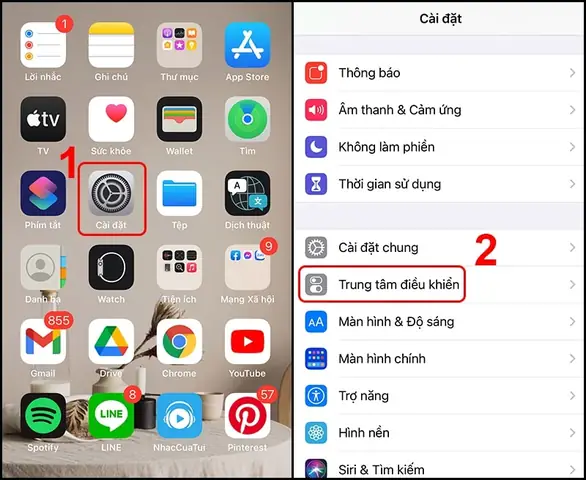
1.2. Thêm biểu tượng Quay Màn Hình vào Trung tâm Điều Khiển
- Mở Cài đặt → Trung tâm Điều Khiển.
- Nhấn Tùy chỉnh điều khiển.
- Trong danh sách “Thêm điều khiển”, tìm Quay màn hình và nhấn dấu + để đưa vào mục “Bao gồm”.
- Bạn có thể kéo biểu tượng lên xuống để sắp xếp vị trí mong muốn trong Trung tâm Điều Khiển.
Mẹo: Nếu muốn truy cập nhanh, đặt biểu tượng quay màn hình ở vị trí đầu tiên trong Trung tâm Điều Khiển.
1.3. Kiểm tra quyền truy cập micro (nếu cần ghi âm)
- Đối với quay có âm thanh từ micro, vào Cài đặt → Quyền riêng tư → Mic và bật quyền cho Trung tâm Điều Khiển (hoặc các ứng dụng bạn sẽ dùng để quay).
- Nếu không muốn ghi âm, bạn có thể tắt micro khi bắt đầu quay (xem phần 3).
Có thể bạn quan tâm: Cách Khoá Facebook Tạm Thời Trên Iphone: Hướng Dẫn Chi Tiết Từng Bước
2. Cách Quay Màn Hình Cơ Bản
2.1. Bắt đầu quay
- Mở Trung tâm Điều Khiển:
- iPhone X trở lên: Vuốt xuống từ góc trên bên phải.
iPhone 8 trở xuống: Vuốt lên từ dưới cùng của màn hình.
Nhấn và giữ biểu tượng Quay màn hình (hình tròn đỏ). Một cửa sổ nhỏ xuất hiện, hiển thị thời gian đếm ngược 3 giây.
Chọn chế độ âm thanh:
- Microphone Off: không ghi âm.
Microphone On: ghi âm từ mic của iPhone. Để bật/tắt, chỉ cần nhấn vào biểu tượng micro ở góc trên bên phải của cửa sổ.
Nhấn “Bắt đầu quay”. Sau 3 giây, iPhone sẽ bắt đầu ghi lại mọi hoạt động trên màn hình. Thanh trạng thái trên cùng sẽ chuyển sang màu đỏ để báo hiệu đang quay.
2.2. Dừng quay
- Mở lại Trung tâm Điều Khiển và nhấn biểu tượng Quay màn hình (bây giờ màu đỏ). Hoặc
- Nhấn thanh trạng thái màu đỏ → xuất hiện thông báo “Quay màn hình đang hoạt động” → nhấn “Dừng”.
Video sẽ tự động được lưu vào Thư viện → Ảnh trong album Video.
2.3. Lưu ý khi quay
| Yếu tố | Ghi chú |
|---|---|
| Độ pin | Quay màn hình tiêu tốn năng lượng. Đảm bảo pin trên 30% hoặc kết nối sạc. |
| Bộ nhớ | Mỗi phút quay ở độ phân giải 1080p/30fps khoảng 130‑150 MB. Kiểm tra dung lượng trống. |
| Chế độ máy bay | Khi bật máy bay, không có thông báo push, nhưng vẫn có thể quay nội dung offline. |
| Quay trong khi gọi | Khi đang gọi, âm thanh sẽ không được ghi nếu micro đang bật (điện thoại sẽ chỉ ghi âm môi trường). |
3. Quay Màn Hình Có Âm Thanh vs Không Có Âm Thanh
3.1. Quay có âm thanh (Microphone On)
- Sử dụng: Khi bạn muốn bình luận trực tiếp (tutorial, review game, hướng dẫn cài đặt).
- Cách bật: Khi cửa sổ quay xuất hiện, nhấn biểu tượng micro để chuyển sang màu cam.
- Lưu ý: Kiểm tra môi trường xung quanh, tránh tiếng ồn gây nhiễu. Nếu cần chất lượng âm thanh tốt hơn, có thể dùng micro ngoài (Lightning hoặc Bluetooth) và bật quyền truy cập cho nó trong Cài đặt → Quyền riêng tư → Mic.
3.2. Quay không âm thanh (Microphone Off)
- Sử dụng: Khi chỉ cần ghi lại nội dung màn hình (ví dụ: lỗi giao diện, thao tác UI).
- Cách tắt: Đảm bảo biểu tượng micro màu xám (tắt).
- Lợi ích: Tập tin video sẽ nhẹ hơn, tránh ghi lại âm thanh không mong muốn.
3.3. Quay âm thanh nội bộ (system audio)
Hiện tại iOS không hỗ trợ ghi âm trực tiếp âm thanh hệ thống (âm thanh game, video) mà không qua micro. Để ghi âm nội dung âm thanh nội bộ, bạn cần:
- Sử dụng phần mềm của bên thứ ba như Recordit, DU Recorder, hoặc iOS 14+ QuickTime trên Mac (kết nối iPhone qua cáp).
- Sử dụng tính năng Live Caption (trong iOS 17) để tạo phụ đề tự động, nhưng không thay thế âm thanh.
4. Chỉnh Sửa Video Sau Khi Quay
Có thể bạn quan tâm: Khuếch Đại Âm Thanh Cho Iphone: Hướng Dẫn Chi Tiết Để Tận Hưởng Trải Nghiệm Âm Nhạc Đỉnh Cao
4.1. Sử dụng ứng dụng Photos (Ảnh)
- Mở video trong Photos.
- Nhấn Edit (Biểu tượng chỉnh sửa).
- Bạn có thể cắt đoạn, thêm bộ lọc, điều chỉnh ánh sáng, thêm tiêu đề (bằng công cụ Markup).
- Nhấn Done để lưu.
4.2. iMovie (Miễn phí)
- Cắt ghép: Kéo thả các clip, chèn chuyển cảnh.
- Thêm nhạc nền: Chọn nhạc trong thư viện hoặc từ iTunes.
- Thêm phụ đề: Sử dụng tính năng Text.
4.3. Apps của bên thứ ba (nâng cao)
| Ứng dụng | Tính năng nổi bật |
|---|---|
| LumaFusion | Dòng thời gian đa lớp, hiệu ứng chuyên nghiệp, xuất 4K. |
| InShot | Dễ dùng, thêm sticker, meme, nhạc royalty‑free. |
| Adobe Premiere Rush | Đồng bộ với máy tính, hỗ trợ cloud. |
Sau khi chỉnh sửa, bạn có thể xuất video dưới các định dạng (MP4, MOV) và độ phân giải tùy chọn (720p, 1080p, 4K nếu thiết bị hỗ trợ).
5. Mẹo Nâng Cao Khi Quay Màn Hình iPhone
5.1. Quay ở độ phân giải và tốc độ khung hình cao
- iPhone có thể quay màn hình ở 1080p/30fps mặc định. Đối với iPhone 12 trở lên, bạn có thể sử dụng QuickTime trên macOS để ghi lại màn hình iPhone qua cáp và lựa chọn 4K/60fps.
- Cách thực hiện: Kết nối iPhone với Mac → Mở QuickTime → File → New Movie Recording → Chọn iPhone làm nguồn video và audio. Sau đó, Record.
5.2. Quay màn hình trong các ứng dụng bảo mật (Netflix, Disney+, game online)
- Nhiều ứng dụng ngăn chặn ghi màn hình vì lý do bản quyền. Khi cố gắng quay, iPhone sẽ hiển thị “Screen Recording Unavailable”.
- Giải pháp: Không thể vượt qua bằng tính năng tích hợp. Bạn cần phần mềm bên ngoài trên máy tính (đối với video bảo vệ DRM, vẫn có giới hạn pháp lý). Luôn tuân thủ luật bản quyền.
5.3. Picture‑in‑Picture (PiP) khi quay
- Khi quay màn hình, bạn có thể bật chế độ PiP cho video đang phát (iOS 14+). Video sẽ giảm kích thước và di chuyển sang góc màn hình, cho phép bạn quay đồng thời các thao tác khác.
- Cách bật: Khi video đang phát, kéo lên để hiển thị các tùy chọn, chọn PiP. Sau đó bắt đầu quay.
5.4. Quay màn hình trong khi dùng Apple Pencil (iPad)
- Mặc dù câu hỏi tập trung vào iPhone, nhưng nếu bạn dùng iPhone cùng Apple Pencil (qua phụ kiện), việc quay màn hình vẫn hoạt động bình thường. Đảm bảo Microphone Off để tránh tiếng động khi viết.
5.5. Tự động dừng quay sau thời gian xác định
- iOS không có tính năng tự động dừng, nhưng bạn có thể sử dụng Shortcuts (Phím tắt) để tạo kịch bản:
- Mở Shortcuts → Automation → Create Personal Automation → Timer Ends → Run Shortcut → Stop Screen Recording.
- Đặt thời gian timer (ví dụ 5 phút) và chạy shortcut trước khi quay. Khi timer hết, shortcut sẽ dừng quay tự động.
6. Xử Lý Lỗi Thường Gặp
| Lỗi | Nguyên nhân | Cách khắc phục |
|---|---|---|
| Quay màn hình không xuất hiện trong Trung tâm Điều Khiển | Chưa thêm vào Control Center | Vào Cài đặt → Trung tâm Điều Khiển → Tùy chỉnh và thêm “Quay màn hình”. |
| Không có âm thanh khi bật micro | Quyền mic bị từ chối | Vào Cài đặt → Quyền riêng tư → Mic và bật cho Trung tâm Điều Khiển. |
| Video quay bị lag, khung hình giật | Bộ nhớ đầy, CPU quá tải | Xóa video không cần, đóng các ứng dụng chạy nền, khởi động lại iPhone. |
| Không thể quay trong một số ứng dụng | Bảo mật nội dung (DRM) | Không có cách giải quyết hợp pháp; dùng máy tính nếu cần (với điều kiện tuân thủ bản quyền). |
| Video không lưu vào Photos | Thiết lập iCloud Photos bị tắt hoặc không đủ dung lượng iCloud | Kiểm tra Cài đặt → Apple ID → iCloud → Photos và bật iCloud Photos, hoặc giải phóng dung lượng. |
7. So Sánh Với Các Ứng Dụng Bên Thứ Ba
| Ứng dụng | Ưu điểm | Nhược điểm |
|---|---|---|
| DU Recorder | Ghi âm nội dung hệ thống, chỉnh sửa nhanh, livestream. | Quảng cáo, yêu cầu quyền truy cập sâu hơn, có thể bị Apple gỡ bỏ. |
| Recordit | Giao diện đơn giản, hỗ trợ GIF. | Giới hạn thời gian quay (30s), không hỗ trợ độ phân giải cao. |
| TechSmith Capture | Tích hợp với Camtasia, xuất file chất lượng cao. | Cần tài khoản, giao diện hơi phức tạp. |
| Built‑in iOS | Không cần cài đặt, ổn định, bảo mật cao. | Không ghi âm nội dung hệ thống, tùy chọn giới hạn. |
Nếu nhu cầu của bạn chỉ là quay tutorial, ghi lại thao tác UI, tính năng tích hợp sẵn của iOS là đủ. Khi cần quay nội dung game, audio hệ thống hoặc livestream, việc cân nhắc các ứng dụng bên thứ ba là cần thiết.
8. Lưu Trữ và Chia Sẻ Video Quay Màn Hình
8.1. Lưu trữ nội bộ
- Photos → Albums → Video: Tất cả video quay sẽ tự động xuất hiện ở đây.
- iCloud Photos: Đảm bảo bật để đồng bộ video lên iCloud, giúp tiết kiệm bộ nhớ trên thiết bị và có sẵn trên các thiết bị Apple khác.
8.2. Chia sẻ nhanh
| Nền tảng | Cách chia sẻ | Ghi chú |
|---|---|---|
| Messages | Mở video → Nhấn biểu tượng chia sẻ → Messages | Tự động nén nếu vượt quá 100 MB. |
| Chia sẻ → Mail | Giới hạn 25 MB, nếu lớn hơn sẽ gửi qua iCloud link. | |
| AirDrop | Chọn AirDrop → Chọn thiết bị nhận | Nhanh, không mất dữ liệu. |
| YouTube / Vimeo | Mở app → Nhấn + → Upload video | Đảm bảo đăng nhập, chọn độ phân giải phù hợp. |
| Social (Instagram, TikTok) | Mở app → Nhấn + → Chọn video | Cắt ngắn, thêm filter nếu cần. |
8.3. Lưu trữ trên máy tính
- Kết nối iPhone với PC/Mac → Import video qua Photos (macOS) hoặc File Explorer (Windows).
- Sao lưu lên ổ SSD hoặc HDD để bảo quản lâu dài. Đặt tên file có ngày, mô tả ngắn gọn để dễ tìm.
9. Tổng Kết
Quay màn hình trên iPhone không còn là một “bí mật” khó nắm bắt. Với cài đặt nhanh chóng, công cụ tích hợp sẵn và các mẹo nâng cao, bạn có thể:
- Tạo nội dung tutorial chất lượng chỉ trong vài phút.
- Ghi lại lỗi, bug để hỗ trợ kỹ thuật nhanh chóng.
- Chia sẻ trải nghiệm game hoặc trình diễn ứng dụng một cách mượt mà.
Hãy nhớ luôn kiểm tra dung lượng bộ nhớ, đảm bảo quyền truy cập micro (nếu cần), và sử dụng các công cụ chỉnh sửa để làm cho video của bạn trở nên chuyên nghiệp hơn. Khi gặp các hạn chế do DRM hoặc nhu cầu quay ở độ phân giải siêu cao, hãy cân nhắc sử dụng phần mềm trên máy tính hoặc ứng dụng bên thứ ba phù hợp.
Hy vọng hướng dẫn chi tiết này đã giúp bạn nắm vững mọi khía cạnh của việc quay màn hình điện thoại iPhone. Chúc bạn thành công và sáng tạo những video tuyệt vời!
