Có thể bạn quan tâm: Iphone Bản Ch-a: Đánh Giá Chi Tiết – Có Thực Sự Dùng Tốt Không?
1. Giới thiệu chung
Trong thời đại số, Wi‑Fi đã trở thành một phần không thể thiếu trong cuộc sống hàng ngày của chúng ta. Đối với người dùng iPhone, việc duy trì kết nối Wi‑Fi ổn định giúp tải nhanh dữ liệu, xem video, tham gia họp trực tuyến hay đồng bộ hóa các dịch vụ đám mây. Tuy nhiên, không ít người đã gặp phải hiện tượng iPhone Wi‑Fi tự động tắt khi màn hình bị khóa. Điều này không chỉ gây phiền toái mà còn ảnh hưởng đến trải nghiệm sử dụng thiết bị.
Bài viết dưới đây sẽ phân tích chi tiết các nguyên nhân phổ biến dẫn đến hiện tượng này, cung cấp các giải pháp khắc phục thực tiễn và hướng dẫn từng bước để người dùng có thể kiểm soát lại kết nối Wi‑Fi trên iPhone một cách hiệu quả.
Có thể bạn quan tâm: Iphone Tự Nhiên Sụt Pin Nhanh: Nguyên Nhân, Cách Phát Hiện Và Giải Pháp Khắc Phục
2. Các nguyên nhân chính khiến Wi‑Fi tắt khi iPhone bị khóa
2.1. Tính năng “Wi‑Fi Assist” và “Low Data Mode”
- Wi‑Fi Assist: Khi bật tính năng này, iPhone sẽ tự động chuyển sang dữ liệu di động nếu tín hiệu Wi‑Fi yếu. Khi màn hình bị khóa, nếu iPhone đánh giá Wi‑Fi không đủ mạnh, nó có thể tạm thời ngắt kết nối để chuyển sang mạng di động.
- Low Data Mode: Khi chế độ tiết kiệm dữ liệu được kích hoạt, iPhone sẽ giảm việc sử dụng dữ liệu nền, trong đó có thể bao gồm việc ngắt Wi‑Fi khi thiết bị không đang sử dụng trực tiếp.
2.2. Cài đặt “Wi‑Fi Sleep Policy” (chế độ ngủ Wi‑Fi)
Trong các phiên bản iOS cũ, có một tùy chọn ẩn “Wi‑Fi Sleep Policy” cho phép người dùng quyết định Wi‑Fi có nên tắt khi thiết bị vào trạng thái ngủ (locked). Nếu được đặt là “Never”, Wi‑Fi sẽ luôn bật; nếu là “When idle for 5 minutes”, Wi‑Fi sẽ tắt sau một thời gian không hoạt động.
2.3. Lỗi phần mềm (iOS bug)
Đôi khi, các bản cập nhật iOS mới có thể chứa lỗi gây ra vấn đề Wi‑Fi tắt khi khóa màn hình. Các lỗi này thường xuất hiện ở các phiên bản beta hoặc ngay sau khi ra mắt bản cập nhật mới.
2.4. Cấu hình VPN hoặc cấu hình mạng doanh nghiệp
Nếu iPhone được cấu hình VPN hoặc sử dụng cấu hình mạng doanh nghiệp (MDM), có thể có các chính sách bảo mật khiến Wi‑Fi ngắt khi thiết bị bị khóa để bảo vệ dữ liệu.
2.5. Pin yếu hoặc chế độ tiết kiệm pin (Low Power Mode)
Khi pin dưới mức nhất định, iPhone sẽ kích hoạt Low Power Mode, giảm hoạt động nền, trong đó bao gồm việc tắt Wi‑Fi khi không có hoạt động mạng trực tiếp.
2.6. Trình quản lý mạng (Network Manager) của bên thứ ba
Một số ứng dụng quản lý Wi‑Fi hoặc các tiện ích tối ưu hoá mạng có thể can thiệp vào việc duy trì kết nối khi thiết bị bị khóa.
2.7. Vấn đề phần cứng (antenna Wi‑Fi)
Mặc dù hiếm, nhưng nếu anten Wi‑Fi bị hỏng hoặc có vấn đề về phần cứng, iPhone có thể mất kết nối khi chuyển sang chế độ ngủ vì nguồn tín hiệu không đủ mạnh.
Có thể bạn quan tâm: Iphone Và Sim 卡: Cách Quản Lý, Đồng Bộ Và Khôi Phục Liên Lạc (聯絡 人) Một Cách Hiệu Quả
3. Kiểm tra và chẩn đoán sơ bộ
Trước khi thực hiện các bước khắc phục, người dùng nên thực hiện một số kiểm tra nhanh để xác định nguyên nhân.
3.1. Kiểm tra trạng thái Wi‑Fi Assist và Low Data Mode
- Mở Settings → Cellular (hoặc Mobile Data).
- Cuộn xuống và tắt Wi‑Fi Assist.
- Quay lại Settings → Cellular → Cellular Data Options → Data Mode và chọn Standard (không bật Low Data Mode).
3.2. Kiểm tra Low Power Mode
- Vào Settings → Battery → Low Power Mode và tắt nếu đang bật.
3.3. Kiểm tra cập nhật iOS
- Settings → General → Software Update. Nếu có bản cập nhật mới, hãy cập nhật để khắc phục các bug đã được sửa.
3.4. Thử khởi động lại thiết bị
- Nhấn và giữ nút Side + Volume Down (hoặc Power + Home trên các mẫu cũ) cho tới khi hiện thanh trượt tắt máy, tắt và bật lại.
3.5. Kiểm tra cài đặt Wi‑Fi Sleep Policy (đối với iOS 13 trở xuống)
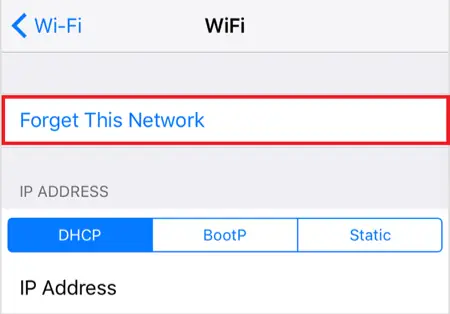
- Mở Settings → Wi‑Fi → Nhấn vào biểu tượng i bên cạnh mạng đang kết nối → Configure DNS → Manual → Đặt Wi‑Fi Sleep Policy về Never (nếu tùy chọn này hiện hữu).
3.6. Kiểm tra VPN và cấu hình MDM
Có thể bạn quan tâm: Iphone Vô Hiệu Hoá Mấy Lần? – Tất Cả Những Gì Bạn Cần Biết Để Tránh Rủi Ro Và Khắc Phục
- Vào Settings → General → VPN & Device Management. Nếu có cấu hình VPN hoặc MDM, thử tắt tạm thời để kiểm tra.
4. Các giải pháp chi tiết
4.1. Tắt Wi‑Fi Assist và Low Data Mode
Bước 1: Vào Settings → Cellular.
Bước 2: Tìm Wi‑Fi Assist và tắt công tắc.
Bước 3: Quay lại Cellular → Cellular Data Options → Data Mode → Chọn Standard.
Lý do: Khi Wi‑Fi Assist bật, iPhone sẽ ưu tiên dữ liệu di động khi Wi‑Fi yếu, dẫn tới việc ngắt Wi‑Fi khi thiết bị vào trạng thái ngủ.
4.2. Vô hiệu hoá Low Power Mode
Bước 1: Vào Settings → Battery.
Bước 2: Tắt Low Power Mode.
Lưu ý: Nếu pin yếu, bạn có thể bật lại khi cần thiết, nhưng khi muốn duy trì Wi‑Fi liên tục, nên tắt chế độ này.
4.3. Thay đổi Wi‑Fi Sleep Policy (đối với iOS cũ)
Nếu thiết bị của bạn chạy iOS 13 hoặc thấp hơn và có tùy chọn Wi‑Fi Sleep Policy, thực hiện:
- Settings → Wi‑Fi → Nhấn i bên cạnh mạng đang kết nối.
- Tìm Wi‑Fi Sleep Policy và chọn Never.
Chú ý: Trên iOS 14 trở lên, Apple đã loại bỏ tùy chọn này, vì vậy nếu bạn vẫn gặp vấn đề, nguyên nhân có thể nằm ở các mục khác.
4.4. Cập nhật iOS lên phiên bản mới nhất
Apple thường phát hành các bản vá lỗi liên quan đến kết nối mạng.
- Settings → General → Software Update → Download and Install.
Khuyến cáo: Sao lưu dữ liệu qua iCloud hoặc iTunes trước khi cập nhật để tránh mất mát dữ liệu.
4.5. Xóa hoặc tắt các ứng dụng quản lý mạng
Nếu bạn đã cài đặt ứng dụng như Wi‑Fi Analyzer, Network Manager, hoặc các tiện ích tối ưu hoá, hãy:
- Vào Settings → General → iPhone Storage.
- Tìm ứng dụng liên quan, chọn Delete App.
- Khởi động lại iPhone và kiểm tra lại.
4.6. Tắt VPN hoặc cấu hình MDM tạm thời
- Settings → General → VPN & Device Management → Tắt VPN hoặc xóa cấu hình MDM nếu không cần thiết.
Lưu ý: Nếu thiết bị thuộc quản lý của công ty, hãy liên hệ với bộ phận IT trước khi thay đổi cấu hình.
4.7. Kiểm tra phần cứng
Nếu đã thử mọi cách mà Wi‑Fi vẫn tự tắt khi khóa, có thể là vấn đề phần cứng:
- Thử kết nối Wi‑Fi với một thiết bị khác để xác nhận router không có vấn đề.
- Kiểm tra tín hiệu Wi‑Fi trên iPhone khi mở màn hình; nếu tín hiệu yếu, di chuyển gần router.
- Đưa iPhone tới trung tâm bảo hành Apple để kiểm tra anten Wi‑Fi.
5. Cách duy trì Wi‑Fi luôn bật khi iPhone bị khóa
Sau khi đã khắc phục nguyên nhân, bạn có thể thiết lập một số tùy chỉnh để đảm bảo Wi‑Fi luôn duy trì kết nối.
5.1. Sử dụng tính năng “Keep Wi‑Fi On During Sleep”
Mặc dù Apple không cung cấp tùy chọn này trực tiếp trên iOS, nhưng bạn có thể:
- Bật “Background App Refresh” cho các ứng dụng cần kết nối liên tục (ví dụ: Spotify, Zoom).
Settings → General → Background App Refresh → Bật cho các ứng dụng mong muốn.
Kích hoạt “Auto‑Join” cho mạng Wi‑Fi yêu thích:
- Settings → Wi‑Fi → Nhấn “i” bên cạnh mạng → Bật Auto‑Join.
5.2. Sử dụng shortcut (phím tắt) để bật Wi‑Fi nhanh
Bạn có thể tạo một Shortcut:
- Mở Shortcuts → Create Shortcut.
- Thêm hành động Set Wi‑Fi → On.
- Đặt tên “Bật Wi‑Fi”.
- Thêm vào Home Screen để truy cập nhanh.
Khi iPhone bị khóa, bạn có thể mở Control Center (vuốt lên từ góc dưới bên phải) và nhấn vào shortcut để bật Wi‑Fi ngay lập tức.
5.3. Đặt thời gian tự động khóa màn hình dài hơn
Nếu bạn không muốn iPhone tự động khóa quá nhanh:
- Settings → Display & Brightness → Auto‑Lock → Chọn 2 phút hoặc Never (cẩn thận với vấn đề bảo mật).
Lưu ý: Đặt “Never” có thể làm giảm độ bảo mật và tiêu tốn pin nhanh hơn.
6. Khi nào nên liên hệ hỗ trợ Apple
Mặc dù hầu hết các trường hợp có thể tự giải quyết, một số tình huống cần đến hỗ trợ chuyên nghiệp:
- iPhone vẫn tắt Wi‑Fi sau khi cập nhật iOS mới nhất và đã tắt mọi tùy chọn liên quan.
- Có dấu hiệu phần cứng hỏng (điện thoại quá nóng, mất tín hiệu Wi‑Fi ngay cả khi gần router).
- Thiết bị đang trong chế độ quản lý doanh nghiệp và bạn không có quyền thay đổi cấu hình.
- Bạn đã thử khôi phục cài đặt gốc (Factory Reset) nhưng vấn đề vẫn tồn tại.
Bạn có thể đặt lịch hẹn tại Apple Store, hoặc gọi tới Apple Support qua số hotline địa phương.
7. Tổng kết
Hiện tượng iPhone Wi‑Fi tắt khi khóa màn hình có thể xuất phát từ nhiều nguyên nhân: từ cài đặt phần mềm như Wi‑Fi Assist, Low Power Mode, tới lỗi iOS, cấu hình VPN, hoặc thậm chí là vấn đề phần cứng. Bằng cách thực hiện các bước kiểm tra và khắc phục như tắt Wi‑Fi Assist, vô hiệu hoá Low Power Mode, thay đổi Wi‑Fi Sleep Policy, cập nhật iOS và kiểm tra phần cứng, người dùng hầu hết sẽ giải quyết được vấn đề.
Nếu mọi biện pháp trên không mang lại kết quả, việc mang thiết bị đến trung tâm bảo hành Apple là lựa chọn an toàn nhất. Đồng thời, việc duy trì các cài đặt tối ưu như Background App Refresh, Auto‑Join và sử dụng shortcut giúp Wi‑Fi luôn sẵn sàng ngay cả khi iPhone bị khóa, nâng cao trải nghiệm sử dụng và giảm thiểu phiền toái trong công việc và giải trí.
Hy vọng bài viết này đã cung cấp cho bạn một hướng dẫn toàn diện, chi tiết và thực tiễn để khắc phục vấn đề Wi‑Fi tự động tắt khi iPhone bị khóa. Chúc bạn sớm có một chiếc iPhone ổn định, luôn kết nối và tận hưởng trọn vẹn mọi tiện ích mà công nghệ mang lại!