- Mở đầu: Vô hiệu hoá iPhone là gì và tại sao lại quan trọng?
- 1. Nguyên tắc hoạt động của Activation Lock (vô hiệu hoá)
- 1.1. Activation Lock là gì?
- 1.2. Khi nào Activation Lock được kích hoạt?
- 1.3. Mối liên hệ giữa Activation Lock và “vô hiệu hoá mấy lần”
- 2. Số lần nhập sai mật khẩu và hậu quả
- 2.1. Cơ chế “throttling” (giảm tốc)
- 2.2. Khi có 2FA (Xác thực hai yếu tố)
- 2.3. Khóa tài khoản Apple ID
- 2.4. “Vô hiệu hoá vĩnh viễn” thực sự là gì?
- 3. Các trường hợp ngoại lệ và lỗi thường gặp
- 3.1. Khi iPhone đã được “iCloud locked” (khóa iCloud)
- 3.2. Khi thiết bị đã bị “Activation Lock” sau khôi phục (Restore)
- 3.3. Lỗi “iPhone is disabled” (iPhone bị vô hiệu hoá)
- 3.4. Khi iPhone đã được “jailbreak” và mất tính năng Activation Lock
- 4. Cách khôi phục iPhone khi gặp vấn đề Activation Lock
- 4.1. Khôi phục qua Apple ID và mật khẩu
- 4.2. Sử dụng trang iforgot.apple.com
- 4.3. Liên hệ với người bán hoặc chủ sở hữu cũ
- 4.4. Sử dụng chế độ Recovery Mode (Khôi phục)
- 4.5. Khi mọi cách không thành công – Liên hệ Apple Support
- 5. Lời khuyên để tránh gặp “vô hiệu hoá” và bảo vệ iPhone
- 5.1. Luôn bật và ghi nhớ Apple ID, mật khẩu
- 5.2. Bật Two-Factor Authentication (2FA)
- 5.3. Tắt Find My iPhone trước khi bán hoặc cho mượn
- 5.4. Kiểm tra trạng thái iCloud lock trước khi mua
- 5.5. Sử dụng các công cụ bảo mật của Apple
- 5.6. Đánh giá rủi ro khi jailbreak
- 6. Tổng kết: “iPhone vô hiệu hoá mấy lần” thực chất là câu hỏi về kiên nhẫn và biện pháp bảo mật
Có thể bạn quan tâm: Iphone Tự Nhiên Sụt Pin Nhanh: Nguyên Nhân, Cách Phát Hiện Và Giải Pháp Khắc Phục
Mở đầu: Vô hiệu hoá iPhone là gì và tại sao lại quan trọng?
Khi nói đến iPhone, hầu hết người dùng đều nghĩ ngay đến thiết kế tinh tế, hệ điều hành mượt mà và hệ sinh thái mạnh mẽ của Apple. Tuy nhiên, bên cạnh những ưu điểm nổi bật, iPhone cũng có một tính năng bảo mật quan trọng mà không phải ai cũng hiểu rõ: vô hiệu hoá (activation lock). Đây là một cơ chế được Apple tích hợp nhằm ngăn chặn việc sử dụng trái phép thiết bị khi nó bị mất hoặc bị đánh cắp. Khi iPhone bị vô hiệu hoá, người dùng sẽ không thể khởi động lại, thiết lập lại, hoặc thậm chí kết nối với iCloud mà không có mã Apple ID và mật khẩu đúng.
Nhưng câu hỏi mà nhiều người dùng thường đặt ra là: “iPhone vô hiệu hoá mấy lần?” – tức là có bao nhiêu lần người dùng có thể nhập sai mật khẩu hoặc mã xác thực trước khi iPhone bị khóa vĩnh viễn? Câu trả lời không chỉ phụ thuộc vào số lần nhập sai mà còn liên quan đến cách Apple thiết kế hệ thống bảo mật, các tùy chọn khôi phục và những lưu ý quan trọng mà người dùng cần nắm rõ.
Bài viết này sẽ đi sâu vào nguyên tắc hoạt động của hệ thống vô hiệu hoá, số lần cố gắng nhập sai mật khẩu, các trường hợp ngoại lệ, cách khôi phục và lời khuyên để tránh gặp phải tình trạng này. Đọc xong, bạn sẽ có một cái nhìn toàn diện, giúp bảo vệ thiết bị của mình và tránh những phiền toái không đáng có.
Có thể bạn quan tâm: Iphone Và Sim 卡: Cách Quản Lý, Đồng Bộ Và Khôi Phục Liên Lạc (聯絡 人) Một Cách Hiệu Quả
1. Nguyên tắc hoạt động của Activation Lock (vô hiệu hoá)
1.1. Activation Lock là gì?
Activation Lock là một tính năng bảo mật tự động được kích hoạt khi người dùng bật Find My iPhone (hoặc Find My trên iOS 13 trở lên). Khi tính năng này được bật, iPhone sẽ liên kết chặt chẽ với Apple ID của người dùng. Nếu ai đó cố gắng xóa dữ liệu, khôi phục cài đặt gốc (factory reset) hoặc cài đặt lại iOS, họ sẽ bị yêu cầu nhập Apple ID và mật khẩu đã đăng ký trước đó. Điều này làm cho việc sử dụng iPhone sau khi mất hoặc bị đánh cắp trở nên gần như không thể.
1.2. Khi nào Activation Lock được kích hoạt?
- Khi người dùng bật Find My iPhone trong Settings → Apple ID → iCloud → Find My iPhone.
- Khi thiết bị được kích hoạt lần đầu và đăng nhập Apple ID.
- Khi thiết bị đã được khôi phục (restore) qua iTunes/Finder mà không tắt Find My iPhone trước.
1.3. Mối liên hệ giữa Activation Lock và “vô hiệu hoá mấy lần”
Khi người dùng nhập sai Apple ID hoặc mật khẩu trong quá trình kích hoạt lại, iPhone sẽ hiển thị thông báo lỗi và cho phép cố gắng lại. Tuy nhiên, Apple không công bố công khai số lần cố gắng tối đa trước khi thiết bị bị vô hiệu hoá vĩnh viễn. Thay vào đó, hệ thống sẽ:
- Giới hạn thời gian chờ (throttling) sau một số lần nhập sai.
- Yêu cầu xác thực hai yếu tố (2FA) nếu tài khoản đã bật.
- Khóa tài khoản Apple ID tạm thời nếu có dấu hiệu tấn công brute-force.
Do đó, “iPhone vô hiệu hoá mấy lần” thực chất là câu hỏi về mức độ kiên nhẫn và thời gian chờ chứ không phải một con số cố định.
Có thể bạn quan tâm: Iphone Sim ロック 解除 ソフトバンク: Hướng Dẫn Chi Tiết Và Những Điều Cần Biết
2. Số lần nhập sai mật khẩu và hậu quả
2.1. Cơ chế “throttling” (giảm tốc)
Apple áp dụng một cơ chế giảm tốc độ khi người dùng nhập sai mật khẩu Apple ID liên tục. Cụ thể:
| Lần nhập sai liên tiếp | Thời gian chờ trước khi nhập lại |
|---|---|
| 1-2 lần | Ngay lập tức (không chờ) |
| 3-5 lần | 1 phút |
| 6-10 lần | 5 phút |
| 11-15 lần | 15 phút |
| >15 lần | 30 phút hoặc hơn (có thể yêu cầu xác thực 2FA) |
Cách hoạt động này giúp ngăn chặn tấn công brute-force (đoán mật khẩu) và bảo vệ tài khoản Apple ID. Nếu người dùng không nhớ mật khẩu, họ nên đợi thời gian chờ và thử lại sau khi thực hiện các bước khôi phục.
2.2. Khi có 2FA (Xác thực hai yếu tố)
Nếu tài khoản Apple ID đã bật Two-Factor Authentication, sau một số lần nhập sai, hệ thống sẽ yêu cầu:
- Mã xác nhận được gửi tới thiết bị tin cậy (iPhone, iPad, Mac) hoặc
- Mã xác nhận qua SMS.
Trong trường hợp không có thiết bị tin cậy, người dùng sẽ phải truy cập iforgot.apple.com để khôi phục mật khẩu.
2.3. Khóa tài khoản Apple ID
Nếu hệ thống phát hiện nghi ngờ tấn công mạnh (ví dụ: 20+ lần nhập sai trong vòng 1 giờ), Apple có thể:
- Khóa tài khoản tạm thời (thường 24 giờ).
- Yêu cầu xác thực danh tính qua email hoặc câu hỏi bảo mật.
- Gửi thông báo tới email Apple ID để người dùng biết về hoạt động bất thường.
Trong trường hợp này, iPhone sẽ không thể kích hoạt cho đến khi tài khoản được mở khóa.
2.4. “Vô hiệu hoá vĩnh viễn” thực sự là gì?
Trong ngữ cảnh iPhone, “vô hiệu hoá vĩnh viễn” thường chỉ khóa tài khoản Apple ID hoặc đặt thiết bị vào chế độ Recovery Mode mà không thể khôi phục nếu không có thông tin đăng nhập. Tuy nhiên, iPhone không bị “vô hiệu hoá” hoàn toàn chỉ vì người dùng nhập sai mật khẩu quá nhiều lần. Thay vào đó, Apple sẽ giới hạn thời gian và yêu cầu các biện pháp bảo mật bổ sung.
3. Các trường hợp ngoại lệ và lỗi thường gặp
3.1. Khi iPhone đã được “iCloud locked” (khóa iCloud)
Nếu thiết bị đã được khóa iCloud bởi người bán hoặc người trước, bạn sẽ gặp thông báo:
“This iPhone is locked to an Apple ID. Enter the Apple ID and password that were used to set up this iPhone.”
Trong trường hợp này, không có số lần nhập sai nào sẽ “vô hiệu hoá” thiết bị. Bạn chỉ cần có thông tin Apple ID hợp lệ hoặc liên hệ với người bán để họ xóa thiết bị khỏi tài khoản của họ.
Có thể bạn quan tâm: Iphone Bản Ch-a: Đánh Giá Chi Tiết – Có Thực Sự Dùng Tốt Không?
3.2. Khi thiết bị đã bị “Activation Lock” sau khôi phục (Restore)
Nếu bạn thực hiện khôi phục iPhone qua iTunes/Finder mà không tắt Find My iPhone, quá trình sẽ dừng lại và yêu cầu nhập Apple ID. Nhập sai liên tục sẽ dẫn tới throttling như đã nêu. Nếu bạn không thể nhớ Apple ID, hãy:
- Kiểm tra các email từ Apple (địa chỉ email Apple ID thường được sử dụng để đăng ký).
- Sử dụng công cụ iforgot.apple.com để khôi phục.
3.3. Lỗi “iPhone is disabled” (iPhone bị vô hiệu hoá)
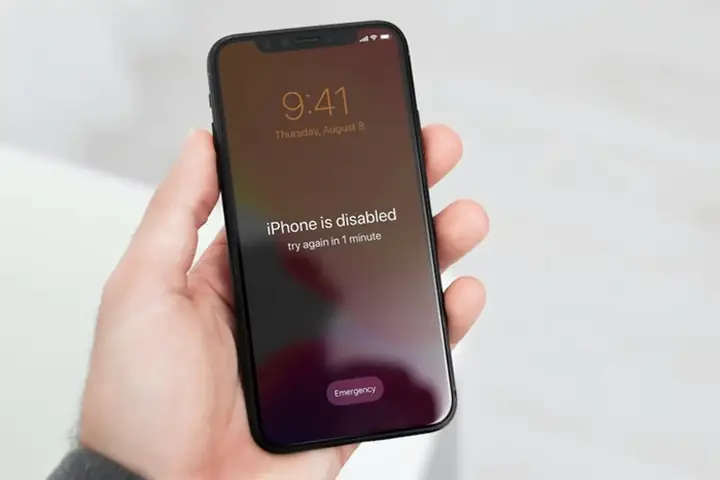
Lỗi này thường xuất hiện khi mã PIN hoặc mật khẩu thiết bị (passcode) bị nhập sai quá nhiều lần, không phải Apple ID. Khi nhập sai 6 lần liên tiếp, iPhone sẽ hiển thị “iPhone is disabled, try again in X minutes”. Sau 10 lần, thiết bị sẽ yêu cầu kết nối iTunes để khôi phục, và quá trình này sẽ yêu cầu Apple ID nếu Find My iPhone được bật.
3.4. Khi iPhone đã được “jailbreak” và mất tính năng Activation Lock
Trong một số trường hợp, người dùng jailbreak có thể vô hiệu hoá Activation Lock bằng các công cụ đặc biệt. Tuy nhiên, đây là vi phạm điều khoản sử dụng và rủi ro bảo mật cao. Nếu Apple phát hiện thiết bị đã bị jailbreak, họ có thể từ chối hỗ trợ và khóa tài khoản Apple ID.
4. Cách khôi phục iPhone khi gặp vấn đề Activation Lock
4.1. Khôi phục qua Apple ID và mật khẩu
- Kiểm tra kết nối Internet (Wi‑Fi hoặc dữ liệu di động).
- Khi được yêu cầu, nhập Apple ID và mật khẩu đúng.
- Nếu có 2FA, nhận mã xác nhận trên thiết bị tin cậy và nhập vào.
- Hoàn tất quá trình kích hoạt.
4.2. Sử dụng trang iforgot.apple.com
Nếu quên mật khẩu:
- Truy cập iforgot.apple.com.
- Nhập Apple ID (địa chỉ email).
- Chọn Reset your password và làm theo hướng dẫn (email, câu hỏi bảo mật, hoặc xác thực 2FA).
- Khi đặt lại mật khẩu, thử lại quá trình kích hoạt iPhone.
4.3. Liên hệ với người bán hoặc chủ sở hữu cũ
Nếu thiết bị được mua lại:
- Yêu cầu xóa thiết bị khỏi tài khoản iCloud bằng cách vào iCloud.com → Find My → All Devices → Chọn iPhone → Erase iPhone → Remove from Account.
- Nếu người bán không hợp tác, bạn có thể đưa ra bằng chứng mua hàng (hóa đơn) và liên hệ bộ phận hỗ trợ Apple. Họ có thể giúp nếu bạn chứng minh quyền sở hữu hợp pháp.
4.4. Sử dụng chế độ Recovery Mode (Khôi phục)
Nếu không thể kích hoạt do lỗi phần mềm:
- Tắt iPhone.
- Kết nối iPhone với máy tính (Mac hoặc PC) bằng cáp Lightning.
- Nhấn và giữ nút (tùy mẫu: nút Side + Volume Down cho iPhone 8 trở lên, hoặc nút Home cho iPhone 7/7 Plus, hoặc nút Home cho iPhone 6s và trước) đến khi màn hình Recovery Mode xuất hiện.
- Khi iTunes/Finder hiện thông báo “Restore” hoặc “Update”, chọn Restore.
- Quá trình sẽ xóa toàn bộ dữ liệu và cài đặt iOS mới. Nếu Find My iPhone vẫn bật, sau khi khôi phục sẽ vẫn yêu cầu Apple ID.
4.5. Khi mọi cách không thành công – Liên hệ Apple Support
Nếu bạn đã thử tất cả các phương pháp trên mà vẫn không thể kích hoạt, hãy:
- Gọi đến số hỗ trợ Apple (tùy quốc gia).
- Đặt lịch hẹn tại Apple Store hoặc Authorized Service Provider.
- Chuẩn bị bằng chứng sở hữu (hóa đơn, chứng nhận mua bán) để chứng minh quyền sở hữu hợp pháp.
5. Lời khuyên để tránh gặp “vô hiệu hoá” và bảo vệ iPhone
5.1. Luôn bật và ghi nhớ Apple ID, mật khẩu
- Lưu trữ mật khẩu trong một trình quản lý mật khẩu đáng tin cậy (1Password, Bitwarden, iCloud Keychain).
- Ghi chú Apple ID trong tài khoản ngân hàng, email dự phòng.
5.2. Bật Two-Factor Authentication (2FA)
2FA không chỉ bảo vệ tài khoản khỏi hack mà còn giảm thời gian chờ khi nhập sai mật khẩu, vì hệ thống sẽ yêu cầu mã xác nhận thay vì khóa tài khoản.
5.3. Tắt Find My iPhone trước khi bán hoặc cho mượn
Nếu bạn định bán, tặng hoặc cho người khác mượn iPhone:
- Vào Settings → Apple ID → iCloud → Find My iPhone.
- Tắt tính năng và nhập mật khẩu Apple ID để xác nhận.
- Xóa toàn bộ dữ liệu (Settings → General → Reset → Erase All Content and Settings).
5.4. Kiểm tra trạng thái iCloud lock trước khi mua
Khi mua iPhone đã qua sử dụng:
- Yêu cầu người bán đăng nhập và tắt Find My iPhone.
- Kiểm tra trạng thái Activation Lock bằng cách nhập IMEI/Serial vào trang web CheckM8 (hoặc các dịch vụ kiểm tra iCloud lock) để chắc chắn thiết bị không bị khóa.
5.5. Sử dụng các công cụ bảo mật của Apple
- Find My để theo dõi và xóa xa thiết bị khi mất.
- Activation Lock để ngăn chặn kẻ xấu sử dụng thiết bị nếu bị mất.
5.6. Đánh giá rủi ro khi jailbreak
Nếu không có nhu cầu đặc biệt, tránh jailbreak để không làm mất tính năng Activation Lock và bảo mật dữ liệu.
6. Tổng kết: “iPhone vô hiệu hoá mấy lần” thực chất là câu hỏi về kiên nhẫn và biện pháp bảo mật
- Không có số lần cố định mà Apple công bố cho việc nhập sai Apple ID dẫn đến “vô hiệu hoá vĩnh viễn”. Thay vào đó, Apple áp dụng throttling, yêu cầu 2FA, và khóa tài khoản tạm thời.
- Khi nhập sai mật khẩu thiết bị (passcode), iPhone sẽ bị vô hiệu hoá tạm thời sau 6 lần, và yêu cầu khôi phục qua iTunes/Finder sau 10 lần.
- Activation Lock là rào cản bảo mật mạnh mẽ, nhưng cũng có thể gây phiền toái nếu không nhớ Apple ID. Vì vậy, việc lưu trữ thông tin đăng nhập và bật 2FA là cực kỳ quan trọng.
- Khi gặp vấn đề, khôi phục qua iCloud/Apple ID, sử dụng iforgot.apple.com, hoặc chế độ Recovery Mode là các bước đầu tiên. Nếu không thành công, liên hệ Apple Support với bằng chứng sở hữu là cách cuối cùng.
Hy vọng qua bài viết này, bạn đã hiểu rõ hơn về cơ chế vô hiệu hoá iPhone, số lần nhập sai mật khẩu, và các biện pháp khôi phục. Hãy luôn bảo vệ Apple ID và thiết bị của mình một cách nghiêm túc, để tránh những rắc rối không đáng có và tận hưởng trọn vẹn trải nghiệm iPhone mượt mà, an toàn.
