- Giới thiệu chung
- 1. Kiến thức nền tảng: iPhone, SIM 卡 và danh bạ
- 1.1 iPhone lưu trữ danh bạ ở đâu?
- 1.2 SIM 卡 (thẻ SIM) có thể chứa bao nhiêu liên lạc?
- 1.3 Lý do người dùng muốn đồng bộ danh bạ từ SIM lên iPhone
- 2. Cách nhập (Import) danh bạ từ SIM 卡 vào iPhone
- 2.1 Điều kiện chuẩn bị
- 2.2 Các bước thực hiện
- 2.3 Xử lý lỗi thường gặp
- 3. Đồng bộ danh bạ iPhone với các dịch vụ khác
- 3.1 iCloud ↔️ Google Contacts
- 3.2 iPhone ↔️ Outlook / Exchange
- 3.3 Đồng bộ danh bạ qua Bluetooth (đối với các thiết bị không có internet)
- 4. Khôi phục danh bạ (聯絡 人) khi mất iPhone hoặc thẻ SIM bị hỏng
- 4i. Khôi phục từ iCloud
- 4ii. Khôi phục từ bản sao lưu iTunes/Finder
- 4iii. Khôi phục từ SIM (nếu SIM vẫn còn)
- 4iv. Phục hồi bằng phần mềm của bên thứ ba
- 5. Bảo mật danh bạ trên iPhone và SIM
- 5.1 Mã hóa iCloud
- 5.2 Khóa SIM (SIM PIN)
- 5.3 Quyền truy cập ứng dụng
- 6. Những lưu ý khi di chuyển danh bạ giữa iPhone và các nền tảng khác
- 7. Các công cụ và ứng dụng hỗ trợ quản lý danh bạ (聯絡 人)
- 8. Kết luận
Có thể bạn quan tâm: Iphone Sim Ghép Không Nhận Sim: Nguyên Nhân, Giải Pháp Và Cách Khắc Phục Chi Tiết
Giới thiệu chung
Trong thời đại smartphone, iPhone luôn là một trong những thiết bị được ưa chuộng nhờ hệ sinh thái mượt mà, bảo mật cao và khả năng tích hợp sâu với các dịch vụ đám mây. Khi nói đến sim 卡 (thẻ SIM) và liên lạc (聯絡 人), người dùng iPhone thường gặp một số thắc mắc: Làm sao để sao lưu danh bạ từ thẻ SIM lên iPhone? Có thể đồng bộ danh bạ giữa iPhone và SIM trên Android không? Nếu mất iPhone, liệu danh bạ trên SIM có bị mất không? Bài viết này sẽ đi sâu vào các khía cạnh kỹ thuật, quy trình thực hành và mẹo tối ưu để bạn quản lý, đồng bộ và khôi phục liên lạc một cách an toàn và tiện lợi.
Có thể bạn quan tâm: Iphone Se カメラ 画素 数: Đánh Giá Chi Tiết Và So Sánh Với Các Đối Thủ
1. Kiến thức nền tảng: iPhone, SIM 卡 và danh bạ
1.1 iPhone lưu trữ danh bạ ở đâu?
- iCloud: Dịch vụ đám mây của Apple, đồng bộ danh bạ trên tất cả các thiết bị Apple (iPhone, iPad, Mac). Khi bật iCloud Contacts, mọi thay đổi sẽ tự động cập nhật lên server.
- Apple ID: Thông qua tài khoản Apple, danh bạ có thể được sao lưu và phục hồi khi đăng nhập lại.
- Local Storage: Trên một số phiên bản iOS cũ, người dùng có thể lưu danh bạ cục bộ, nhưng từ iOS 13 trở đi hầu hết danh bạ đều được khuyến khích lưu trên iCloud.
1.2 SIM 卡 (thẻ SIM) có thể chứa bao nhiêu liên lạc?
- SIM Standard (Mini‑SIM): Khoảng 250–300 danh bạ, mỗi danh bạ tối đa 20 ký tự cho tên và 20 ký tự cho số.
- Micro‑SIM / Nano‑SIM: Giới hạn tương tự, nhưng do không gian vật lý giảm, một số nhà mạng chỉ hỗ trợ khoảng 100–150 danh bạ.
- SIM đa ngôn ngữ: Một số SIM hỗ trợ lưu danh bạ bằng Unicode, cho phép lưu tên tiếng Trung (聯絡 人) hoặc các ký tự đặc biệt.
1.3 Lý do người dùng muốn đồng bộ danh bạ từ SIM lên iPhone
- Di chuyển từ điện thoại Android sang iPhone – Thông thường người dùng sẽ xuất danh bạ ra file .vcf từ Android, nhưng nếu không có máy tính, việc chèn SIM vào iPhone và nhập danh bạ là cách nhanh nhất.
- Sao lưu dự phòng – SIM có thể hoạt động như một “đĩa cứng” dự phòng khi không có internet.
- Chia sẻ danh bạ với người khác – Đưa thẻ SIM cho người thân, họ có thể nhập danh bạ trực tiếp vào thiết bị của mình.
Có thể bạn quan tâm: Iphone Se Ra Đời Khi Nào? Lịch Sử, Thời Điểm Ra Mắt Và Những Điểm Đáng Chú Ý Của Dòng Smartphone “mini” Của Apple
2. Cách nhập (Import) danh bạ từ SIM 卡 vào iPhone
2.1 Điều kiện chuẩn bị
- iPhone chạy iOS 12 trở lên (đề nghị iOS 15+ để có giao diện tối ưu).
- SIM 卡 đã chứa danh bạ (kiểm tra trên điện thoại cũ hoặc qua USSD “#100#” tùy nhà mạng).
- Kết nối Wi‑Fi để bật iCloud (nếu muốn đồng bộ ngay sau khi nhập).
2.2 Các bước thực hiện
| Bước | Mô tả chi tiết |
|---|---|
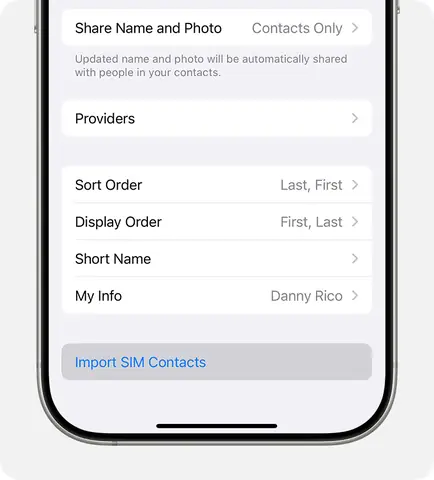
| 1 | Vào Settings (Cài đặt) → Contacts (Danh bạ). |
| 2 | Chọn Import SIM Contacts (Nhập danh bạ từ SIM). iPhone sẽ tự động quét thẻ và hiển thị số lượng danh bạ sẽ được nhập. |
| 3 | Chọn iCloud hoặc On My iPhone (Lưu trên thiết bị). Nếu bạn muốn danh bạ luôn được đồng bộ, chọn iCloud. |
| 4 | Đợi quá trình hoàn tất (thường chỉ mất vài giây). Khi hoàn thành, mở Phone → Contacts để kiểm tra. |
| 5 | (Tùy chọn) Vào Settings → Apple ID → iCloud → Contacts để bật đồng bộ nếu chưa bật. |
Mẹo: Nếu danh bạ không xuất hiện ngay lập tức, kéo xuống danh sách để refresh (làm mới) hoặc khởi động lại iPhone.
2.3 Xử lý lỗi thường gặp
| Lỗi | Nguyên nhân | Giải pháp |
|---|---|---|
| Không có tùy chọn “Import SIM Contacts” | iPhone không nhận SIM hoặc SIM không hỗ trợ danh bạ. | Thử tháo và lắp lại SIM; kiểm tra SIM trên điện thoại khác để xác nhận danh bạ tồn tại. |
| Danh bạ chỉ nhập một phần | Định dạng tên/số vượt quá giới hạn SIM (ví dụ: ký tự Unicode không được hỗ trợ). | Trước khi nhập, mở danh bạ trên điện thoại cũ, chỉnh sửa tên ngắn hơn hoặc chuyển sang định dạng Latin. |
| Tên hiển thị là ký tự lạ | SIM lưu danh bạ bằng mã ký tự không chuẩn (ví dụ: GSM 7-bit vs Unicode). | Sử dụng phần mềm quản lý SIM trên máy tính để chuyển mã ký tự, hoặc xuất danh bạ sang .vcf rồi nhập lại qua email. |
3. Đồng bộ danh bạ iPhone với các dịch vụ khác
3.1 iCloud ↔️ Google Contacts
Nhiều người dùng muốn danh bạ iPhone đồng bộ với Google Contacts để có thể truy cập trên Android hoặc máy tính. Thực hiện như sau:
- Cài đặt iCloud: Đảm bảo danh bạ đang được đồng bộ lên iCloud.
- Truy cập iCloud.com trên máy tính, đăng nhập, vào Contacts → Settings (⚙️) → Export vCard.
- Đăng nhập Google Contacts (contacts.google.com), vào Import, tải lên file .vcf vừa xuất.
- Kích hoạt đồng bộ trên iPhone: Settings → Passwords & Accounts → Add Account → Google → bật Contacts.
Khi đã thiết lập, mọi thay đổi trên iPhone sẽ tự động cập nhật lên Google và ngược lại (độ trễ thường dưới 5 phút).
3.2 iPhone ↔️ Outlook / Exchange
Có thể bạn quan tâm: Iphone Sim ロック 解除 ソフトバンク: Hướng Dẫn Chi Tiết Và Những Điều Cần Biết
Do môi trường doanh nghiệp sử dụng Outlook, người dùng iPhone có thể đồng bộ danh bạ qua Exchange:
- Settings → Passwords & Accounts → Add Account → Exchange → Nhập email, mật khẩu, server.
- Bật Contacts và Calendars.
- Danh bạ sẽ xuất hiện trong ứng dụng Contacts, đồng thời được lưu trên máy chủ Exchange (có thể truy cập từ Outlook trên PC).
3.3 Đồng bộ danh bạ qua Bluetooth (đối với các thiết bị không có internet)
Mặc dù ít phổ biến, iPhone hỗ trợ AirDrop để chia sẻ danh bạ cá nhân:
- Mở Contacts, chọn Share Contact, chọn AirDrop, chọn thiết bị nhận.
- Người nhận (Android) có thể nhận file .vcf qua Bluetooth nếu thiết bị hỗ trợ.
4. Khôi phục danh bạ (聯絡 人) khi mất iPhone hoặc thẻ SIM bị hỏng
4i. Khôi phục từ iCloud
- Truy cập iCloud.com → Settings → Restore Contacts (nếu có bản sao lưu).
- Hoặc trên iPhone mới, đăng nhập Apple ID, bật iCloud Contacts, danh bạ sẽ tự động tải về.
4ii. Khôi phục từ bản sao lưu iTunes/Finder
- Kết nối iPhone cũ (hoặc mới) với máy tính, mở iTunes (Windows/macOS < Catalina) hoặc Finder (macOS Catalina+).
- Chọn Restore Backup → Chọn bản sao lưu chứa danh bạ → Hoàn tất.
4iii. Khôi phục từ SIM (nếu SIM vẫn còn)
- Lắp SIM vào một thiết bị Android hoặc điện thoại cũ hỗ trợ Import SIM Contacts, thực hiện nhập danh bạ rồi xuất ra file .vcf, cuối cùng nhập vào iPhone như mục 2.
4iv. Phục hồi bằng phần mềm của bên thứ ba
- Các phần mềm như iMazing, Dr.Fone, Tenorshare iCareFone có chức năng extract contacts từ bản sao lưu iTunes hoặc iCloud mà không cần khôi phục toàn bộ thiết bị.
5. Bảo mật danh bạ trên iPhone và SIM
5.1 Mã hóa iCloud
- Khi bật Two‑Factor Authentication (2FA) cho Apple ID, danh bạ trên iCloud được mã hoá đầu cuối. Điều này bảo vệ danh bạ khỏi truy cập trái phép.
5.2 Khóa SIM (SIM PIN)
- Đặt SIM PIN trong Settings → Cellular → SIM PIN để ngăn người khác trích xuất danh bạ khi mất thẻ.
5.3 Quyền truy cập ứng dụng
- Settings → Privacy → Contacts → Kiểm soát ứng dụng nào được phép đọc danh bạ. Tắt các app không đáng tin cậy.
6. Những lưu ý khi di chuyển danh bạ giữa iPhone và các nền tảng khác
| Nền tảng | Định dạng xuất nhập | Giới hạn | Lưu ý |
|---|---|---|---|
| iPhone → Android | .vcf (vCard) | Hỗ trợ Unicode, tên dài | Sử dụng Share Contact → Mail hoặc AirDrop → Save to Files → gửi qua email. |
| Android → iPhone | .vcf | iOS hỗ trợ tối đa 255 ký tự cho mỗi trường | Nếu danh bạ lớn, chia file thành nhiều phần. |
| SIM → iPhone | Direct Import | 250‑300 liên lạc, tên ≤ 20 ký tự | Đảm bảo SIM không bị lock; nếu cần, xóa bớt danh bạ cũ. |
| iPhone → iCloud → Google | .vcf | Google Contacts không giới hạn | Đảm bảo đồng bộ iCloud trước khi xuất. |
7. Các công cụ và ứng dụng hỗ trợ quản lý danh bạ (聯絡 人)
- My Contacts Backup (iOS) – Tạo file .vcf và gửi qua email mà không cần máy tính.
- Contacts+ – Quản lý, hợp nhất danh bạ trùng lặp, đồng bộ đa nền tảng.
- SIM Manager (Android) – Cho phép xem, chỉnh sửa, sao lưu danh bạ trên SIM, sau đó xuất ra .vcf.
- iMazing – Trích xuất danh bạ trực tiếp từ iPhone hoặc bản sao lưu iTunes, hỗ trợ định dạng CSV.
8. Kết luận
Quản lý SIM 卡 và liên lạc (聯絡 人) trên iPhone không còn là một thách thức khi bạn nắm vững các bước nhập, đồng bộ và khôi phục. Từ việc Import SIM Contacts nhanh chóng, tới việc đồng bộ danh bạ qua iCloud, Google, Outlook, hay thậm chí qua Bluetooth, iPhone cung cấp một hệ sinh thái linh hoạt đáp ứng mọi nhu cầu cá nhân và doanh nghiệp. Đừng quên bảo mật danh bạ bằng iCloud 2FA, SIM PIN và quyền truy cập ứng dụng để bảo vệ thông tin cá nhân khỏi rủi ro.
Hãy áp dụng các hướng dẫn trên để danh bạ của bạn luôn được sao lưu, đồng bộ và sẵn sàng phục hồi bất cứ khi nào cần thiết. Chúc bạn sử dụng iPhone một cách thông minh và an toàn!
