- 1. Giới thiệu chung
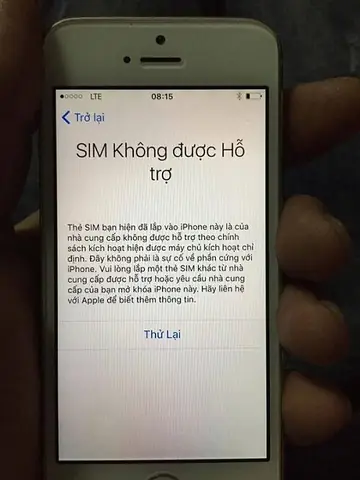
- 2. Nguyên nhân gây ra “iPhone sim ghép không nhận sim”
- 2.1. Vấn đề phần cứng (Hardware)
- 2.2. Vấn đề phần mềm (Software)
- 2.3. Vấn đề liên quan đến SIM
- 3. Kiểm tra nhanh: Xác định nguyên nhân
- 3.1. Bước 1: Kiểm tra SIM trên thiết bị khác
- 3.2. Bước 2: Thử SIM khác trên iPhone
- 3.3. Bước 3: Kiểm tra khe SIM
- 3.4. Bước 4: Kiểm tra phần mềm
- 3.5. Bước 5: Kiểm tra trạng thái khóa mạng
- 4. Cách khắc phục “iPhone sim ghép không nhận sim” – Phương pháp chi tiết
- 4.1. Phương pháp 1: Làm sạch và chỉnh khe SIM
- 4.2. Phương pháp 2: Đặt lại cài đặt mạng
- 4.3. Phương pháp 3: Cập nhật hoặc khôi phục iOS
- 4.4. Phương pháp 4: Kiểm tra và thay đổi Carrier Settings
- 4.5. Phương pháp 5: Mở khóa iPhone (nếu bị khóa mạng)
- 4.6. Phương pháp 6: Sửa chữa phần cứng
- 5. Khi nào nên thay SIM ghép và những lưu ý quan trọng
- 5.1. Khi nào cần thay SIM ghép
- 5.2. Lưu ý khi ghép SIM mới
- 6. Các câu hỏi thường gặp (FAQ)
- 6.1. iPhone của tôi nhận được tín hiệu nhưng không thể thực hiện cuộc gọi, nguyên nhân là gì?
- 6.2. Tôi đã thử khôi phục iOS nhưng iPhone vẫn không nhận SIM, có phải iPhone đã “đi chết” không?
- 6.3. Khi thay SIM, có cần tắt iPhone không?
- 6.4. iPhone 12 không nhận Sim 5G, nhưng nhận Sim 4G. Có phải iPhone không hỗ trợ 5G?
- 6.5. Sim ghép có thể làm mất dữ liệu trên iPhone không?
- 7. Tổng kết
Có thể bạn quan tâm: Iphone Se Ra Đời Khi Nào? Lịch Sử, Thời Điểm Ra Mắt Và Những Điểm Đáng Chú Ý Của Dòng Smartphone “mini” Của Apple
1. Giới thiệu chung
Trong thời đại smartphone ngày càng trở nên thông minh và đa chức năng, iPhone luôn là một trong những thiết bị được ưa chuộng nhất trên thị trường. Tuy nhiên, không ít người dùng gặp phải vấn đề “iPhone sim ghép không nhận sim” khi muốn thay đổi hoặc ghép SIM mới. Đây là một trục trặc khiến người dùng không thể thực hiện cuộc gọi, nhắn tin, hay truy cập dữ liệu di động, gây bất tiện và lo lắng.
Bài viết này sẽ phân tích sâu về nguyên nhân gây ra hiện tượng iPhone không nhận SIM, cung cấp các bước kiểm tra, khắc phục cụ thể và những lưu ý quan trọng để người dùng có thể tự tin xử lý vấn đề mà không cần đưa thiết bị vào trung tâm bảo hành. Nội dung được chia thành các phần: nguyên nhân kỹ thuật, cách kiểm tra phần mềm, phương pháp sửa chữa phần cứng, lưu ý khi thay SIM ghép, và kết luận. Hy vọng qua bài viết, bạn sẽ tìm ra giải pháp nhanh chóng và hiệu quả.
Có thể bạn quan tâm: Iphone Scan Qr Code From Photo: Hướng Dẫn Chi Tiết, Cách Thực Hiện Và Những Lưu Ý Quan Trọng
2. Nguyên nhân gây ra “iPhone sim ghép không nhận sim”
2.1. Vấn đề phần cứng (Hardware)
| Nguyên nhân | Mô tả chi tiết | Cách phát hiện |
|---|---|---|
| Khe SIM bị hỏng hoặc bẩn | Độ bám bẩn, bụi, hoặc vật cản trong khe SIM làm kết nối kém. | Kiểm tra bằng mắt lúp, nhìn rõ khe SIM; dùng dây kim loại mỏng nhẹ nhàng làm sạch. |
| Đầu đọc SIM (SIM tray) bị cong | Khi người dùng tự gỡ khe SIM, có thể làm khe bị cong, khiến thẻ SIM không ngồi đúng vị trí. | Đặt SIM vào và nhìn xét xem có lệch không; dùng dụng cụ nhỏ để chỉnh lại. |
| Mạch nhận SIM (SIM card reader) hỏng | Chip nhận tín hiệu SIM (được gọi là “baseband”) có thể bị lỗi do va đập, nước, hoặc hao mòn. | Khi các SIM khác cũng không được nhận, khả năng cao là mạch này bị hỏng. |
| Nhiệt độ hoặc ẩm ướt | Điều kiện môi trường quá ẩm hoặc quá nóng có thể làm mạch nhận SIM tạm thời ngừng hoạt động. | Kiểm tra môi trường sử dụng; để iPhone ở nơi khô ráo, nhiệt độ ổn định. |
| Sự cố do sửa chữa không chuẩn | Thay linh kiện, mở máy không đúng quy trình có thể làm mất kết nối dây flex của khe SIM. | Kiểm tra lịch sử sửa chữa, xem có thay linh kiện liên quan không. |
2.2. Vấn đề phần mềm (Software)
| Nguyên nhân | Mô tả | Cách phát hiện |
|---|---|---|
| iOS lỗi | Phiên bản iOS mới có thể có bug làm không nhận SIM. | Sau khi cập nhật iOS, vấn đề xuất hiện. |
| Cài đặt mạng sai | Cài đặt APN, Carrier Settings không đúng. | Kiểm tra “Cài đặt > Chung > Về” để xem Carrier Settings có cập nhật không. |
| Khóa mạng (Carrier lock) | iPhone chưa được mở khóa hoặc bị khóa lại sau cập nhật. | Kiểm tra “Cài đặt > Tổng quan > Đối tượng khóa”. |
| Đặt lại mạng (Reset Network Settings) | Thiết lập mạng bị lỗi do xung đột cấu hình. | Thử “Cài đặt > Tổng quan > Đặt lại > Đặt lại Cài đặt mạng”. |
| Jailbreak hoặc phần mềm tùy chỉnh | Những thay đổi không chính thức có thể gây xung đột với module nhận SIM. | Kiểm tra xem thiết bị có jailbreak không. |
2.3. Vấn đề liên quan đến SIM
| Nguyên nhân | Mô tả | Cách phát hiện |
|---|---|---|
| SIM lỗi | Thẻ SIM bị hỏng, mòn, hoặc không còn hoạt động. | Thử SIM trên điện thoại khác, nếu cũng không nhận thì SIM có vấn đề. |
| SIM không tương thích | Một số nhà mạng cung cấp SIM kích thước micro hoặc nano không phù hợp với iPhone. | Kiểm tra kích thước SIM và model iPhone (iPhone 5/6/7/8, X, 11, 12, 13, 14). |
| SIM chưa được kích hoạt | SIM mới chưa được nhà mạng kích hoạt hoặc đang trong quá trình chờ xác nhận. | Liên hệ nhà mạng để xác nhận trạng thái. |
| SIM đang bị khóa | Đôi khi SIM bị khóa do nhập sai mã PIN quá nhiều lần. | Nhập lại mã PIN hoặc mã PUK từ nhà mạng. |
Có thể bạn quan tâm: Iphone Rơi Vào Nước Hỏng Loa: Nguyên Nhân, Dấu Hiệu, Cách Khắc Phục Và Phòng Ngừa
3. Kiểm tra nhanh: Xác định nguyên nhân
3.1. Bước 1: Kiểm tra SIM trên thiết bị khác
- Rút SIM ra khỏi iPhone.
- Lắp SIM vào một smartphone Android hoặc iPhone khác.
- Kiểm tra: Nếu SIM hoạt động bình thường → vấn đề không phải SIM.
3.2. Bước 2: Thử SIM khác trên iPhone
- Sử dụng một SIM đã biết hoạt động (cùng nhà mạng hoặc khác).
- Lắp vào iPhone và quan sát:
- Nếu iPhone nhận được → SIM cũ có vấn đề.
- Nếu không → khả năng cao iPhone có lỗi phần cứng hoặc phần mềm.
3.3. Bước 3: Kiểm tra khe SIM
- Quan sát khe SIM dưới ánh sáng mạnh hoặc dùng kính lúp.
- Kiểm tra độ cong của khung và các chốt giữ.
- Làm sạch bằng cọ mềm, bông tăm nhẹ nhàng (không dùng chất lỏng).
3.4. Bước 4: Kiểm tra phần mềm
- Vào Cài đặt > Tổng quan > Cập nhật phần mềm và kiểm tra bản iOS mới nhất.
- Thực hiện Đặt lại Cài đặt mạng:
Cài đặt > Tổng quan > Đặt lại > Đặt lại Cài đặt mạng. - Khởi động lại (hard reset): Nhấn đồng thời nút Tăng âm lượng + nút Nguồn (iPhone X trở lên) hoặc nút Home + Nguồn (iPhone 8 và trước).
3.5. Bước 5: Kiểm tra trạng thái khóa mạng
- Mở Cài đặt > Tổng quan > Về và xem mục “Carrier Lock”. Nếu hiển thị “SIM locked”, iPhone chưa được mở khóa.
- Liên hệ nhà mạng để yêu cầu mở khóa (điều kiện: đã thanh toán hết hợp đồng).
4. Cách khắc phục “iPhone sim ghép không nhận sim” – Phương pháp chi tiết
4.1. Phương pháp 1: Làm sạch và chỉnh khe SIM
- Tắt nguồn iPhone (điều này tránh gây hỏng mạch khi thao tác).
- Rút khe SIM bằng dụng cụ kim loại (thường đi kèm trong hộp iPhone).
- Kiểm tra:
- Nếu có bụi, mảnh vụn, dùng cọ mềm hoặc khí nén nhẹ để làm sạch.
- Nếu khe bị cong, dùng một đầu của que nhựa (như que kem) nhẹ nhàng uốn lại.
- Lắp lại khe SIM, đặt SIM và lắp vào iPhone.
- Bật máy và kiểm tra trạng thái.
4.2. Phương pháp 2: Đặt lại cài đặt mạng
- Mở Cài đặt > Tổng quan > Đặt lại.
- Chọn Đặt lại Cài đặt mạng.
- Nhập mật khẩu (nếu có) và xác nhận.
- Khởi động lại iPhone.
- Lắp lại SIM và kiểm tra.
Lưu ý: Phương pháp này sẽ xóa toàn bộ Wi‑Fi đã lưu, VPN và cài đặt mạng khác. Không ảnh hưởng đến dữ liệu cá nhân.
4.3. Phương pháp 3: Cập nhật hoặc khôi phục iOS
4.3.1. Cập nhật iOS
- Kết nối iPhone với Wi‑Fi.
- Vào Cài đặt > Tổng quan > Cập nhật phần mềm.
- Nếu có bản cập nhật, tải và cài đặt.
- Sau khi cập nhật, thử lại SIM.
4.3.2. Khôi phục iOS qua iTunes/Finder
- Cài đặt iTunes (Windows) hoặc Mở Finder (macOS Catalina trở lên).
- Kết nối iPhone bằng cáp Lightning.
- Chọn Khôi phục iPhone (Restore). Lưu ý: Sao lưu dữ liệu trước khi thực hiện.
- Sau khi quá trình khôi phục hoàn tất, cài lại iOS mới nhất và khôi phục dữ liệu từ bản sao lưu.
- Kiểm tra lại SIM.
4.4. Phương pháp 4: Kiểm tra và thay đổi Carrier Settings
Có thể bạn quan tâm: Iphone Se カメラ 画素 数: Đánh Giá Chi Tiết Và So Sánh Với Các Đối Thủ
- Mở Cài đặt > Tổng quan > Về.
- Khi iPhone phát hiện có cập nhật Carrier Settings, nhận thông báo và cập nhật.
- Nếu không có thông báo, liên hệ nhà mạng để yêu cầu cập nhật thủ công (đôi khi họ gửi tin nhắn OTA).
4.5. Phương pháp 5: Mở khóa iPhone (nếu bị khóa mạng)
- Kiểm tra trạng thái khóa: Cài đặt > Tổng quan > Về > “Carrier Lock”.
- Liên hệ nhà mạng:
- Cung cấp IMEI (truy cập Cài đặt > Tổng quan > Nhấn vào “Số IMEI” để sao chép).
- Yêu cầu mở khóa (thường miễn phí nếu hợp đồng đã hết hạn).
- Khi nhận được mã mở khóa, nhập vào Cài đặt > Tổng quan > Đặt lại > Đặt lại Cài đặt mạng và làm theo hướng dẫn.
4.6. Phương pháp 6: Sửa chữa phần cứng
Nếu các bước trên không giải quyết, khả năng cao là mạch nhận SIM hoặc cáp flex trong iPhone bị hỏng. Đây là các bước cần thực hiện:
- Mang iPhone đến trung tâm bảo hành chính hãng (Apple Store hoặc trung tâm ủy quyền). Đưa kèm bản sao chứng nhận mua hàng.
- Yêu cầu kiểm tra mạch SIM (Apple Diagnostics). Nếu lỗi phần cứng, sẽ đề xuất thay thế logic board hoặc cáp flex.
- Chi phí: Tùy vào model và thời gian bảo hành, chi phí thay thế có thể từ 1.5 triệu đến 5 triệu đồng (tại Việt Nam). Nếu còn bảo hành, có thể được sửa miễn phí.
Lưu ý: Không tự ý mở máy nếu không có kinh nghiệm, vì iPhone có cấu trúc rất tinh vi và dễ hỏng nếu thao tác sai.
5. Khi nào nên thay SIM ghép và những lưu ý quan trọng
5.1. Khi nào cần thay SIM ghép
- SIM cũ bị hỏng (một số vạch mờ, không nhận tín hiệu trên bất kỳ thiết bị nào).
- Thay nhà mạng (cần SIM mới từ nhà mạng khác).
- Nâng cấp lên SIM 5G (nếu iPhone hỗ trợ và nhà mạng cung cấp SIM mới).
- Mất SIM và muốn bảo mật dữ liệu (đổi SIM mới và kích hoạt lại tài khoản).
5.2. Lưu ý khi ghép SIM mới
| Lưu ý | Chi tiết |
|---|---|
| Kiểm tra kích thước | iPhone 5‑6‑7‑8 dùng SIM nano; iPhone X‑11‑12‑13‑14 cũng dùng nano. Đảm bảo SIM mới là nano. |
| Kiểm tra trạng thái kích hoạt | Đảm bảo SIM đã được nhà mạng kích hoạt (thông thường qua tin nhắn hoặc cuộc gọi). |
| Đọc hướng dẫn lắp SIM | Đặt SIM sao cho chip vàng hướng lên trên (đối với hầu hết iPhone). |
| Không dùng lực quá mạnh | Khi gắn khe, không ép mạnh; chỉ cần đẩy nhẹ cho tới khi khe “khoá”. |
| Kiểm tra PIN/PUK | Nếu SIM yêu cầu nhập PIN/PUK, chuẩn bị sẵn mã để tránh khóa SIM. |
| Kiểm tra cập nhật Carrier Settings | Sau khi lắp SIM mới, iPhone thường tự động nhận cập nhật. Nếu không, thực hiện thủ công. |
6. Các câu hỏi thường gặp (FAQ)
6.1. iPhone của tôi nhận được tín hiệu nhưng không thể thực hiện cuộc gọi, nguyên nhân là gì?
- Nguyên nhân phổ biến: Carrier Settings chưa được cập nhật, hoặc SIM chưa được kích hoạt đầy đủ. Thử cập nhật Carrier Settings hoặc liên hệ nhà mạng.
6.2. Tôi đã thử khôi phục iOS nhưng iPhone vẫn không nhận SIM, có phải iPhone đã “đi chết” không?
- Không nhất thiết. Nếu iPhone vẫn nhận Wi‑Fi, Bluetooth, và các tính năng khác, khả năng cao vấn đề vẫn nằm ở mạch SIM hoặc khe SIM. Đưa máy tới trung tâm bảo hành để kiểm tra phần cứng.
6.3. Khi thay SIM, có cần tắt iPhone không?
- Có. Để tránh lỗi phần mềm và bảo vệ mạch, nên tắt nguồn trước khi rút và lắp SIM.
6.4. iPhone 12 không nhận Sim 5G, nhưng nhận Sim 4G. Có phải iPhone không hỗ trợ 5G?
- Không. Kiểm tra xem nhà mạng đã cung cấp gói 5G cho SIM hay chưa, và chắc chắn iPhone đã cập nhật iOS mới nhất (iOS 14 trở lên hỗ trợ 5G).
6.5. Sim ghép có thể làm mất dữ liệu trên iPhone không?
- Không. Sim chỉ chứa thông tin mạng và một số liên hệ (trong trường hợp SIM cũ). Dữ liệu trên iPhone (ảnh, tin nhắn iMessage, ứng dụng) không bị ảnh hưởng.
7. Tổng kết
Vấn đề “iPhone sim ghép không nhận sim” có thể xuất phát từ nhiều nguyên nhân: từ khe SIM bẩn, SIM hỏng, tới lỗi phần mềm hoặc phần cứng. Để giải quyết, người dùng nên thực hiện các bước kiểm tra tuần tự: kiểm tra SIM trên thiết bị khác, thử SIM khác trên iPhone, làm sạch và kiểm tra khe SIM, đặt lại cài đặt mạng, cập nhật iOS và Carrier Settings. Nếu vẫn không khắc phục được, hãy cân nhắc đưa máy đến trung tâm bảo hành để kiểm tra mạch SIM.
Ngoài ra, khi thay SIM ghép, cần chú ý kích thước, trạng thái kích hoạt, và cập nhật Carrier Settings để tránh các trục trặc không cần thiết. Việc hiểu rõ nguyên nhân và các biện pháp khắc phục sẽ giúp người dùng nhanh chóng đưa iPhone trở lại trạng thái hoạt động bình thường, đồng thời giảm thiểu thời gian và chi phí bảo trì.
Nếu bạn còn thắc mắc hoặc gặp khó khăn trong quá trình thực hiện, đừng ngần ngại liên hệ với nhà mạng hoặc đến trung tâm hỗ trợ của Apple để nhận được sự trợ giúp chuyên nghiệp. Chúc bạn sớm giải quyết được vấn đề và tiếp tục tận hưởng những trải nghiệm tuyệt vời trên chiếc iPhone yêu thích!
