- Mở Đầu
- 1. Kiểm Tra Các Nguyên Nhân Cơ Bản
- 1.1. Wi‑Fi Không Hoạt Động Hoặc Độ Mạnh Tín Hiệu Yếu
- 1.2. Địa Chỉ IP Xung Đột
- 1.3. Phiên Bản iOS Không Tương Thích Hoặc Lỗi Phần Mềm
- 1.4. Cài Đặt Bảo Mật Wi‑Fi (Mật Khẩu Sai, MAC Filtering)
- 2. Các Bước Cơ Bản Để Khắc Phục
- 2.1. Khởi Động Lại iPhone và Router
- 2.2. Quên (Forget) Mạng Wi‑Fi và Kết Nối Lại
- 2.3. Đặt Lại Cài Đặt Mạng (Network Settings)
- 2.4. Kiểm Tra Cài Đặt VPN và Proxy
- 2.5. Kiểm Tra Chế Độ Airplane (Chế Độ Máy Bay)
- 3. Khắc Phục Nâng Cao Khi Các Bước Cơ Bản Không Đạt Hiệu Quả
- 3.1. Thay Đổi Kênh (Channel) và Băng Tần (Frequency) Trên Router
- 3.2. Cập Nhật Firmware cho Router
- 3.3. Kiểm Tra MAC Address Randomization (Ngẫu Nhiên MAC)
- 3.4. Đặt Lại (Factory Reset) iPhone (Cuối Cùng)
- 4. Các Trường Hợp Đặc Biệt
- 4.1. iPhone Không Thể Kết Nối Được Với Mạng Doanh Nghiệp (Enterprise Wi‑Fi)
- 4.2. iPhone Không Kết Nối Khi Sử Dụng Hotspot Cá Nhân
- 4.3. iPhone Không Kết Nối Khi Đã Cài Đặt Ứng Dụng Quản Lý Mạng (Network Manager)
- 5. Các Công Cụ Hỗ Trợ Kiểm Tra
- 6. Khi Nào Nên Liên Hệ Hỗ Trợ Apple Hoặc Nhà Cung Cấp Dịch Vụ Internet (ISP)
- 7. Tổng Kết – Quy Trình Nhanh Để Giải Quyết “iPhone Won’t Connect to Wi‑Fi”
- 8. Lời Khuyên Bảo Trì Định Kỳ Để Tránh Sự Cố
- Kết Luận
Có thể bạn quan tâm: Iphone Vô Hiệu Hoá Mấy Lần? – Tất Cả Những Gì Bạn Cần Biết Để Tránh Rủi Ro Và Khắc Phục
Mở Đầu
Trong thời đại số, việc một chiếc iPhone không thể kết nối được vào mạng Wi‑Fi có thể gây ra nhiều phiền toái, đặc biệt khi bạn cần truy cập email, làm việc hay giải trí trực tuyến. Bài viết này sẽ đi sâu vào nguyên nhân, các phương pháp khắc phục và lưu ý quan trọng để bạn có thể nhanh chóng đưa thiết bị trở lại trạng thái kết nối ổn định. Tất cả các giải pháp được sắp xếp theo thứ tự từ đơn giản đến phức tạp, giúp bạn tiết kiệm thời gian và công sức.
Có thể bạn quan tâm: Iphone Bản Ch-a: Đánh Giá Chi Tiết – Có Thực Sự Dùng Tốt Không?
1. Kiểm Tra Các Nguyên Nhân Cơ Bản
1.1. Wi‑Fi Không Hoạt Động Hoặc Độ Mạnh Tín Hiệu Yếu
- Kiểm tra router: Đảm bảo router đang bật, không bị lỗi phần cứng và đã được khởi động lại ít nhất một lần trong 24 giờ.
- Độ mạnh tín hiệu: Nếu iPhone của bạn ở xa router hoặc có nhiều vật cản (tường, kim loại, thiết bị điện tử), tín hiệu có thể giảm mạnh. Hãy di chuyển lại gần router và thử lại.
1.2. Địa Chỉ IP Xung Đột
Khi có nhiều thiết bị cùng nhận địa chỉ IP từ DHCP, chúng có thể xung đột, khiến một số thiết bị không thể kết nối.
– Cách khắc phục: Đặt lại (renew) địa chỉ IP trên iPhone: Cài đặt → Wi‑Fi → Nhấn “i” bên cạnh mạng → Đổi “Địa chỉ IP” thành “Tự động”.
1.3. Phiên Bản iOS Không Tương Thích Hoặc Lỗi Phần Mềm
Một số bản iOS cũ có thể gặp lỗi khi giao tiếp với một số router mới.
– Giải pháp: Kiểm tra cập nhật phần mềm: Cài đặt → Cài đặt chung → Cập nhật phần mềm và cài phiên bản mới nhất.
1.4. Cài Đặt Bảo Mật Wi‑Fi (Mật Khẩu Sai, MAC Filtering)
- Mật khẩu sai: Đảm bảo bạn nhập đúng mật khẩu, chú ý đến chữ hoa, chữ thường và ký tự đặc biệt.
- MAC Filtering: Nếu router được cấu hình chỉ cho phép một số MAC address, bạn cần thêm MAC của iPhone vào danh sách cho phép (MAC của iPhone: Cài đặt → Cài đặt chung → Thông tin → Địa chỉ Wi‑Fi).
Có thể bạn quan tâm: Iphone Tự Nhiên Sụt Pin Nhanh: Nguyên Nhân, Cách Phát Hiện Và Giải Pháp Khắc Phục
2. Các Bước Cơ Bản Để Khắc Phục
2.1. Khởi Động Lại iPhone và Router
- iPhone: Nhấn và giữ nút nguồn + nút giảm âm lượng (đối với iPhone X trở lên) cho đến khi xuất hiện logo Apple.
- Router: Rút phích cắm, chờ 30 giây, sau đó cắm lại. Đợi router khởi động hoàn toàn (đèn ổn định) rồi thử kết nối lại.
2.2. Quên (Forget) Mạng Wi‑Fi và Kết Nối Lại
- Vào Cài đặt → Wi‑Fi.
- Nhấn “i” bên cạnh mạng đang gặp sự cố.
- Chọn “Quên Mạng này”.
- Quay lại danh sách mạng, chọn lại và nhập mật khẩu mới.
2.3. Đặt Lại Cài Đặt Mạng (Network Settings)
Nếu các bước trên không hiệu quả, hãy reset cài đặt mạng:
Cài đặt → Cài đặt chung → Đặt lại → Đặt lại Cài đặt Mạng.
Lưu ý: Thao tác này sẽ xóa tất cả mật khẩu Wi‑Fi đã lưu, cài đặt VPN và APN, vì vậy hãy chuẩn bị sẵn thông tin.
2.4. Kiểm Tra Cài Đặt VPN và Proxy
Một số VPN hoặc proxy có thể gây xung đột khi kết nối Wi‑Fi.
– Vào Cài đặt → VPN và tắt mọi kết nối đang hoạt động.
– Kiểm tra Cài đặt → Wi‑Fi → i → Cấu hình Proxy và đặt thành “Không”.
2.5. Kiểm Tra Chế Độ Airplane (Chế Độ Máy Bay)
Đôi khi người dùng vô tình bật chế độ máy bay, khiến Wi‑Fi và Bluetooth bị tắt. Kiểm tra biểu tượng máy bay trên thanh trạng thái, hoặc vào Cài đặt → Chế độ máy bay để tắt.
3. Khắc Phục Nâng Cao Khi Các Bước Cơ Bản Không Đạt Hiệu Quả
3.1. Thay Đổi Kênh (Channel) và Băng Tần (Frequency) Trên Router
3.1.1. Wi‑Fi 2.4 GHz vs 5 GHz
- 2.4 GHz: Dễ xuyên qua tường, nhưng dễ bị nhiễu (điện thoại, lò vi sóng).
- 5 GHz: Tốc độ cao, ít nhiễu nhưng phạm vi ngắn hơn.
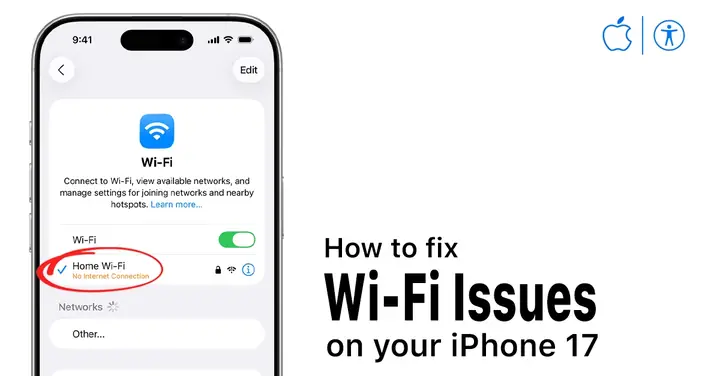
Nếu iPhone không thể kết nối vào mạng 5 GHz, hãy thử tạm thời tắt 5 GHz trên router và chỉ để lại 2.4 GHz, hoặc ngược lại.
Có thể bạn quan tâm: Iphone Wi‑fi Tự Động Tắt Khi Khóa Màn Hình: Nguyên Nhân, Giải Pháp Và Cách Khắc Phục
3.1.2. Thay Đổi Kênh
Wi‑Fi 2.4 GHz có 14 kênh, nhưng chỉ 1, 6, 11 không chồng lấn. Vào giao diện quản lý router (thông thường qua địa chỉ 192.168.1.1 hoặc 192.168.0.1), chuyển kênh sang 1, 6 hoặc 11 và lưu lại.
3.2. Cập Nhật Firmware cho Router
Những lỗi bảo mật hoặc tương thích thường được sửa trong bản firmware mới nhất. Truy cập trang web của nhà sản xuất router, tải về bản cập nhật và thực hiện theo hướng dẫn.
3.3. Kiểm Tra MAC Address Randomization (Ngẫu Nhiên MAC)
iOS 14 trở lên hỗ trợ MAC Address Randomization để bảo vệ quyền riêng tư. Một số router cũ không chấp nhận địa chỉ MAC ngẫu nhiên.
– Vào Cài đặt → Wi‑Fi → i và tắt “Riêng tư địa chỉ MAC”. Sau khi tắt, thử kết nối lại.
3.4. Đặt Lại (Factory Reset) iPhone (Cuối Cùng)
Nếu mọi cách trên không giải quyết được, có thể hệ thống iOS bị lỗi sâu.
Cảnh báo: Thao tác này sẽ xóa toàn bộ dữ liệu trên iPhone. Hãy sao lưu qua iCloud hoặc iTunes trước khi thực hiện.
Các bước: Cài đặt → Cài đặt chung → Đặt lại → Xóa mọi nội dung và cài đặt. Sau khi khởi động lại, thiết lập lại iPhone và kiểm tra kết nối Wi‑Fi.
4. Các Trường Hợp Đặc Biệt
4.1. iPhone Không Thể Kết Nối Được Với Mạng Doanh Nghiệp (Enterprise Wi‑Fi)
- X509 Certificate: Một số mạng doanh nghiệp yêu cầu chứng chỉ xác thực. Kiểm tra xem bạn đã cài đặt chứng chỉ đúng chưa (cũng có thể tải từ bộ phận IT).
- EAP‑TTLS/PAP: Cài đặt đúng phương thức xác thực trong Cài đặt → Wi‑Fi → i → Xác thực.
4.2. iPhone Không Kết Nối Khi Sử Dụng Hotspot Cá Nhân
- Kiểm tra dữ liệu di động: Đảm bảo gói dữ liệu còn đủ và hotspot được bật (Cài đặt → Điểm truy cập cá nhân).
- Thay đổi băng tần hotspot: Một số iPhone hỗ trợ 2.4 GHz và 5 GHz cho hotspot. Thử đổi trong Cài đặt → Điểm truy cập cá nhân → Tối đa băng tần.
4.3. iPhone Không Kết Nối Khi Đã Cài Đặt Ứng Dụng Quản Lý Mạng (Network Manager)
Một số ứng dụng VPN hoặc quản lý mạng có thể can thiệp vào cấu hình Wi‑Fi. Gỡ cài đặt hoặc vô hiệu hoá tạm thời các ứng dụng này để kiểm tra.
5. Các Công Cụ Hỗ Trợ Kiểm Tra
| Công Cụ | Mô Tả | Cách Sử Dụng |
|---|---|---|
| AirPort Utility (iOS) | Kiểm tra cài đặt router, độ mạnh tín hiệu, kênh Wi‑Fi | Tải từ App Store → mở → chọn router → “Wi‑Fi” |
| Ping (ứng dụng) | Kiểm tra độ trễ tới máy chủ nội bộ hoặc internet | Nhập địa chỉ IP router (ví dụ: 192.168.1.1) |
| Wi‑Fi Analyzer (Android, dùng máy Android để kiểm tra) | Xác định kênh Wi‑Fi ít nhiễu nhất | Cài đặt → mở → xem biểu đồ kênh |
| iOS Diagnostics | Kiểm tra phần cứng Wi‑Fi | Gọi hỗ trợ Apple → yêu cầu chạy chẩn đoán |
6. Khi Nào Nên Liên Hệ Hỗ Trợ Apple Hoặc Nhà Cung Cấp Dịch Vụ Internet (ISP)
- Lỗi phần cứng: Nếu iPhone không nhận bất kỳ mạng Wi‑Fi nào, kể cả sau khi reset và cập nhật phần mềm, có thể anten Wi‑Fi bị hỏng. Đưa máy tới trung tâm bảo hành Apple.
- ISP có vấn đề: Nếu chỉ có một số thiết bị (không phải iPhone) không thể kết nối, hãy gọi ISP để kiểm tra cấu hình router, giới hạn MAC hoặc lỗi dịch vụ.
- Lỗi phần mềm nghiêm trọng: Khi iPhone gặp “kernel panic” hoặc “Wi‑Fi keeps dropping” thường xuyên sau khi cập nhật iOS, hỗ trợ Apple có thể cung cấp bản beta hoặc hướng dẫn khôi phục.
7. Tổng Kết – Quy Trình Nhanh Để Giải Quyết “iPhone Won’t Connect to Wi‑Fi”
- Kiểm tra router: bật, độ mạnh tín hiệu, không có lỗi phần cứng.
- Khởi động lại iPhone và router.
- Quên và kết nối lại mạng Wi‑Fi.
- Đặt lại Cài đặt Mạng.
- Kiểm tra mật khẩu, MAC filtering, VPN/Proxy.
- Thay đổi kênh, băng tần và cập nhật firmware cho router.
- Tắt MAC Randomization (nếu cần).
- Cập nhật iOS lên phiên bản mới nhất.
- Kiểm tra các trường hợp đặc biệt: doanh nghiệp, hotspot, ứng dụng quản lý mạng.
- Nếu vẫn không được, sao lưu và thực hiện Reset toàn bộ hoặc mang tới trung tâm bảo hành.
8. Lời Khuyên Bảo Trì Định Kỳ Để Tránh Sự Cố
- Cập nhật thường xuyên: iOS và firmware router mỗi tháng một lần.
- Thay đổi mật khẩu Wi‑Fi mỗi 6‑12 tháng để tăng bảo mật và tránh xung đột.
- Kiểm tra nhật ký router: nếu có thiết bị thường xuyên bị rớt, có thể cần thay router.
- Sử dụng mạng khách (Guest Network) cho các thiết bị IoT, để giảm tải và ngăn chặn xung đột IP.
- Định kỳ reset router (một lần mỗi 3 tháng) để giải phóng bộ nhớ và làm mới cấu hình.
Kết Luận
Việc iPhone không thể kết nối Wi‑Fi không phải lúc nào cũng là dấu hiệu của hỏng hóc nghiêm trọng. Thông qua việc kiểm tra cẩn thận từng yếu tố – từ tín hiệu, mật khẩu, cấu hình router, tới cài đặt phần mềm trên iPhone – bạn có thể tự mình giải quyết hầu hết các vấn đề. Khi các bước trên không mang lại kết quả, hãy cân nhắc đến việc cập nhật firmware, tắt MAC Randomization, hoặc đặt lại toàn bộ thiết bị. Nếu cuối cùng vẫn gặp khó khăn, đừng ngần ngại liên hệ hỗ trợ Apple hoặc đến trung tâm bảo hành để được kiểm tra phần cứng.
Hy vọng bài viết này đã cung cấp cho bạn một hướng dẫn chi tiết, toàn diện giúp khắc phục mọi tình huống “iPhone won’t connect to Wi‑Fi”. Chúc bạn sớm trở lại với kết nối mạng ổn định và trải nghiệm iPhone mượt mà!
