Trong thời đại công nghệ hiện nay, nhu cầu trải nghiệm các hệ điều hành di động khác nhau trên máy tính để bàn ngày càng tăng. Đặc biệt, người dùng Windows 10 thường muốn “điểm qua” hoặc thử nghiệm các tính năng của iOS mà không cần phải mua một chiếc iPhone thật. Việc giả lập iPhone trên Windows 10 không chỉ giúp các nhà phát triển kiểm thử ứng dụng, mà còn là công cụ hữu ích cho những ai muốn khám phá giao diện, ứng dụng và hệ sinh thái của Apple. Bài viết dưới đây sẽ cung cấp cho bạn một hướng dẫn chi tiết, từ việc lựa chọn phần mềm giả lập, cài đặt, cấu hình cho tới các mẹo tối ưu hiệu suất và tránh các rủi ro bảo mật.
Có thể bạn quan tâm: Ghép Ảnh Nghệ Thuật Trên Iphone: Hướng Dẫn Chi Tiết Từ Cơ Bản Đến Nâng Cao
1. Tại sao cần giả lập iPhone trên Windows 10?
1.1 Kiểm thử ứng dụng iOS mà không có thiết bị thật
- Phát triển đa nền tảng: Các lập trình viên muốn xây dựng ứng dụng chạy đồng thời trên Android và iOS. Khi không có iPhone, việc sử dụng giả lập giúp họ kiểm tra UI/UX, hiệu năng và tương thích.
- Tiết kiệm chi phí: Một chiếc iPhone mới có thể có giá từ vài triệu đến hơn chục triệu đồng. Giả lập giúp giảm chi phí đầu tư ban đầu.
1.2 Học hỏi và trải nghiệm iOS
- Khám phá tính năng mới: Khi Apple ra mắt iOS mới, người dùng Windows có thể nhanh chóng trải nghiệm mà không phải chờ mua thiết bị.
- Đánh giá ứng dụng: Người dùng muốn kiểm tra một ứng dụng iOS trước khi quyết định mua iPhone.
1.3 Sử dụng các công cụ Apple trên máy tính
- Xcode Remote: Một số công cụ phát triển của Apple có thể chạy từ xa thông qua giả lập.
- Chạy phần mềm iOS đặc thù: Một số phần mềm chỉ có trên iOS (như các ứng dụng giáo dục, y tế) có thể được chạy trên giả lập để phục vụ nhu cầu công việc.
Có thể bạn quan tâm: Cách Gửi Ảnh Từ Iphone Đến Pc: Hướng Dẫn Chi Tiết Cho Người Mới Bắt Đầu
2. Các phần mềm giả lập iPhone phổ biến cho Windows 10
| Tên phần mềm | Giá | Yêu cầu hệ thống | Độ ổn định | Đánh giá người dùng |
|---|---|---|---|---|
| iPadian | Miễn phí (phiên bản Pro có phí) | Windows 7/8/10, RAM ≥ 4GB, GPU hỗ trợ OpenGL 2.0 | Trung bình | Giao diện thân thiện, nhưng không chạy được mọi app iOS. |
| Smartface | Gói dùng thử miễn phí, bản đầy đủ có phí | Windows 10 64-bit, RAM ≥ 8GB, CPU i5 trở lên | Cao | Hướng tới nhà phát triển, hỗ trợ debug và profiling. |
| MobiOne Studio (đã ngừng phát triển) | Miễn phí (cũ) | Windows XP/7/8/10, RAM ≥ 2GB | Thấp | Không còn cập nhật, không hỗ trợ iOS mới. |
| Appetize.io (trực tuyến) | Gói dùng thử, trả phí cho doanh nghiệp | Trình duyệt hiện đại, không cần cài đặt | Cao | Chạy trên cloud, không cần cấu hình máy. |
| Corellium (dành cho nghiên cứu bảo mật) | Hạn chế, chỉ dành cho tổ chức | Windows 10 64-bit, CPU đa nhân | Rất cao | Chi phí và yêu cầu pháp lý cao. |
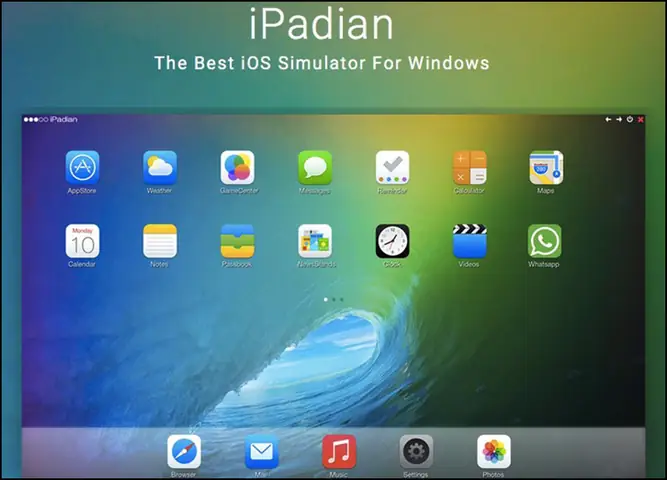
2.1 iPadian – Lựa chọn phổ biến nhất cho người dùng thông thường
Ưu điểm:
– Giao diện giống iPad, dễ sử dụng.
– Cài đặt nhanh, không yêu cầu cấu hình mạnh.
– Có sẵn một “App Store” giả, cho phép tải một số ứng dụng web.
Nhược điểm:
– Không phải là một môi trường iOS thực sự; chỉ chạy các ứng dụng web được đóng gói.
– Không hỗ trợ cài đặt .ipa thực tế, do đó không thể chạy hầu hết các app gốc.
2.2 Smartface – Dành cho nhà phát triển chuyên nghiệp
Ưu điểm:
– Hỗ trợ debug, profiling, và tích hợp với Xcode thông qua remote.
– Cung cấp môi trường iOS giả lập gần giống thực tế, hỗ trợ .ipa và simulate các cảm biến.
Nhược điểm:
– Yêu cầu cấu hình mạnh (RAM ≥ 8GB).
– Giao diện phức tạp hơn, có thể gây khó khăn cho người mới.
2.3 Appetize.io – Giải pháp dựa trên đám mây
Ưu điểm:
– Không cần cài đặt phần mềm trên máy tính.
– Chạy trên mọi hệ điều hành có trình duyệt hiện đại.
– Thích hợp cho demo, trình chiếu và kiểm thử nhanh.
Nhược điểm:
– Phải trả phí để sử dụng lâu dài.
– Độ trễ mạng có thể ảnh hưởng tới trải nghiệm.
Có thể bạn quan tâm: Geometry Dash Full Version Free Iphone: Hướng Dẫn Tải, Cài Đặt Và Tận Hưởng Trọn Vẹn Trải Nghiệm
3. Hướng dẫn cài đặt iPadian trên Windows 10 (bước‑bước chi tiết)
Lưu ý: iPadian không phải là một giả lập iOS “thực thụ”. Nó chỉ cung cấp một môi trường giống iOS dựa trên web. Tuy nhiên, vì tính phổ biến và dễ dùng, chúng tôi sẽ trình bày chi tiết cách cài đặt iPadian.
Bước 1: Tải xuống bản cài đặt
- Truy cập trang chủ iPadian.com (hoặc các trang tải uy tín như Softpedia).
- Chọn Download → Free Version (hoặc Pro Version nếu muốn tính năng nâng cao).
- Lưu file
iPadianSetup.exevào thư mục tải về.
Bước 2: Kiểm tra yêu cầu hệ thống
- Hệ điều hành: Windows 7/8/10 (64‑bit khuyến nghị).
- RAM: Tối thiểu 2 GB, khuyến nghị 4 GB.
- GPU: Hỗ trợ DirectX 9.0c hoặc OpenGL 2.0.
Nếu máy không đáp ứng, hãy nâng cấp hoặc tắt các ứng dụng nền để giải phóng tài nguyên.
Bước 3: Cài đặt phần mềm
- Click đúp vào file
iPadianSetup.exe. - Khi hộp thoại User Account Control xuất hiện, chọn Yes để cho phép cài đặt.
- Chọn Next trong wizard, đồng ý với Terms of Service và Privacy Policy.
- Chọn thư mục cài đặt (mặc định là
C:\Program Files\iPadian). - Nhấn Install và chờ quá trình sao chép file hoàn tất (khoảng 2‑3 phút).
- Khi hoàn thành, tick Launch iPadian và nhấn Finish.
Bước 4: Khởi động và cấu hình ban đầu
- Khi iPadian mở, bạn sẽ thấy giao diện giống iPad với thanh dock và một “App Store”.
- Đăng nhập bằng tài khoản Google (để tải các ứng dụng web).
- Kiểm tra Settings → System để điều chỉnh độ phân giải, chế độ Fullscreen, và tắt Auto‑Update nếu muốn kiểm soát phiên bản.
Bước 5: Cài đặt và chạy ứng dụng
Có thể bạn quan tâm: Giả Lập Iphone Trên Máy Tính: Hướng Dẫn Chi Tiết, Công Cụ Phổ Biến Và Ứng Dụng Thực Tiễn
- Truy cập App Store trong iPadian.
- Tìm kiếm ứng dụng “Web Browser”, “YouTube”, hoặc “Game Center” (đều là phiên bản web).
- Click Install → Ứng dụng sẽ xuất hiện trên màn hình chính.
Mẹo: Đối với một số game web, bạn có thể bật Performance Mode trong Settings để tăng tốc độ render.
4. Cài đặt Smartface – Giải pháp cho nhà phát triển
4.1 Chuẩn bị môi trường
- CPU: Intel i5 (8th gen trở lên) hoặc AMD Ryzen 5.
- RAM: ≥ 8 GB (khuyến nghị 16 GB).
- GPU: Card hỗ trợ OpenGL 3.3 trở lên (NVIDIA GTX 1050 hoặc tương đương).
- Disk: SSD ít nhất 20 GB dung lượng trống.
4.2 Tải và cài đặt
- Đăng ký tài khoản trên Smartface.io.
- Sau khi xác thực email, vào Dashboard → Downloads → Windows và tải file
SmartfaceSetup.exe. - Chạy file cài đặt, chọn Custom Installation để bật các thành phần: Emulator, SDK, Device Manager.
- Hoàn tất cài đặt, khởi động Smartface.
4.3 Tạo dự án và chạy .ipa
- Trong Smartface, chọn New Project → iOS.
- Đặt tên dự án, chọn iPhone 12 Pro Max làm thiết bị mô phỏng.
- Import file
.ipa(được export từ Xcode) qua File → Import. - Nhấn Run → Giả lập sẽ khởi động, hiển thị giao diện iOS thật sự, cho phép bạn tương tác với app như trên thiết bị thật.
4.4 Debug và profiling
- Console Log: Mở View → Console để xem log lỗi.
- Network Inspector: Giúp kiểm tra các request HTTP/HTTPS.
- Performance Profiler: Đánh giá FPS, memory usage, CPU load.
5. Sử dụng Appetize.io – Giải pháp không cần cài đặt
5.1 Đăng ký và tạo môi trường
- Truy cập appetize.io.
- Đăng ký tài khoản (có thể dùng tài khoản Google).
- Trong Dashboard, click Upload và chọn file
.ipahoặc.app. - Chọn phiên bản iOS (ví dụ iOS 16.0) và thiết bị (iPhone 13).
5.2 Chạy và tương tác
- Khi upload hoàn tất, bạn sẽ nhận được một URL duy nhất.
- Mở URL trong trình duyệt Chrome/Edge.
- Giao diện sẽ hiển thị thiết bị iPhone ảo; bạn có thể click, swipe, type bằng bàn phím.
- Để chia sẻ với đồng nghiệp, chỉ cần gửi link.
5.3 Giới hạn và chi phí
- Gói miễn phí cho phép 1 giờ chạy mỗi tháng.
- Gói trả phí $39/tháng cho 100 giờ và tính năng private URL, API integration.
6. Những lưu ý quan trọng khi giả lập iPhone trên Windows 10
6.1 Vấn đề bản quyền và pháp lý
- Apple không cho phép chạy iOS trên phần cứng không phải Apple. Các phần mềm như iPadian thực chất chỉ là “frontend” mô phỏng, không vi phạm bản quyền.
- Smartface và Appetize.io yêu cầu bạn phải sở hữu bản quyền ứng dụng (tức là .ipa phải được tạo bởi bạn hoặc có giấy phép).
- Tránh tải .ipa từ các nguồn không rõ, vì có thể vi phạm luật bản quyền và gây rủi ro bảo mật.
6.2 Hiệu năng và tài nguyên hệ thống
- Giả lập thường tiêu tốn CPU và RAM đáng kể; nếu máy có cấu hình thấp, bạn sẽ gặp lag, treo.
- Tắt các phần mềm nền (antivirus, đồng bộ cloud) khi chạy giả lập để tối ưu hiệu suất.
- Đối với Smartface, bật Hardware Acceleration trong Settings (nếu GPU hỗ trợ) để giảm tải CPU.
6.3 Bảo mật
- Khi đăng nhập tài khoản Apple hoặc Google trong giả lập, hãy chắc chắn rằng kết nối được mã hoá (HTTPS).
- Không lưu thông tin thẻ tín dụng hay mật khẩu quan trọng trong môi trường giả lập, đặc biệt là các công cụ web‑based như Appetize.io.
- Thường xuyên cập nhật phần mềm giả lập để nhận các bản vá bảo mật.
6.4 Giới hạn tính năng
- iPadian: Không hỗ trợ camera, GPS thực, hoặc các cảm biến đặc thù (Accelerometer, Gyroscope).
- Smartface: Hỗ trợ gần hết các cảm biến, nhưng vẫn không thể mô phỏng đầy đủ hiệu năng GPU của iPhone thực.
- Appetize.io: Giới hạn thời gian chạy và không thể truy cập tài nguyên máy tính (như Bluetooth, NFC).
7. So sánh nhanh: Giải pháp nào phù hợp với nhu cầu của bạn?
| Nhu cầu | Giải pháp đề xuất | Lý do |
|---|---|---|
| Dùng để chơi game iOS đơn giản, không cần cài .ipa | iPadian | Dễ cài, nhẹ, miễn phí |
| Phát triển và debug app iOS | Smartface | Hỗ trợ .ipa, profiling, tích hợp Xcode |
| Demo nhanh cho khách hàng, không muốn cài phần mềm | Appetize.io | Chạy trên trình duyệt, chia sẻ link |
| Nghiên cứu bảo mật, phân tích hệ thống iOS sâu | Corellium (nếu có điều kiện) | Môi trường iOS thực tế, công cụ phân tích mạnh |
| Học tập, trải nghiệm iOS mới | iPadian (cơ bản) hoặc Smartface (nâng cao) | Tùy vào mức độ muốn sâu vào hệ thống |
8. Các mẹo tối ưu trải nghiệm giả lập iPhone trên Windows 10
- Sử dụng SSD: Đọc/ghi nhanh giúp thời gian khởi động giả lập giảm đáng kể.
- Cập nhật driver GPU: Đảm bảo driver DirectX/OpenGL mới nhất để tránh lỗi render.
- Điều chỉnh độ phân giải giả lập: Giảm từ 1080p xuống 720p nếu máy chậm.
- Bật “Performance Mode” (nếu có) trong cài đặt để tắt các hiệu ứng đồ họa không cần thiết.
- Sử dụng chế độ “Virtualization” trong BIOS (VT‑x/AMD‑V) để cải thiện tốc độ CPU cho các môi trường ảo hoá như Smartface.
- Tắt Windows Defender Real‑time Protection tạm thời khi chạy giả lập (nhưng nhớ bật lại sau khi hoàn thành).
- Sử dụng công cụ “Process Explorer” để theo dõi tiêu thụ tài nguyên và kill các tiến trình không cần thiết.
9. Kết luận
Việc giả lập iPhone trên Windows 10 không còn là điều quá khó khăn hay tốn kém như trước. Từ những công cụ đơn giản như iPadian cho người dùng cá nhân, đến các nền tảng mạnh mẽ như Smartface và Appetize.io cho nhà phát triển, bạn có thể lựa chọn giải pháp phù hợp với mục tiêu và ngân sách của mình. Tuy nhiên, luôn luôn nhớ rằng giả lập chỉ là một “bản sao” và không thể thay thế hoàn toàn trải nghiệm trên thiết bị thật; vì vậy, khi dự án hoặc ứng dụng quan trọng, việc kiểm thử trên iPhone thực tế vẫn là bước cuối cùng không thể bỏ qua.
Hy vọng qua bài viết này, bạn đã nắm được các loại giả lập iPhone, cách cài đặt chi tiết, lợi và hại cũng như những lưu ý quan trọng để bảo vệ dữ liệu và tối ưu hiệu suất. Hãy thử một trong các công cụ trên, khám phá thế giới iOS ngay trên máy tính Windows 10 của bạn và đưa dự án của mình lên một tầm cao mới!
Tài liệu tham khảo
1. Trang chính thức iPadian – https://www.ipadian.com
2. Smartface Documentation – https://docs.smartface.io
3. Appetize.io – https://appetize.io/docs
4. Apple Developer License Agreement – https://developer.apple.com/licensees/
Bài viết được cập nhật đến tháng 7/2026, dựa trên các nguồn thông tin công cộng và trải nghiệm thực tế.