Trong thế giới công nghệ hiện đại, iPhone đã trở thành một trong những thiết bị di động phổ biến nhất, không chỉ vì thiết kế sang trọng mà còn vì hệ điều hành iOS ổn định, bảo mật cao. Tuy nhiên, trong quá trình sử dụng, bạn có thể gặp phải tình huống muốn bỏ ẩn ứng dụng mà mình đã ẩn đi trước đó. Điều này thường xảy ra khi bạn muốn truy cập nhanh vào một ứng dụng đã bị ẩn, hoặc khi bạn quên cách hiển thị lại chúng. Bài viết dưới đây sẽ cung cấp cho bạn một hướng dẫn chi tiết, từng bước một, để bỏ ẩn ứng dụng trên iPhone một cách nhanh chóng và hiệu quả, đồng thời giải đáp một số thắc mắc thường gặp liên quan đến tính năng này.
Có thể bạn quan tâm: Giả Lập Iphone Trên Máy Tính: Hướng Dẫn Chi Tiết, Công Cụ Phổ Biến Và Ứng Dụng Thực Tiễn
1. Hiểu Rõ Về Tính Năng Ẩn Ứng Dụng Trên iPhone
1.1. Ứng dụng ẩn là gì?
Trong iOS, tính năng ẩn ứng dụng cho phép người dùng loại bỏ biểu tượng ứng dụng khỏi màn hình chính mà không cần gỡ cài đặt. Ứng dụng vẫn tồn tại trên thiết bị và có thể được truy cập thông qua Thư viện ứng dụng (App Library) hoặc Tìm kiếm Spotlight.
1.2. Lý do người dùng thường ẩn ứng dụng
- Bảo mật và riêng tư: Ẩn các ứng dụng nhạy cảm như ngân hàng, tin nhắn, hoặc các ứng dụng liên quan đến công việc.
- Sắp xếp màn hình gọn gàng: Giảm bớt lượng biểu tượng trên màn hình chính để tránh rối mắt.
- Giảm sự cám dỗ: Ẩn các ứng dụng giải trí, trò chơi để tập trung vào công việc hoặc học tập.
1.3. Các cách ẩn ứng dụng trên iPhone
- Sử dụng tính năng “Ẩn trên Màn hình chính” (iOS 14 trở lên) trong cài đặt.
- Tạo thư mục ẩn và đặt ứng dụng vào thư mục này, sau đó di chuyển thư mục ra ngoài màn hình.
- Sử dụng tính năng “Giới hạn nội dung & tuổi tác” trong Cài đặt → Thời gian sử dụng để ẩn ứng dụng cho trẻ em.
- Sử dụng ứng dụng bên thứ ba (đối với các thiết bị đã jailbreak).
Có thể bạn quan tâm: Ghép Ảnh Nghệ Thuật Trên Iphone: Hướng Dẫn Chi Tiết Từ Cơ Bản Đến Nâng Cao
2. Các Phương Pháp Bỏ Ẩn Ứng Dụng Trên iPhone
2.1. Phương pháp 1: Thông qua App Library (Thư viện Ứng dụng)
Bước 1: Truy cập App Library
- Vuốt sang trái trên màn hình chính cho đến khi bạn thấy App Library (thường là trang cuối cùng).
Bước 2: Tìm kiếm ứng dụng đã ẩn
- Bạn có thể cuộn để tìm trong các thư mục tự động phân loại (Ví dụ: “Social”, “Productivity”, …) hoặc sử dụng thanh tìm kiếm ở đầu App Library để gõ tên ứng dụng.
Bước 3: Thêm lại vào màn hình chính
- Khi đã tìm thấy ứng dụng, nhấn và giữ biểu tượng ứng dụng cho tới khi xuất hiện menu ngữ cảnh.
- Chọn “Add to Home Screen” (Thêm vào Màn hình chính). Ứng dụng sẽ xuất hiện lại trên màn hình chính ở vị trí mặc định.
Lưu ý: Nếu bạn không thấy tùy chọn “Add to Home Screen”, có thể ứng dụng đã được ẩn bằng cách sử dụng Screen Time (Thời gian sử dụng). Trong trường hợp này, bạn cần thực hiện các bước trong phần 2.2.
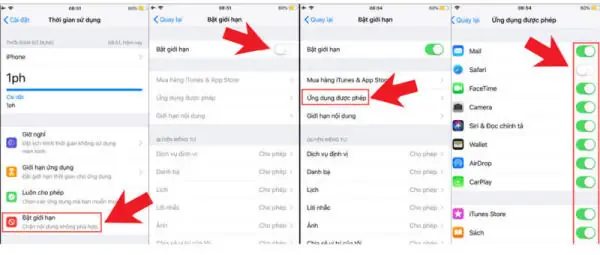
2.2. Phương pháp 2: Thông qua Cài đặt → Thời gian sử dụng (Screen Time)
Nếu bạn đã ẩn ứng dụng bằng Screen Time để hạn chế truy cập, hãy làm theo các bước sau:
Bước 1: Mở Cài đặt (Settings)
- Tìm và mở Settings trên iPhone của bạn.
Bước 2: Vào “Screen Time”
- Cuộn xuống và chọn Screen Time.
Bước 3: Kiểm tra “Content & Privacy Restrictions”
- Bật Content & Privacy Restrictions (nếu chưa bật) và nhập Mật khẩu Screen Time (nếu có).
Bước 4: Truy cập “Allowed Apps” (Ứng dụng được phép)
- Vào Allowed Apps và bật lại các ứng dụng bạn muốn hiển thị. Đối với các ứng dụng đã bị ẩn, hãy bật công tắc bên cạnh chúng.
Bước 5: Kiểm tra “App Limits” (Giới hạn ứng dụng)
- Nếu bạn đã thiết lập App Limits cho một danh mục ứng dụng, hãy xóa hoặc điều chỉnh giới hạn để ứng dụng không còn bị ẩn.
Bước 6: Quay lại màn hình chính
- Sau khi thực hiện các thay đổi, khởi động lại iPhone (hoặc ít nhất là đóng Settings và quay lại màn hình chính). Ứng dụng sẽ xuất hiện lại.
2.3. Phương pháp 3: Từ Cài đặt → General → iPhone Storage
Đôi khi, việc ẩn ứng dụng có thể do tối ưu hoá lưu trữ (Offload Unused Apps). Khi một ứng dụng được “offload”, biểu tượng vẫn còn nhưng dữ liệu sẽ bị xóa và ứng dụng sẽ không hoạt động cho tới khi tải lại.
Bước 1: Mở Settings → General → iPhone Storage
- Vào Settings → General → iPhone Storage.
Bước 2: Xem danh sách ứng dụng
- Cuộn và tìm ứng dụng bạn muốn bỏ ẩn. Nếu trạng thái là Offloaded App, bạn sẽ thấy “Offload Unused Apps”.
Bước 3: Tải lại ứng dụng
- Nhấn vào ứng dụng, sau đó chọn “Reinstall App” (Cài đặt lại). Sau khi tải lại, biểu tượng sẽ xuất hiện trên màn hình chính.
2.4. Phương pháp 4: Sử dụng Spotlight Search
Nếu bạn không muốn lục lọi qua App Library, Spotlight Search là một công cụ mạnh mẽ.
Bước 1: Kéo xuống từ giữa màn hình
- Trên màn hình chính, kéo xuống để hiển thị thanh tìm kiếm.
Bước 2: Gõ tên ứng dụng
- Nhập tên ứng dụng bạn muốn hiển thị.
Bước 3: Mở ứng dụng
- Khi kết quả hiện ra, nhấn vào biểu tượng để mở ứng dụng. Nếu ứng dụng đã ẩn và không hiển thị trên màn hình chính, bạn có thể thêm lại bằng cách nhấn và giữ biểu tượng trong kết quả tìm kiếm, sau đó chọn “Add to Home Screen” (nếu có).
2.5. Phương pháp 5: Đặt lại Màn hình chính (Reset Home Screen Layout)
Nếu bạn đã thử mọi cách mà vẫn không thể tìm thấy ứng dụng, có thể một số cài đặt đã bị thay đổi. Đặt lại bố cục màn hình chính sẽ đưa mọi ứng dụng về vị trí mặc định, bao gồm cả những ứng dụng đã bị ẩn.
Bước 1: Mở Settings → General → Transfer or Reset iPhone
- Vào Settings → General → Transfer or Reset iPhone.
Bước 2: Chọn “Reset”
- Nhấn Reset và sau đó chọn Reset Home Screen Layout.
Bước 3: Xác nhận
- Xác nhận bằng cách nhập mật khẩu nếu được yêu cầu. Sau khi hoàn tất, màn hình chính sẽ trở về mặc định, và mọi ứng dụng sẽ xuất hiện lại.
Cảnh báo: Phương pháp này sẽ xóa mọi thư mục và sắp xếp lại các biểu tượng, vì vậy nếu bạn có các thư mục tùy chỉnh, hãy chuẩn bị sắp xếp lại chúng sau.
Có thể bạn quan tâm: Cách Gửi Ảnh Từ Iphone Đến Pc: Hướng Dẫn Chi Tiết Cho Người Mới Bắt Đầu
3. Các Câu Hỏi Thường Gặp Khi Bỏ Ẩn Ứng Dụng
3.1. Tại sao một số ứng dụng không xuất hiện trong App Library?
Có thể bạn quan tâm: Giả Lập Iphone Trên Windows 10: Hướng Dẫn Chi Tiết, Công Cụ Tốt Nhất Và Những Lưu Ý Quan Trọng
- Ứng dụng đã bị gỡ cài đặt: Nếu bạn gỡ bỏ hoàn toàn, chúng sẽ không còn trong App Library.
- Ứng dụng bị giới hạn bởi Screen Time: Các ứng dụng bị cấm sẽ không xuất hiện trong App Library cho tới khi bạn cho phép lại.
3.2. Tôi đã ẩn ứng dụng bằng cách tạo thư mục ẩn, nhưng không thể tìm lại. Làm sao?
- Mở thư mục: Vuốt sang trái để vào App Library, sau đó tìm thư mục mà bạn đã tạo. Nếu không nhớ tên, hãy kiểm tra các thư mục “Other” hoặc “Utilities”.
- Sử dụng Spotlight: Gõ tên thư mục trong thanh tìm kiếm, sau đó mở thư mục và kéo ứng dụng ra màn hình chính.
3.3. Khi bật “Offload Unused Apps”, ứng dụng có bị ẩn không?
- Không. Khi offload, biểu tượng vẫn hiện, nhưng khi bạn nhấn vào sẽ yêu cầu tải lại. Nếu bạn muốn ẩn hoàn toàn, cần sử dụng các cách trên.
3.4. Có cách nào để ẩn ứng dụng mà không để chúng xuất hiện trong App Library không?
- Screen Time là cách duy nhất để ẩn hoàn toàn (không xuất hiện trong App Library). Khi bạn bật Content & Privacy Restrictions, các ứng dụng sẽ không hiển thị ở bất kỳ nơi nào.
3.5. Tôi có thể ẩn ứng dụng trên iPhone mà không cần jailbreak?
- Có, tất cả các phương pháp ở trên đều không yêu cầu jailbreak. iOS cung cấp sẵn các công cụ để ẩn và hiển thị lại ứng dụng một cách an toàn.
4. Mẹo Và Thủ Thuật Để Quản Lý Ứng Dụng Hiệu Quả
4.1. Sử dụng “Focus” để lọc ứng dụng
iOS 15+ cho phép bạn tạo Focus Modes (Chế độ tập trung) và chọn các ứng dụng được phép hiển thị trong thời gian này. Khi bạn bật một Focus, các ứng dụng không được chọn sẽ không xuất hiện trên màn hình khóa hoặc trong thông báo.
4.2. Tận dụng “Siri Shortcuts” để mở ứng dụng nhanh
Nếu bạn thường xuyên ẩn một ứng dụng nhưng vẫn muốn truy cập nhanh, hãy tạo Siri Shortcut cho ứng dụng đó và gán vào Home Screen dưới dạng widget.
4.3. Đặt mật khẩu cho Screen Time
Nếu bạn lo ngại người khác có thể bật lại các ứng dụng đã ẩn, hãy đặt mật khẩu Screen Time mạnh và không chia sẻ với người khác.
4.4. Sử dụng “Guided Access” để khóa màn hình vào một ứng dụng duy nhất
Khi bạn muốn người khác chỉ dùng một ứng dụng (ví dụ: cho trẻ em), bật Guided Access trong Settings → Accessibility → Guided Access. Điều này không ẩn ứng dụng nhưng ngăn người dùng rời khỏi ứng dụng đang mở.
5. Tổng Kết
Việc bỏ ẩn ứng dụng trên iPhone không phải là một thao tác khó khăn nếu bạn nắm rõ các phương pháp và công cụ mà iOS cung cấp. Từ App Library, Screen Time, Spotlight Search đến đặt lại bố cục màn hình, mỗi cách đều có ưu và nhược điểm riêng, phù hợp với các nhu cầu khác nhau:
- App Library: Nhanh chóng, không thay đổi cài đặt.
- Screen Time: Bảo mật cao, ẩn hoàn toàn nhưng cần mật khẩu.
- iPhone Storage: Giúp khôi phục các ứng dụng đã bị offload.
- Reset Home Screen Layout: Đảm bảo mọi thứ trở lại vị trí mặc định.
Bạn chỉ cần xác định cách ẩn ban đầu và thực hiện các bước tương ứng để bỏ ẩn. Ngoài ra, việc quản lý ứng dụng thông minh bằng Focus, Siri Shortcuts, và Guided Access sẽ giúp bạn duy trì một iPhone gọn gàng, an toàn và dễ sử dụng.
Hy vọng bài viết này đã cung cấp cho bạn đầy đủ thông tin và các bước chi tiết để bỏ ẩn ứng dụng trên iPhone một cách nhanh chóng và hiệu quả. Nếu còn bất kỳ thắc mắc nào, hãy để lại bình luận hoặc tìm kiếm thêm trên các diễn đàn công nghệ uy tín. Chúc bạn thành công!