- 1. Tại sao cần chuyển ảnh từ iPhone sang PC?
- 1.1. Dự phòng dữ liệu
- 1.2. Chỉnh sửa ảnh chuyên nghiệp
- 1.3. Chia sẻ và lưu trữ
- 1.4. Giải phóng bộ nhớ iPhone
- 2. Những phương pháp phổ biến để gửi ảnh từ iPhone đến PC
- 2.1. Sử dụng cáp USB (cách truyền thống, ổn định nhất)
- 2.2. Sử dụng iTunes (hoặc Finder trên macOS)
- 2.3. Sử dụng iCloud Photos
- 2.4. Sử dụng AirDrop (đối với Mac) – nhưng cũng có cách tương tự cho PC bằng phần mềm bên thứ ba
- 2.5. Sử dụng các dịch vụ lưu trữ đám mây (Google Drive, OneDrive, Dropbox)
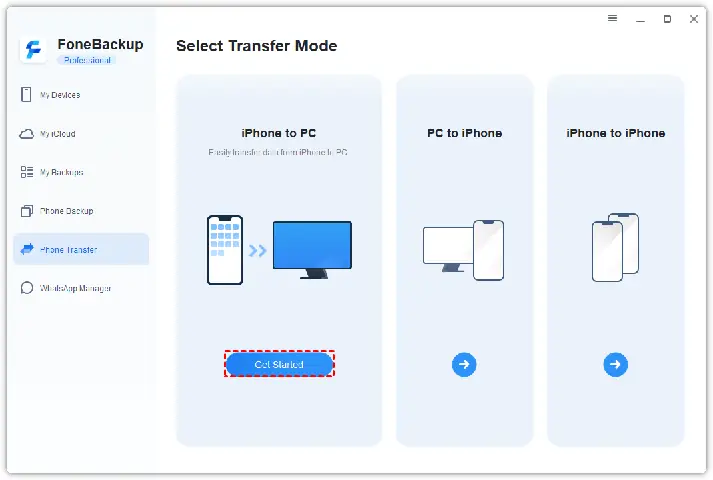
- 2.6. Sử dụng phần mềm thứ ba chuyên dụng
- 3. Hướng dẫn chi tiết từng phương pháp (Bước‑bước)
- 3.1. Hướng dẫn chi tiết sử dụng cáp USB (cách nhanh nhất)
- 3.2. Hướng dẫn chi tiết sử dụng iCloud for Windows
- 3.3. Hướng dẫn chi tiết sử dụng Snapdrop (không cần cài đặt)
- 4. Giải đáp các câu hỏi thường gặp
- 4.1. Tại sao máy tính không nhận iPhone khi cắm cáp?
- 4.2. Ảnh Live Photo và ảnh RAW có được chuyển đầy đủ không?
- 4.3. Làm sao để tự động sao lưu ảnh mới mỗi khi kết nối iPhone?
- 4.4. Có cách nào truyền ảnh mà không mất chất lượng không?
- 4.5. Làm sao để xóa ảnh trên iPhone sau khi sao lưu mà không làm mất dữ liệu trên iCloud?
- 5. So sánh nhanh các phương pháp
- 6. Lưu ý bảo mật khi chuyển ảnh
- 7. Kết luận
Việc chuyển ảnh từ iPhone sang máy tính (PC) là một nhu cầu thiết yếu đối với rất nhiều người dùng. Dù bạn muốn sao lưu những khoảnh khắc đáng nhớ, chỉnh sửa ảnh trên phần mềm mạnh mẽ của Windows, hay chỉ đơn giản muốn giải phóng bộ nhớ trên điện thoại, việc biết cách thực hiện một cách nhanh chóng, an toàn và hiệu quả là vô cùng quan trọng. Bài viết dưới đây sẽ cung cấp cho bạn hướng dẫn chi tiết, từng bước một, về cách gửi ảnh từ iPhone tới PC, bao gồm các phương pháp truyền thống và cả những giải pháp hiện đại, đồng thời giải đáp các thắc mắc thường gặp.
Có thể bạn quan tâm: Các Trò Chơi Đỉnh Cao Để Chơi Cùng Bạn Bè Trên Iphone: Hướng Dẫn Chi Tiết Và Đánh Giá
1. Tại sao cần chuyển ảnh từ iPhone sang PC?
1.1. Dự phòng dữ liệu
iPhone có dung lượng lưu trữ hạn chế và nếu không sao lưu định kỳ, bạn có thể mất dữ liệu quan trọng khi điện thoại gặp sự cố hoặc bị hỏng.
1.2. Chỉnh sửa ảnh chuyên nghiệp
Các phần mềm chỉnh sửa ảnh trên Windows (như Adobe Photoshop, Lightroom, GIMP…) thường mạnh mẽ hơn các ứng dụng trên di động. Khi chuyển ảnh sang PC, bạn có thể tận dụng đầy đủ các công cụ này.
1.3. Chia sẻ và lưu trữ
Bạn có thể dễ dàng chia sẻ ảnh qua email, mạng xã hội, hoặc lưu trữ trên ổ cứng ngoài, đám mây (Google Drive, OneDrive…) khi ảnh đã ở trên PC.
1.4. Giải phóng bộ nhớ iPhone
Sau khi sao lưu, việc xóa ảnh trên iPhone giúp bạn có thêm không gian cho các ứng dụng, video, và dữ liệu mới.
Có thể bạn quan tâm: Game Đế Chế Offline Cho Iphone: Top 10 Trải Nghiệm Đỉnh Cao Không Cần Kết Nối Internet
2. Những phương pháp phổ biến để gửi ảnh từ iPhone đến PC
2.1. Sử dụng cáp USB (cách truyền thống, ổn định nhất)
2.1.1. Chuẩn bị
- iPhone (có iOS 10 trở lên)
- Cáp Lightning to USB (hoặc USB-C nếu iPhone mới)
- Máy tính Windows (Windows 10/11 đề xuất)
2.1.2. Các bước thực hiện
- Kết nối iPhone với PC: Cắm cáp Lightning vào iPhone, sau đó cắm đầu USB vào máy tính. Khi kết nối lần đầu, iPhone sẽ hiện thông báo “Trust This Computer?” – chọn “Trust” và nhập mật khẩu nếu có.
- Mở File Explorer: Trên PC, mở “This PC” (hoặc “My Computer”). Bạn sẽ thấy một thiết bị mới xuất hiện dưới mục “Devices and drives” với tên iPhone của bạn.
- Truy cập thư mục DCIM: Nhấp đúp vào iPhone, sau đó vào thư mục “Internal Storage” → “DCIM”. Tại đây chứa các thư mục ảnh (thường có tên “100APPLE”, “101APPLE”…).
- Chọn và sao chép ảnh: Dùng chuột kéo thả hoặc nhấn Ctrl + A để chọn tất cả, sau đó nhấn chuột phải → “Copy”. Dán (Ctrl + V) vào thư mục mong muốn trên PC (ví dụ: “Pictures\iPhone Backup”).
- Kiểm tra và hoàn tất: Đảm bảo các ảnh đã được sao chép đầy đủ. Khi hoàn tất, bạn có thể ngắt kết nối iPhone một cách an toàn.
2.1.3. Lưu ý quan trọng
- Đảm bảo iPhone được mở khóa trong suốt quá trình sao chép.
- Không rút cáp khi đang truyền dữ liệu để tránh hỏng file.
- Nếu không thấy iPhone trong File Explorer, thử cài lại driver Apple Mobile Device Support (đi kèm với iTunes) hoặc khởi động lại máy tính.
2.2. Sử dụng iTunes (hoặc Finder trên macOS)
2.2.1. Khi nào dùng iTunes?
iTunes không hỗ trợ trực tiếp sao chép ảnh, nhưng bạn có thể tạo bản sao lưu toàn bộ iPhone (bao gồm ảnh) và sau đó trích xuất ảnh từ bản sao lưu bằng phần mềm bên thứ ba (như iMazing, iExplorer).
2.2.2. Quy trình
- Cài đặt iTunes: Tải và cài đặt iTunes mới nhất từ trang Apple.
- Kết nối iPhone: Như trong mục 2.1, chọn “Trust” nếu được yêu cầu.
- Tạo bản sao lưu: Trong iTunes, chọn biểu tượng iPhone → “Summary” → “Back Up Now”. Đánh dấu “This computer” để lưu bản sao lưu cục bộ.
- Sử dụng phần mềm trích xuất: Cài đặt iMazing hoặc iExplorer, mở phần mềm, chọn “Photos” và xuất chúng ra thư mục trên PC.
2.2.3. Ưu và nhược điểm
- Ưu điểm: Sao lưu toàn bộ dữ liệu, an toàn, không mất hình ảnh.
- Nhược điểm: Cần phần mềm thứ ba để trích xuất, quá trình phức tạp hơn so với cáp USB trực tiếp.
2.3. Sử dụng iCloud Photos
2.3.1. Kích hoạt iCloud Photos trên iPhone
- Vào Settings → Tên của bạn → iCloud → Photos → Bật iCloud Photos.
- Chọn “Download and Keep Originals” nếu muốn ảnh gốc được tải về máy tính.
2.3.2. Truy cập iCloud trên Windows
- Tải iCloud for Windows: Cài đặt từ trang Apple.
- Đăng nhập bằng Apple ID.
- Chọn “Photos” → “iCloud Photo Library”, “Download new photos and videos to my PC”.
- Chỉ định thư mục lưu: Thông thường là “C:\Users\Tên người dùng\Pictures\iCloud Photos”.
- Đợi đồng bộ: Khi đồng bộ xong, tất cả ảnh trong iCloud sẽ tự động xuất hiện trong thư mục đã chỉ định.
2.3.3. Sử dụng trình duyệt web
Bạn cũng có thể truy cập iCloud.com, đăng nhập, chọn “Photos”, sau đó tải ảnh về máy tính bằng cách chọn ảnh → nhấn biểu tượng tải xuống.
2.3.4. Ưu và nhược điểm
- Ưu điểm: Tự động sao lưu, không cần cáp, có khả năng truy cập từ bất kỳ máy tính nào.
- Nhược điểm: Cần dung lượng iCloud (5 GB miễn phí, nếu ảnh nhiều cần mua thêm), tốc độ phụ thuộc vào kết nối internet.
2.4. Sử dụng AirDrop (đối với Mac) – nhưng cũng có cách tương tự cho PC bằng phần mềm bên thứ ba
AirDrop không hỗ trợ Windows, nhưng có một số phần mềm như Snapdrop, ShareIt, Feem, Zapya cung cấp chức năng “AirDrop-like” cho PC.
2.4.1. Snapdrop (miễn phí, dựa trên trình duyệt)
- Mở trình duyệt trên iPhone và PC, truy cập https://snapdrop.net.
- Cùng kết nối mạng Wi‑Fi: Đảm bảo iPhone và PC cùng nằm trong cùng một mạng nội bộ.
- Chọn ảnh trên iPhone, nhấn “Share” → “Snapdrop” → chọn tên máy tính của bạn.
- Nhận ảnh trên PC: Một cửa sổ thông báo sẽ xuất hiện, nhấn “Save” để lưu ảnh.
2.4.2. ShareIt (cài đặt phần mềm)
- Cài đặt ShareIt trên iPhone (App Store) và PC (tải từ trang chính thức).
- Mở ứng dụng, chọn “Send” trên iPhone → chọn ảnh → chọn “PC” làm thiết bị nhận.
- Nhận và lưu ảnh trên PC.
2.4.3. Ưu và nhược điểm
- Ưu điểm: Không cần cáp, tốc độ truyền nhanh (Wi‑Fi).
- Nhược điểm: Cần cùng mạng, có thể gặp quảng cáo hoặc yêu cầu quyền truy cập không cần thiết.
2.5. Sử dụng các dịch vụ lưu trữ đám mây (Google Drive, OneDrive, Dropbox)
Có thể bạn quan tâm: Geometry Dash Full Version Free Iphone: Hướng Dẫn Tải, Cài Đặt Và Tận Hưởng Trọn Vẹn Trải Nghiệm
2.5.1. Quy trình chung
- Cài đặt ứng dụng (Google Drive, OneDrive, Dropbox) trên iPhone và PC.
- Đăng nhập bằng cùng một tài khoản.
- Tải ảnh lên: Trên iPhone, mở ứng dụng, chọn “Upload” → “Photos” → chọn ảnh cần chuyển.
- Tải xuống trên PC: Mở thư mục đồng bộ trên PC (thường nằm trong “Documents” hoặc “Desktop”) và sao chép ảnh.
2.5.2. Lưu ý
- Giới hạn dung lượng miễn phí: Google Drive 15 GB, OneDrive 5 GB, Dropbox 2 GB. Cần mua gói nếu ảnh nhiều.
- Tốc độ phụ thuộc vào mạng: Đối với file lớn, có thể mất thời gian.
2.6. Sử dụng phần mềm thứ ba chuyên dụng
2.6.1. iMazing
- Tải iMazing (có bản dùng thử) trên PC.
- Kết nối iPhone qua cáp USB, chọn “Photos” → “Export to Folder”.
- Cho phép lọc theo album, ngày, định dạng.
2.6.2. AnyTrans
- Cũng hỗ trợ kéo thả ảnh, đồng thời cho phép sao lưu toàn bộ thiết bị.
2.6.3. Ưu và nhược điểm
- Ưu điểm: Giao diện thân thiện, hỗ trợ nhiều loại dữ liệu (video, tin nhắn, danh bạ…).
- Nhược điểm: Phần mềm trả phí, cần cài đặt.
Có thể bạn quan tâm: Red Alert 2 Trên Iphone: Hướng Dẫn Chi Tiết Cách Chơi, Tải Và Tối Ưu Trải Nghiệm
3. Hướng dẫn chi tiết từng phương pháp (Bước‑bước)
3.1. Hướng dẫn chi tiết sử dụng cáp USB (cách nhanh nhất)
| Bước | Mô tả | Hình ảnh minh họa |
|---|---|---|
| 1 | Kết nối iPhone: Cắm cáp Lightning‑USB vào iPhone và PC. | !Kết nối cáp USB |
| 2 | Xác nhận “Trust” trên iPhone. | !Thông báo Trust |
| 3 | Mở File Explorer trên PC, chọn iPhone. | !File Explorer |
| 4 | Vào thư mục DCIM → mở các thư mục con (100APPLE…). | !Thư mục DCIM |
| 5 | Chọn ảnh: Ctrl + A để chọn tất cả hoặc kéo để chọn một phần. | !Chọn ảnh |
| 6 | Copy & Paste vào thư mục trên PC (ví dụ: Pictures\iPhone). | !Copy Paste |
| 7 | Kiểm tra lại: Mở ảnh trên PC để chắc chắn không lỗi. | !Kiểm tra ảnh |
| 8 | Ngắt kết nối: Nhấn “Eject” iPhone trong System Tray, rút cáp. | !Eject |
3.2. Hướng dẫn chi tiết sử dụng iCloud for Windows
| Bước | Mô tả |
|---|---|
| 1 | Tải iCloud for Windows từ trang Apple và cài đặt. |
| 2 | Đăng nhập bằng Apple ID. |
| 3 | Tick vào Photos, chọn “iCloud Photo Library” và “Download new photos and videos to my PC”. |
| 4 | Chọn thư mục lưu (mặc định là Pictures\iCloud Photos). |
| 5 | Đợi đồng bộ. Khi có thông báo “All photos are up to date”, mọi ảnh đã có trên PC. |
| 6 | Kiểm tra trong thư mục đã chọn. |
3.3. Hướng dẫn chi tiết sử dụng Snapdrop (không cần cài đặt)
| Bước | Mô tả |
|---|---|
| 1 | Cả iPhone và PC kết nối cùng Wi‑Fi. |
| 2 | Mở trình duyệt, nhập https://snapdrop.net. |
| 3 | Hai thiết bị sẽ hiển thị tên nhau. |
| 4 | Trên iPhone, nhấn “Share” → “Snapdrop” → chọn tên PC. |
| 5 | Trên PC, một cửa sổ hiện lên hỏi “Save file?”, nhấn “Save”. |
| 6 | Ảnh sẽ được lưu trong thư mục “Downloads” mặc định. |
4. Giải đáp các câu hỏi thường gặp
4.1. Tại sao máy tính không nhận iPhone khi cắm cáp?
- Driver chưa cài: Cài lại Apple Mobile Device Support (cùng với iTunes).
- Cáp lỗi: Dùng cáp chính hãng hoặc cáp khác.
- Cổng USB lỗi: Thử cổng khác trên PC.
- iPhone chưa mở khóa hoặc chưa “Trust” máy tính.
4.2. Ảnh Live Photo và ảnh RAW có được chuyển đầy đủ không?
- Live Photo: Khi sao chép qua USB, iPhone sẽ tạo hai file (JPEG + MOV). Bạn sẽ nhận được cả hai.
- RAW (HEIF/HEIC): Windows 10/11 hỗ trợ HEIF nếu cài thêm codec “HEIF Image Extensions” từ Microsoft Store. Nếu không, bạn có thể chuyển đổi sang JPEG trên iPhone (Settings → Camera → Formats → “Most Compatible”).
4.3. Làm sao để tự động sao lưu ảnh mới mỗi khi kết nối iPhone?
- Sử dụng AutoPlay trong Windows: Vào “Settings” → “Devices” → “AutoPlay”, bật “Import photos and videos”. Khi iPhone được kết nối, Windows sẽ tự động mở “Import Pictures and Videos” và cho phép bạn chọn thư mục lưu.
4.4. Có cách nào truyền ảnh mà không mất chất lượng không?
- Cáp USB và iCloud (Download Originals) là hai cách giữ nguyên chất lượng gốc.
- Các dịch vụ đám mây (Google Drive, OneDrive) thường giữ nguyên chất lượng nếu bạn không bật “Compress photos”.
4.5. Làm sao để xóa ảnh trên iPhone sau khi sao lưu mà không làm mất dữ liệu trên iCloud?
- Nếu iCloud Photos đang bật, xóa ảnh trên iPhone sẽ đồng thời xóa trên iCloud. Để tránh, tắt iCloud Photos trước khi xóa, hoặc sao lưu ảnh ra máy tính rồi tắt iCloud và xóa.
5. So sánh nhanh các phương pháp
| Phương pháp | Không cần cáp | Tốc độ | Độ an toàn | Yêu cầu dung lượng | Độ phức tạp |
|---|---|---|---|---|---|
| Cáp USB | ❌ | ★★★★★ (trực tiếp) | ★★★★★ (lưu trữ cục bộ) | Không | ★☆☆☆☆ |
| iCloud | ✅ | ★★☆☆☆ (phụ thuộc internet) | ★★★★☆ (được mã hoá) | Cần dung lượng iCloud | ★★☆☆☆ |
| Snapdrop | ✅ | ★★★★☆ (Wi‑Fi) | ★★★☆☆ (truyền nội bộ) | Không | ★☆☆☆☆ |
| Google Drive/OneDrive | ✅ | ★★☆☆☆ | ★★★★☆ | Cần dung lượng đám mây | ★★☆☆☆ |
| Phần mềm thứ ba (iMazing) | ❌ | ★★★★★ | ★★★★★ | Không | ★★☆☆☆ |
| iTunes + phần mềm trích xuất | ❌ | ★★★☆☆ | ★★★★★ | Không | ★★★☆☆ |
6. Lưu ý bảo mật khi chuyển ảnh
- Không chia sẻ mật khẩu iCloud cho người khác.
- Sử dụng mạng Wi‑Fi riêng khi dùng Snapdrop hoặc các ứng dụng chia sẻ qua mạng.
- Kiểm tra phần mềm: Chỉ tải ứng dụng từ App Store hoặc trang web chính thức để tránh phần mềm độc hại.
- Xóa ảnh tạm thời: Khi dùng dịch vụ đám mây, sau khi tải về PC, bạn có thể xóa ảnh trên dịch vụ để giảm rủi ro rò rỉ.
7. Kết luận
Việc gửi ảnh từ iPhone tới PC không còn là một công việc khó khăn nữa với nhiều lựa chọn đa dạng phù hợp với nhu cầu và môi trường làm việc của bạn. Nếu bạn ưu tiên tốc độ và độ an toàn tuyệt đối, cáp USB vẫn là lựa chọn hàng đầu. Đối với người muốn đồng bộ tự động và truy cập từ bất kỳ thiết bị nào, iCloud và Google Drive là giải pháp hiện đại. Còn nếu bạn thích giải pháp không dây, nhanh gọn, Snapdrop hoặc ShareIt sẽ đáp ứng tốt.
Hãy cân nhắc các yếu tố như dung lượng lưu trữ, tốc độ mạng, và mức độ thoải mái với việc cài đặt phần mềm để chọn phương pháp phù hợp nhất. Hy vọng bài viết chi tiết trên đã cung cấp cho bạn đầy đủ kiến thức và hướng dẫn thực tế để gửi ảnh từ iPhone đến PC một cách dễ dàng, nhanh chóng và an toàn. Chúc bạn thành công!
