- Mở Đầu: Tại Sao Bạn Cần Giả Lập iPhone Trên Máy Tính?
- 1. Các Công Cụ Giả Lập iPhone Phổ Biến
- 1.1 Xcode Simulator (macOS)
- 1.2 Corellium (macOS, Linux)
- 1.3 iPadian (Windows, macOS)
- 1.4 Smartface (Windows, macOS)
- 1.5 Appetize.io (Web)
- 1.6 MEmu + iOS Simulator (Windows)
- 2. Cài Đặt Xcode Simulator Trên macOS
- 2.1 Bước 1: Tải và Cài Đặt Xcode
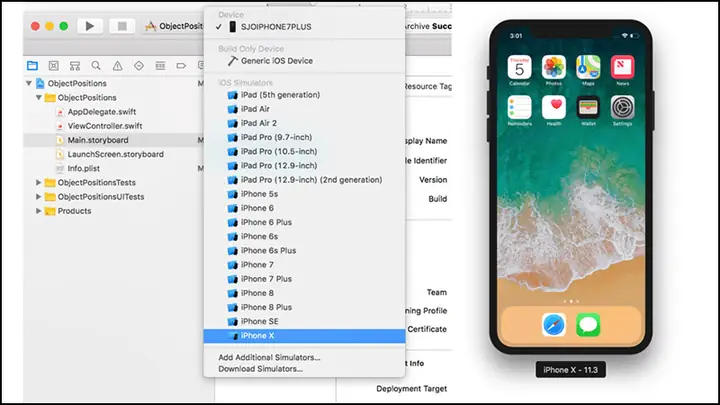
- 2.2 Bước 2: Mở Simulator
- 2.3 Bước 3: Chọn Thiết Bị và Phiên Bản iOS
- 2.4 Bước 4: Cài Đặt Ứng Dụng .ipa
- 2.5 Bước 5: Kiểm Tra và Debug
- 3. Tối Ưu Hóa Hiệu Suất Simulator
- 4. Sử Dụng Corellium Cho Nghiên Cứu Bảo Mật
- 4.1 Đăng ký và Truy cập
- 4.2 Tạo Virtual Device
- 44.3 Các Tính Năng Nổi Bật
- 4.4 Ứng Dụng Thực Tiễn
- 5. Giả Lập iPhone Trên Windows: iPadian và Các Giải Pháp Thay Thế
- 5.1 iPadian
- 5.2 Smartface
- 5.3 Appetize.io
- 5.4 So sánh nhanh (Windows)
- 6. Quy Trình Phát Triển Ứng Dụng iOS Sử Dụng Simulator
- 6.1 Bước 1: Khởi Tạo Dự Án
- 6.2 Bước 2: Viết Code
- 6.3 Bước 3: Chạy trên Simulator
- 6.4 Bước 4: Kiểm Thử UI Tự Động
- 6.5 Bước 5: Tạo Build .ipa
- 7. Ứng Dụng Thực Tiễn Của Giả Lập iPhone
- 7.1 Kiểm Thử Đa Thiết Bị (Cross‑Device Testing)
- 7.2 Kiểm Thử Tính Năng Đa Ngôn Ngữ
- 7.3 Kiểm Thử Hiệu Năng (Performance Testing)
- 7.4 Kiểm Thử Tính Tương Thích với iOS Versions Cũ
- 7.5 Demo Sản Phẩm Cho Khách Hàng
- 7.6 Đào Tạo Nhân Viên và Học Sinh
- 8. Các Vấn Đề Thường Gặp Khi Giả Lập iPhone
- 9. FAQ – Những Câu Hỏi Thường Gặp
- 10. Kết Luận: Lựa Chọn Công Cụ Phù Hợp Với Nhu Cầu
Có thể bạn quan tâm: Cách Gửi Ảnh Từ Iphone Đến Pc: Hướng Dẫn Chi Tiết Cho Người Mới Bắt Đầu
Mở Đầu: Tại Sao Bạn Cần Giả Lập iPhone Trên Máy Tính?
Trong thời đại công nghệ số, việc phát triển ứng dụng di động không còn là công việc chỉ dành cho các chuyên gia iOS mà còn mở rộng tới cả những nhà phát triển Android, designer UI/UX, tester, và thậm chí là người dùng thông thường muốn trải nghiệm hệ điều hành iOS trên máy tính. Giả lập iPhone trên máy tính (iOS Simulator) mang lại nhiều lợi ích thiết thực:
- Tiết kiệm chi phí phần cứng: Không cần mua nhiều mẫu iPhone, iPad để kiểm thử.
- Tiện lợi cho việc phát triển: Dễ dàng chuyển đổi giữa các phiên bản iOS, kích thước màn hình, độ phân giải.
- Hỗ trợ thiết kế UI/UX: Kiểm tra giao diện trên nhiều thiết bị, độ phân giải khác nhau mà không cần thiết bị thực.
- Kiểm thử tự động: Kết hợp với các công cụ CI/CD để chạy test tự động trên nhiều môi trường.
- Giải trí và học tập: Người dùng có thể trải nghiệm iOS trên máy tính để học cách sử dụng, thử nghiệm các tính năng mới.
Bài viết này sẽ cung cấp cho bạn một hướng dẫn chi tiết từ việc cài đặt môi trường, lựa chọn công cụ giả lập phù hợp, cách cấu hình, đến các mẹo tối ưu hoá hiệu suất. Ngoài ra, chúng ta sẽ khám phá các ứng dụng thực tiễn trong phát triển phần mềm, thiết kế và thậm chí là giải trí.
Có thể bạn quan tâm: Geometry Dash Full Version Free Iphone: Hướng Dẫn Tải, Cài Đặt Và Tận Hưởng Trọn Vẹn Trải Nghiệm
1. Các Công Cụ Giả Lập iPhone Phổ Biến
1.1 Xcode Simulator (macOS)
- Mô tả: Được tích hợp sẵn trong Xcode, công cụ chính thức của Apple để giả lập iPhone, iPad, Apple Watch, Apple TV.
- Ưu điểm:
- Hỗ trợ đầy đủ các phiên bản iOS mới nhất.
- Tích hợp sâu với công cụ phát triển (Xcode, Instruments, SwiftUI Preview).
- Cho phép chạy các ứng dụng native (Swift, Objective‑C) và test tự động (XCTest, UI Testing).
- Nhược điểm:
- Chỉ chạy trên macOS, yêu cầu máy tính có cấu hình tối thiểu (RAM 8 GB, CPU đa nhân).
- Không hỗ trợ chạy các ứng dụng Android hay Windows.
1.2 Corellium (macOS, Linux)
- Mô tả: Nền tảng ảo hoá iOS cấp doanh nghiệp, cho phép tạo các máy ảo iPhone hoàn chỉnh, dùng cho bảo mật và nghiên cứu.
- Ưu điểm:
- Cung cấp môi trường iOS đầy đủ, có thể root/jailbreak.
- Hỗ trợ đa phiên bản iOS, mô phỏng các lỗi phần cứng.
- Dùng cho phân tích bảo mật, reverse engineering.
- Nhược điểm:
- Chi phí cao (gói doanh nghiệp), không phù hợp cho cá nhân.
- Yêu cầu cấu hình máy chủ mạnh.
1.3 iPadian (Windows, macOS)
- Mô tả: Ứng dụng giả lập giao diện iOS trên Windows, không phải là máy ảo thực sự mà là một layer UI.
- Ưu điểm:
- Dễ cài đặt, không yêu cầu macOS.
- Cho phép chạy một số ứng dụng iOS được chuyển đổi sang web hoặc Windows.
- Nhược điểm:
- Không hỗ trợ chạy ứng dụng iOS gốc (.ipa) hay test native.
- Hạn chế về tính năng, chủ yếu chỉ là giao diện mô phỏng.
1.4 Smartface (Windows, macOS)
- Mô tả: Nền tảng phát triển và giả lập iOS/Android đa nền tảng, tập trung vào cross‑platform.
- Ưu điểm:
- Cho phép chạy ứng dụng React Native, Flutter, Xamarin trên iOS giả lập.
- Tích hợp công cụ debug, performance profiling.
- Nhược điểm:
- Cần đăng ký tài khoản và có gói trả phí cho tính năng đầy đủ.
- Hiệu năng không bằng Xcode Simulator.
1.5 Appetize.io (Web)
- Mô tả: Dịch vụ giả lập iOS trên trình duyệt, tải lên file .ipa và chạy trực tiếp.
- Ưu điểm:
- Không cần cài đặt phần mềm, chạy trên mọi hệ điều hành.
- Thích hợp cho demo, trình chiếu, hoặc tích hợp vào CI/CD.
- Nhược điểm:
- Giới hạn thời gian chạy (15‑30 phút cho bản miễn phí).
- Hiệu năng và độ trễ phụ thuộc vào kết nối internet.
1.6 MEmu + iOS Simulator (Windows)
- Mô tả: Kết hợp trình giả lập Android (MEmu) và một số công cụ (ví dụ: Cider) để chạy iOS trên Windows.
- Ưu điểm:
- Có thể chạy một số ứng dụng iOS đã được chuyển đổi.
- Nhược điểm:
- Không ổn định, hỗ trợ hạn chế, không dành cho phát triển chuyên nghiệp.
Có thể bạn quan tâm: Các Trò Chơi Đỉnh Cao Để Chơi Cùng Bạn Bè Trên Iphone: Hướng Dẫn Chi Tiết Và Đánh Giá
2. Cài Đặt Xcode Simulator Trên macOS
Lưu ý: Để sử dụng Xcode Simulator, bạn cần một máy Mac (macOS 13 trở lên) và tài khoản Apple ID.
2.1 Bước 1: Tải và Cài Đặt Xcode
- Mở App Store trên macOS.
- Tìm kiếm “Xcode” và nhấn Get → Install.
- Đợi quá trình tải và cài đặt (khoảng 10‑15 GB, tùy tốc độ internet).
- Mở Xcode lần đầu để hoàn thiện cài đặt (có thể yêu cầu nhập mật khẩu quản trị).
2.2 Bước 2: Mở Simulator
- Cách nhanh: Trong Xcode, vào menu Xcode → Open Developer Tool → Simulator.
- Hoặc: Dùng Spotlight (
Cmd + Space) gõ “Simulator”.
2.3 Bước 3: Chọn Thiết Bị và Phiên Bản iOS
- Trong thanh menu của Simulator, chọn Device → iOS → iPhone 15 Pro (15.0) (hoặc bất kỳ thiết bị, phiên bản nào bạn muốn).
- Để thay đổi phiên bản iOS, vào Window → Device and Simulators → Simulators, nhấn + để tạo thiết bị mới, chọn OS Version mong muốn (cần tải image tương ứng từ Xcode → Preferences → Components).
2.4 Bước 4: Cài Đặt Ứng Dụng .ipa
- Kéo thả file
.ipavào cửa sổ Simulator. - Hoặc dùng lệnh Terminal:
bash xcrun simctl install booted path/to/app.ipa
2.5 Bước 5: Kiểm Tra và Debug
- Mở ứng dụng trong Simulator, sử dụng Debug → View Debugging → Show View Hierarchy để kiểm tra layout.
- Sử dụng Instruments (Cmd + I) để đo performance (CPU, Memory, GPU).
3. Tối Ưu Hóa Hiệu Suất Simulator
Mặc dù Simulator chạy nhanh, nhưng nếu cấu hình máy yếu hoặc mở nhiều thiết bị cùng lúc, hiệu năng có thể giảm. Dưới đây là các mẹo để tối ưu:
| Mẹo | Mô tả | Cách thực hiện |
|---|---|---|
| Tắt Animation | Giảm tải GPU bằng cách tắt animation hệ thống. | Mở Terminal: defaults write com.apple.iphonesimulator ShowDebugMenu -bool true && killall Simulator → trong menu Debug → Slow Animations bỏ chọn. |
| Giảm số lượng Simulators | Chỉ giữ những thiết bị cần thiết. | Window → Device and Simulators → Simulators, chọn và Delete. |
| Sử dụng chế độ “Low Power” | Giảm tần suất CPU. | Trong Simulator → Settings → Power, bật Low Power Mode. |
| Tăng RAM cho Simulator (macOS 14+): | Thay đổi cấu hình qua simctl. | xcrun simctl boot <udid> --memory 4096 (đặt RAM 4GB). |
| Xóa Data không cần | Dọn dẹp dữ liệu ứng dụng cũ. | xcrun simctl erase <udid> hoặc trong Simulator → Device → Erase All Content and Settings. |
| Cập nhật Xcode | Đảm bảo dùng phiên bản mới nhất. | App Store → Updates hoặc tải từ Apple Developer. |
4. Sử Dụng Corellium Cho Nghiên Cứu Bảo Mật
Nếu bạn là nhà nghiên cứu bảo mật, Corellium cung cấp môi trường ảo hoá iOS mạnh mẽ hơn so với Simulator:
4.1 Đăng ký và Truy cập
- Truy cập corellium.com, đăng ký tài khoản doanh nghiệp hoặc academic.
- Yêu cầu truy cập tới iOS Virtual Devices.
- Sau khi được duyệt, đăng nhập vào Dashboard.
4.2 Tạo Virtual Device
- Chọn Create New Virtual Device, chọn model (iPhone 12, iPad Pro…), phiên bản iOS (14‑16…).
- Cấu hình tài nguyên (CPU cores, RAM, storage) tùy theo nhu cầu.
- Nhấn Create, chờ hệ thống khởi tạo (khoảng 5‑10 phút).
44.3 Các Tính Năng Nổi Bật
| Tính năng | Lợi ích |
|---|---|
| Jailbreak/Root | Thực hiện phân tích mã độc, kiểm tra lỗ hổng. |
| Snapshot | Lưu trạng thái, quay lại nhanh chóng. |
| Network Simulation | Giả lập các tình huống mạng (latency, packet loss). |
| Debugging | Gắn debugger GDB, LLDB vào tiến trình. |
| Instrumentation | Thu thập log, syscalls, memory dump. |
4.4 Ứng Dụng Thực Tiễn
- Phân tích malware iOS: Đưa file .ipa độc hại vào môi trường an toàn, theo dõi hành vi.
- Kiểm thử bảo mật API: Gửi request từ thiết bị ảo, quan sát phản hồi.
- Reverse engineering: Dùng Ghidra/IDA cùng Corellium để giải mã binary.
5. Giả Lập iPhone Trên Windows: iPadian và Các Giải Pháp Thay Thế
Mặc dù không có Xcode trên Windows, vẫn có một số cách để “cảm nhận” iOS:
5.1 iPadian
Có thể bạn quan tâm: Ghép Ảnh Nghệ Thuật Trên Iphone: Hướng Dẫn Chi Tiết Từ Cơ Bản Đến Nâng Cao
- Tải: Truy cập trang chủ iPadian, tải phiên bản mới nhất (kích thước ~250 MB).
- Cài đặt: Chạy file
.exe, làm theo hướng dẫn. - Sử dụng:
- Mở iPadian, bạn sẽ thấy giao diện iOS “giả” với các ứng dụng mẫu.
- Có thể cài đặt một số web apps hoặc đối tượng được chuyển đổi sang Windows (ví dụ: Facebook, Instagram).
Lưu ý: iPadian không chạy các ứng dụng .ipa gốc, chỉ hỗ trợ các “app” được đóng gói riêng. Do đó, không phù hợp cho phát triển mà chỉ để giới thiệu, demo.
5.2 Smartface
- Cài đặt: Tải từ trang Smartface, cài trên Windows.
- Tạo dự án: Chọn “Create New Project”, chọn nền tảng iOS.
- Chạy: Dùng Smartface Emulator để preview ứng dụng React Native, Flutter, hoặc Native iOS (được biên dịch sang JavaScript).
5.3 Appetize.io
- Sử dụng: Truy cập trang web, đăng ký tài khoản.
- Upload .ipa: Kéo file .ipa lên, chờ tải.
- Chia sẻ: Nhận link để demo trên trình duyệt, phù hợp cho khách hàng không có Mac.
5.4 So sánh nhanh (Windows)
| Công cụ | Chạy .ipa gốc | Hỗ trợ Debug | Giá | Độ ổn định |
|---|---|---|---|---|
| iPadian | Không | Không | Miễn phí | Trung bình |
| Smartface | Có (qua bridge) | Có (JS) | Trả phí (30‑100 USD/tháng) | Cao |
| Appetize.io | Có | Có (trên web) | Miễn phí (giới hạn) / Trả phí | Cao |
| Corellium (qua VM) | Có | Có | Rất cao | Rất cao |
6. Quy Trình Phát Triển Ứng Dụng iOS Sử Dụng Simulator
6.1 Bước 1: Khởi Tạo Dự Án
# Sử dụng SwiftUI
xcodebuild -create-project -name MyApp -platform iOS
Hoặc trong Xcode: File → New → Project → App → Chọn SwiftUI.
6.2 Bước 2: Viết Code
import SwiftUI struct ContentView: View { var body: some View { VStack { Text("Chào mừng đến với iPhone giả lập!") .font(.title) .padding() Image(systemName: "iphone") .resizable() .frame(width: 120, height: 240) .foregroundColor(.blue) } }
}
6.3 Bước 3: Chạy trên Simulator
- Chọn thiết bị: Toolbar Xcode → Device → iPhone 15 Pro.
- Nhấn Run (⌘R): Xcode biên dịch, triển khai lên Simulator.
- Kiểm tra UI: Dùng Preview để xem nhanh, hoặc Live Preview trong SwiftUI.
6.4 Bước 4: Kiểm Thử UI Tự Động
xcodebuild test -scheme MyApp -destination 'platform=iOS Simulator,name=iPhone 15 Pro,OS=latest'
Kết quả sẽ hiện trong Xcode Test Navigator, có thể tích hợp vào CI (GitHub Actions, Bitrise).
6.5 Bước 5: Tạo Build .ipa
xcodebuild -scheme MyApp -archivePath ./build/MyApp.xcarchive archive
xcodebuild -exportArchive -archivePath ./build/MyApp.xcarchive -exportPath ./build -exportOptionsPlist ExportOptions.plist
Sau khi có file .ipa, bạn có thể:
- Cài lên Simulator (kéo thả).
- Upload lên TestFlight cho beta testing.
- Đưa lên App Store (sau khi qua review).
7. Ứng Dụng Thực Tiễn Của Giả Lập iPhone
7.1 Kiểm Thử Đa Thiết Bị (Cross‑Device Testing)
- Mục tiêu: Đảm bảo UI hiển thị đúng trên mọi kích thước màn hình (4.7″, 5.5″, 6.7″…) và độ phân giải.
- Cách thực hiện: Tạo các Simulators cho từng model, sử dụng Snapshot Testing (iOS Snapshot Test Case) để so sánh hình ảnh UI.
7.2 Kiểm Thử Tính Năng Đa Ngôn Ngữ
- Thực hiện: Trong Simulator, vào Settings → General → Language & Region, thay đổi ngôn ngữ, kiểm tra bản dịch.
- Lợi ích: Phát hiện lỗi layout khi văn bản dài hơn (ví dụ: tiếng Đức, tiếng Nga).
7.3 Kiểm Thử Hiệu Năng (Performance Testing)
- Công cụ: Instruments → Time Profiler, Energy Log, Network.
- Kịch bản: Chạy animation, scroll, tải dữ liệu, đo FPS, thời gian khởi động.
7.4 Kiểm Thử Tính Tương Thích với iOS Versions Cũ
- Lý do: Nhiều doanh nghiệp vẫn hỗ trợ iOS 13‑14.
- Cách: Tạo Simulators với iOS 13, 14, chạy test tự động, thu thập crash logs.
7.5 Demo Sản Phẩm Cho Khách Hàng
- Sử dụng Appetize.io: Tạo link demo, gửi cho khách hàng không có Mac.
- Lợi ích: Không cần cài đặt phần mềm, nhanh chóng thu thập feedback.
7.6 Đào Tạo Nhân Viên và Học Sinh
- Kịch bản: Dạy cách sử dụng iOS, cấu hình thiết bị, cài app.
- Công cụ: Simulator + QuickTime (record màn hình) để tạo video hướng dẫn.
8. Các Vấn Đề Thường Gặp Khi Giả Lập iPhone
| Vấn đề | Nguyên nhân | Giải pháp |
|---|---|---|
| Simulator không khởi động | Xcode hoặc macOS phiên bản không tương thích | Cập nhật Xcode, khởi động lại máy. |
| Không cài .ipa | .ipa không được ký (signed) hoặc không tương thích | Dùng codesign để ký lại, hoặc tạo build debug. |
| Độ trễ khi chạy UI test | CPU quá tải, nhiều Simulators mở | Đóng các Simulators không dùng, tăng RAM cho máy. |
| Không hiển thị hình ảnh | Asset catalog không đồng bộ | Clean Build Folder (Shift + Cmd + K). |
| Lỗi “Unable to locate a development device” | Không có thiết bị ảo được boot | Chạy xcrun simctl list để kiểm tra, khởi động lại. |
| App crash trên iOS 12 nhưng không trên iOS 15 | API mới, thay đổi hành vi | Kiểm tra @available và fallback cho phiên bản cũ. |
9. FAQ – Những Câu Hỏi Thường Gặp
Q1: Tôi có thể chạy Android Emulator và iOS Simulator đồng thời không?
A: Có, nhưng cần đủ RAM (ít nhất 16 GB) và CPU đa nhân. Đảm bảo mỗi emulator được gán core riêng để tránh xung đột.
Q2: Có cách nào chạy iOS Simulator trên Linux?
A: Không trực tiếp. Tuy nhiên, có thể dùng virtual machine (macOS VM) trên Linux, hoặc dùng dịch vụ đám mây như Appetize.io.
Q3: Simulator có hỗ trợ cảm ứng đa điểm (multi‑touch) không?
A: Có, bạn có thể dùng Trackpad (hai ngón) hoặc Option + Click để tạo điểm chạm thứ hai. Trên Windows, các công cụ như Smartface cung cấp tính năng tương tự.
Q4: Làm sao để tạo screenshot chất lượng cao từ Simulator?
A: Trong Simulator, chọn File → Save Screenshot (⌘S). Đối với tự động, dùng xcrun simctl io booted screenshot filename.png.
Q5: Tôi muốn test push notification trên Simulator, có được không?
A: Simulator không hỗ trợ push notification thực tế. Bạn có thể dùng APNs sandbox và Xcode Debug > Simulate Remote Notification để mô phỏng payload.
10. Kết Luận: Lựa Chọn Công Cụ Phù Hợp Với Nhu Cầu
- Nếu bạn là nhà phát triển iOS chuyên nghiệp: Xcode Simulator là lựa chọn tối ưu – tích hợp sâu, miễn phí, hỗ trợ đầy đủ.
- Nếu bạn làm nghiên cứu bảo mật hoặc muốn jailbreak: Corellium (hoặc các dịch vụ ảo hoá doanh nghiệp) cung cấp môi trường mạnh mẽ.
- Nếu bạn dùng Windows hoặc muốn demo nhanh: Appetize.io hoặc Smartface là giải pháp tiện lợi.
- Nếu mục tiêu chỉ là trải nghiệm giao diện iOS: iPadian đáp ứng nhu cầu cơ bản.
Cuối cùng, giả lập iPhone trên máy tính không chỉ giúp tiết kiệm chi phí mà còn mở ra cơ hội sáng tạo, kiểm thử và học hỏi không giới hạn. Hãy lựa chọn công cụ phù hợp, tối ưu hoá môi trường và tận dụng các tài nguyên cộng đồng (Stack Overflow, Apple Developer Forums) để nâng cao năng suất và chất lượng sản phẩm của bạn.
Chúc bạn thành công trong hành trình phát triển và khám phá iOS!
