



iPhone X với màn hình OLED tràn viền, thiết kế sang trọng và công nghệ Face ID đã trở thành một trong những mẫu iPhone được ưa chuộng nhất hiện nay. Tuy nhiên, một trong những tính năng “điểm nhấn” mà người dùng thường muốn tùy biến là nhạc chuông. Việc thay đổi nhạc chuông không chỉ giúp điện thoại của bạn trở nên cá nhân hoá hơn mà còn giúp bạn dễ dàng nhận diện cuộc gọi từ người thân, bạn bè hay các ứng dụng quan trọng.
Bài viết dưới đây sẽ hướng dẫn chi tiết cách tải nhạc chuông cho iPhone X một cách nhanh chóng, an toàn và không vi phạm bản quyền. Chúng tôi sẽ đi qua các phương pháp chính, công cụ cần thiết, các lưu ý quan trọng và trả lời một số câu hỏi thường gặp. Hãy cùng khám phá nhé!
Có thể bạn quan tâm: Cách Tạo Tài Khoản Icloud Trên Iphone: Hướng Dẫn Chi Tiết Từng Bước
1. Tại sao lại cần tải nhạc chuông riêng cho iPhone X?
1.1. Tính cá nhân hoá
Mặc dù iOS cung cấp sẵn một loạt các âm thanh chuông mặc định, nhưng chúng có thể trở nên nhàm chán sau một thời gian dài. Khi bạn có thể tự chọn bất kỳ đoạn nhạc nào – từ bài hát yêu thích, tiếng chuông truyền thống, tới âm thanh hài hước – điện thoại sẽ phản ánh phong cách và sở thích riêng của bạn.
1.2. Nhận diện nhanh chóng
Nếu bạn có nhiều cuộc gọi đồng thời hoặc nhận nhiều thông báo, việc có những âm thanh khác nhau cho từng liên hệ hoặc ứng dụng sẽ giúp bạn phân biệt ngay lập tức mà không cần nhìn vào màn hình.
1.3. Thêm phần bất ngờ và thú vị
Bạn có thể tạo ra những âm thanh chuông “độc đáo” cho các dịp đặc biệt như sinh nhật, lễ hội hoặc thậm chí để “trêu” người thân trong những khoảnh khắc hài hước.
Có thể bạn quan tâm: Cách Tăng Tốc Độ Video Trên Iphone: Hướng Dẫn Chi Tiết Từ Cơ Bản Đến Nâng Cao
2. Các phương pháp tải và cài đặt nhạc chuông cho iPhone X
Có ba cách phổ biến nhất để tải và cài đặt nhạc chuông trên iPhone X:
- Sử dụng iTunes (hoặc Finder trên macOS Catalina trở lên)
- Dùng phần mềm bên thứ ba (iMazing, Tenorshare iPhone Converter, etc.)
- Sử dụng ứng dụng trực tiếp trên iPhone (GarageBand, Ringtone Maker, …)
Mỗi phương pháp sẽ được trình bày chi tiết dưới đây.
Có thể bạn quan tâm: Cách Kiểm Tra Gmail Trên Iphone: Hướng Dẫn Chi Tiết Từ A Đến Z
3. Phương pháp 1: Sử dụng iTunes (hoặc Finder)
3.1. Chuẩn bị
| Yêu cầu | Mô tả |
|---|---|
| Máy tính | Windows 10/11 hoặc macOS (Mojave trở lên) |
| iTunes (Windows) hoặc Finder (macOS Catalina+) | Đảm bảo phiên bản mới nhất |
| Định dạng file | M4R (định dạng chuẩn cho nhạc chuông iPhone) |
| Độ dài tối đa | 30 giây (iOS chỉ chấp nhận đoạn âm thanh ngắn hơn 30s) |
3.2. Bước 1: Chọn và chuẩn bị file âm thanh
- Chọn bài hát: Bạn có thể dùng bất kỳ bài hát nào trong thư viện iTunes, hoặc tải về file MP3/M4A từ các nguồn hợp pháp (Spotify offline, Amazon Music, v.v.) Lưu ý không vi phạm bản quyền.
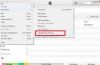
- Cắt đoạn âm thanh: Mở iTunes, chuột phải vào bài hát →
Song Info→Options. Đặt thời gian bắt đầu và kết thúc sao cho đoạn âm thanh không quá 30 giây (ví dụ: 0:45 – 1:15). - Chuyển đổi sang M4R:
- iTunes (Windows): Chọn bài hát →
File→Convert→Create AAC Version. iTunes sẽ tạo một file .m4a. Finder (macOS): Thực hiện tương tự bằng cách
Right‑click → Convert → Create AAC Version.Đổi phần mở rộng: Sau khi chuyển đổi, file sẽ có đuôi
.m4a. Đổi tên file thành.m4r(ví dụ:myringtone.m4r). Windows có thể hỏi xác nhận, chọn “Yes”.
3.3. Bước 2: Kết nối iPhone X và chuyển file
- Kết nối iPhone X vào máy tính bằng cáp Lightning.
- Mở iTunes (hoặc Finder) và chọn thiết bị của bạn.
- Vào tab “Tones” (iTunes) hoặc “Ringtones” (Finder). Nếu không thấy, hãy vào
Settings → Sounds & Haptics → Ringtonetrên iPhone để kích hoạt. - Kéo thả file .m4r vào cửa sổ “Tones”. Quá trình đồng bộ sẽ tự động bắt đầu.
- Khi hoàn tất, ngắt kết nối iPhone.
3.4. Bước 3: Chọn nhạc chuông trên iPhone X
- Mở Settings → Sounds & Haptics → Ringtone.
- Danh sách sẽ hiển thị nhạc chuông mới (tên file .m4r). Chọn nó và hoàn tất.
Lưu ý quan trọng:
- Đảm bảo iPhone được cập nhật iOS mới nhất (điều này giúp tránh lỗi đồng bộ).
- Không sử dụng phần mềm chuyển đổi không rõ nguồn vì có thể chèn mã độc hoặc vi phạm bản quyền.
- Độ dài 30 giây là tối đa; nếu vượt quá, iPhone sẽ cắt ngắn hoặc không hiển thị nhạc chuông.
4. Phương pháp 2: Sử dụng phần mềm bên thứ ba
Nếu bạn không muốn dùng iTunes hoặc muốn một quy trình nhanh hơn, có thể dùng một số phần mềm chuyên dụng. Dưới đây là hai công cụ phổ biến và cách dùng chúng.
4.1. iMazing (Windows/macOS)
4.1.1. Tải và cài đặt
- Truy cập trang chính thức iMazing.com, tải phiên bản phù hợp.
- Cài đặt và mở phần mềm, kết nối iPhone X bằng cáp.
4.1.2. Thêm nhạc chuông
- Trên giao diện iMazing, chọn “Ringtones” ở cột bên trái.
- Nhấn “Add Ringtone” → duyệt tới file
.m4r(bạn có thể kéo thả file MP3 và iMazing sẽ tự chuyển đổi). - Đặt tên, nhấn “Apply”. Phần mềm sẽ tự động đồng bộ lên iPhone.
4.1.3. Kích hoạt trên iPhone
- Vào Settings → Sounds & Haptics → Ringtone và chọn nhạc chuông mới.
4.2. Tenorshare iPhone Converter (Windows/macOS)
4.2.1. Tải và cài đặt
- Truy cập Tenorshare.com, tải
iPhone Converter.
4.2.2. Chuyển đổi và đồng bộ
- Nhấn “Add Files”, chọn file MP3, WAV, hoặc bất kỳ định dạng âm thanh nào.
- Chọn “Ringtone” trong mục Output Format và tùy chỉnh độ dài (max 30s).
- Nhấn “Convert”, phần mềm sẽ tạo file
.m4r. - Kết nối iPhone, chọn “Export” → “Ringtone”, đồng bộ.
4.2.3. Kích hoạt
- Tương tự như các bước trên, vào Settings trên iPhone để chọn.
4.3. Ưu và Nhược điểm của phần mềm bên thứ ba
| Ưu điểm | Nhược điểm |
|---|---|
| Giao diện thân thiện, không cần thao tác phức tạp với iTunes. | Một số phần mềm có phiên bản trả phí, hoặc có quảng cáo. |
| Hỗ trợ chuyển đổi đa định dạng và cắt tự động. | Cần cài đặt thêm, có thể gây xung đột với phần mềm bảo mật. |
| Nhiều tính năng phụ trợ (sao lưu, quản lý dữ liệu). | Đôi khi không tương thích với phiên bản iOS mới nhất. |
5. Phương pháp 3: Tạo nhạc chuông trực tiếp trên iPhone bằng GarageBand
GarageBand là một ứng dụng miễn phí của Apple, cho phép người dùng tạo và chỉnh sửa âm thanh ngay trên iPhone. Đây là cách đơn giản nhất nếu bạn không muốn dùng máy tính.
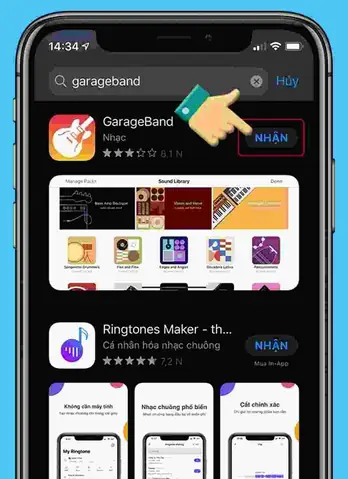
5.1. Cài đặt GarageBand
Có thể bạn quan tâm: Cách Tạo Kỷ Niệm Đáng Nhớ Trên Iphone: Hướng Dẫn Chi Tiết Từ A Đến Z
- Mở App Store, tìm “GarageBand”, tải về và cài đặt (khoảng 200 MB).
5.2. Tạo nhạc chuông
- Mở GarageBand → chọn “Audio Recorder” hoặc bất kỳ nhạc cụ nào bạn muốn.
- Nhấn “Tracks” (biểu tượng dấu cộng) → “Import” → “Files” → chọn file âm thanh (MP3, M4A) đã lưu trong Files hoặc iCloud Drive.
- Khi file được nhập vào, kéo thả vào timeline, cắt đoạn âm thanh sao cho ≤30 giây.
- Nhấn “My Songs” để lưu lại dự án.
- Chạm và giữ vào bản ghi, xuất hiện menu → Share → Ringtone → đặt tên → Export.
5.3. Kích hoạt nhạc chuông
Sau khi xuất, iOS sẽ tự động mở Settings → Sounds & Haptics → Ringtone, cho phép bạn chọn nhạc chuông vừa tạo.
5.4. Lợi ích của GarageBand
- Không cần máy tính: Tất cả làm trên iPhone.
- Tùy chỉnh sâu: Thêm hiệu ứng, thay đổi tốc độ, âm lượng.
- Miễn phí và an toàn: Không phải tải phần mềm bên ngoài.
6. Các lưu ý và khuyến nghị khi tải nhạc chuông
6.1. Bảo vệ bản quyền
- Không tải nhạc có bản quyền từ các trang web không rõ nguồn. Nếu muốn dùng bài hát phổ biến, hãy mua bản quyền hoặc sử dụng các nền tảng cung cấp nhạc miễn phí (Free Music Archive, Jamendo, SoundCloud với giấy phép Creative Commons).
- Vi phạm bản quyền không chỉ gây rủi ro pháp lý mà còn có thể khiến file bị chặn khi đồng bộ.
6.2. Độ dài và chất lượng âm thanh
- Nhạc chuông phải ≤30 giây. Nếu vượt quá, iPhone sẽ tự cắt hoặc không hiển thị.
- Độ bitrate khuyến nghị: 128 kbps trở lên để âm thanh không bị méo.
6.3. Định dạng file
- Chỉ .m4r được iOS công nhận. Các định dạng khác (MP3, WAV) cần chuyển đổi trước.
- Khi đổi phần mở rộng, đừng thay đổi nội dung file (chỉ đổi tên).
6.4. Đảm bảo thiết bị được cập nhật
- iOS mới nhất thường cải thiện khả năng tương thích với các file âm thanh và giảm lỗi đồng bộ.
- Vào Settings → General → Software Update để kiểm tra.
6.5. Sao lưu dữ liệu
- Trước khi thực hiện bất kỳ thao tác nào, sao lưu iPhone bằng iCloud hoặc iTunes để tránh mất dữ liệu nếu có sự cố.
7. Giải đáp các câu hỏi thường gặp (FAQ)
Q1: Tại sao một số nhạc chuông không xuất hiện trong mục Ringtone?
A: Có thể file không phải định dạng .m4r, hoặc độ dài vượt quá 30 giây. Kiểm tra lại và chuyển đổi đúng cách.
Q2: Tôi có thể dùng nhạc chuông cho các ứng dụng như WhatsApp hay Viber không?
A: iOS hiện không cho phép thay đổi âm thanh thông báo riêng cho mỗi ứng dụng, ngoại trừ một số ứng dụng cho phép tùy chỉnh trong cài đặt riêng của chúng (ví dụ: Telegram). Tuy nhiên, bạn có thể thay đổi âm thanh thông báo chung trong Settings → Notifications nếu ứng dụng hỗ trợ.
Q3: Có cách nào tạo nhạc chuông từ video không?
A: Có. Bạn có thể dùng iMovie hoặc GarageBand để trích xuất âm thanh từ video, sau đó cắt và xuất thành ringtone.
Q4: Phần mềm nào miễn phí và an toàn nhất?
A: GarageBand (trên iPhone) và iMazing (có phiên bản miễn phí với giới hạn) là hai lựa chọn đáng tin cậy. Tránh các phần mềm không rõ nguồn gốc.
Q5: Nhạc chuông có ảnh hưởng tới pin không?
A: Không đáng kể. Âm thanh chuông chỉ phát trong vài giây mỗi khi có cuộc gọi, nên tiêu thụ năng lượng rất thấp.
8. Tổng kết
Việc tải và cài đặt nhạc chuông cho iPhone X không còn là một nhiệm vụ khó khăn như trước đây. Với ba phương pháp chính – iTunes/Finder, phần mềm bên thứ ba, và GarageBand trên iPhone – bạn có thể lựa chọn cách phù hợp nhất với mình. Hãy luôn nhớ:
- Chuẩn bị file đúng định dạng (.m4r) và độ dài ≤30 giây.
- Bảo vệ bản quyền bằng cách sử dụng nguồn hợp pháp.
- Sao lưu thiết bị trước khi thực hiện bất kỳ thay đổi nào.
- Cập nhật iOS để tránh lỗi không mong muốn.
Sau khi đã có nhạc chuông ưng ý, mỗi lần điện thoại rung lên sẽ là một trải nghiệm cá nhân hoá, giúp bạn nhận diện cuộc gọi nhanh hơn và mang lại chút niềm vui trong cuộc sống hằng ngày. Hãy thử ngay hôm nay và biến iPhone X của bạn thành một chiếc “điện thoại độc đáo” theo phong cách của riêng bạn!