- 1. Hiểu Rõ Thuật Ngữ “Tăng Tốc Độ Video”
- 2. Các Phương Pháp Tăng Tốc Độ Video Trên iPhone
- 2.1. Sử Dụng Ứng Dụng “Photos” (iOS 13+)
- 2.2. Ứng Dụng “iMovie” (Miễn phí)
- 2.3. Ứng Dụng “Clips” (Miễn phí)
- 2.4. Ứng Dụng Bên Thứ Ba: “InShot”, “KineMaster”, “LumaFusion”
- 3. Khi Nào Nên Tăng Tốc Độ Video?
- 4. Những Lưu Ý Khi Tăng Tốc Độ Video
- 5. Tối Ưu Hóa Video Sau Khi Tăng Tốc
- 5.1. Điều Chỉnh Độ Phân Giải và Bitrate
- 5.2. Thêm Nhạc Nền Hoặc Âm Thanh Độc Lập
- 5.3. Sử Dụng Hiệu Ứng Chuyển Đổi (Transition) Và Caption
- 6. So Sánh Các Ứng Dụng Tăng Tốc Video Trên iPhone
- 7. Quy Trình Tối Ưu (Step‑by‑Step) Để Tăng Tốc Độ Video Chất Lượng Cao
- Bước 1: Lên Kế Hoạch
- Bước 2: Chọn Ứng Dụng Phù Hợp
- Bước 3: Chuẩn Bị Video Gốc
- Bước 4: Tăng Tốc Độ
- Bước 5: Kiểm Tra và Điều Chỉnh
- Bước 6: Xuất Video
- Bước 7: Chia Sẻ & Lưu Trữ
- 8. Cách Tăng Tốc Độ Video Trên iPhone Bằng Máy Tính (Desktop) – Khi Cần Độ Chính Xác Cao
- 8.1. Adobe Premiere Pro
- 8.2. Final Cut Pro
- 8.3. DaVinci Resolve (Miễn phí)
- 9. FAQ – Những Câu Hỏi Thường Gặp
- 10. Kết Luận
Trong thời đại số hiện nay, việc quay video trên iPhone đã trở thành một thói quen không thể thiếu đối với nhiều người. Tuy nhiên, không phải lúc nào chúng ta cũng muốn video phát ở tốc độ chuẩn 1x. Đôi khi, để tạo ra hiệu ứng “time‑lapse” nhanh chóng, hay để giảm thời gian xem lại những đoạn dài, chúng ta cần tăng tốc độ video. Bài viết dưới đây sẽ cung cấp cho bạn toàn bộ kiến thức cần thiết để tăng tốc độ video trên iPhone – từ những cách đơn giản nhất bằng các ứng dụng mặc định, cho tới các phần mềm chuyên nghiệp hơn, cùng các mẹo tối ưu hoá chất lượng video sau khi xử lý.
Có thể bạn quan tâm: Cách Treo Online Messenger Trên Iphone: Hướng Dẫn Chi Tiết Từ A Đến Z
1. Hiểu Rõ Thuật Ngữ “Tăng Tốc Độ Video”
- Tốc độ phát (Playback speed): Tốc độ mà video được phát lại so với tốc độ gốc. Ví dụ, 2x nghĩa là video chạy nhanh gấp đôi so với bản gốc.
- Frame rate (FPS): Số khung hình hiển thị trong một giây. Khi tăng tốc độ video, FPS có thể giảm nếu không được xử lý đúng cách, dẫn đến video bị giật.
- Time‑lapse vs. Fast‑forward: Time‑lapse là quay video ở tốc độ chậm (ví dụ 1 khung hình mỗi 10 giây) rồi phát lại ở tốc độ chuẩn, tạo hiệu ứng “rút ngắn thời gian”. Fast‑forward là tăng tốc độ phát của video đã quay ở tốc độ bình thường.
Có thể bạn quan tâm: Cách Tiết Kiệm 4g Cho Iphone: Hướng Dẫn Chi Tiết Giúp Bạn Giảm Chi Phí Data Một Cách Hiệu Quả
2. Các Phương Pháp Tăng Tốc Độ Video Trên iPhone
2.1. Sử Dụng Ứng Dụng “Photos” (iOS 13+)
Apple đã tích hợp tính năng chỉnh sửa video trong ứng dụng Photos, cho phép người dùng thay đổi tốc độ phát một cách nhanh chóng.
Bước thực hiện:
- Mở ứng dụng Photos và chọn video muốn chỉnh.
- Nhấn Edit ở góc trên bên phải.
- Ở thanh công cụ dưới cùng, chọn biểu tượng Speedometer (tốc độ).
- Kéo thanh trượt để tăng tốc độ. Các mức tốc độ có sẵn thường là 0.5x, 1x, 2x, 4x, 8x.
- Nhấn Done để lưu lại.
Lưu ý: Tùy chọn tốc độ trong Photos chỉ cho phép các mức cố định, không thể tùy chỉnh chi tiết hơn (ví dụ 1.7x). Nếu cần độ chính xác cao hơn, bạn cần dùng các ứng dụng bên thứ ba.
2.2. Ứng Dụng “iMovie” (Miễn phí)
iMovie là công cụ chỉnh sửa video mạnh mẽ, cung cấp tính năng thay đổi tốc độ chi tiết hơn.
Cách thực hiện:
- Mở iMovie → Create Project → Movie.
- Thêm video vào timeline bằng cách chạm + → Video → chọn video.
- Chạm vào đoạn video trong timeline để hiện thanh công cụ.
- Chọn Speed (biểu tượng đồng hồ cát). Bạn sẽ thấy thanh trượt cho phép điều chỉnh tốc độ từ 0.5x đến 2x.
- Kéo thanh trượt để tăng tốc độ. Nếu muốn tăng hơn 2x, bạn cần cắt video thành nhiều đoạn và tăng tốc từng đoạn, sau đó ghép lại.
- Khi hoàn tất, chạm Done → Share → Save Video để lưu lại.
2.3. Ứng Dụng “Clips” (Miễn phí)
Clips là ứng dụng của Apple được thiết kế cho việc tạo video ngắn, có tính năng Speed rất linh hoạt.
Hướng dẫn:
- Mở Clips, tạo dự án mới.
- Quay video hoặc chọn video có sẵn.
- Khi quay, chạm biểu tượng Speed (được biểu thị bằng con thỏ) để chuyển sang chế độ Fast.
- Khi chọn video đã quay, chạm Edit → Speed → kéo thanh để tăng tốc độ lên tới 8x.
- Lưu video bằng cách chạm vào biểu tượng Share → Save Video.
2.4. Ứng Dụng Bên Thứ Ba: “InShot”, “KineMaster”, “LumaFusion”
Nếu bạn muốn có nhiều tùy chọn hơn (độ chính xác, hiệu ứng chuyển động, âm thanh), các ứng dụng này là lựa chọn tốt.
2.4.1. InShot
- Cài đặt: Tải từ App Store, phiên bản miễn phí có quảng cáo; phiên bản Pro (trả phí) bỏ quảng cáo và mở rộng tính năng.
- Cách tăng tốc:
- Mở InShot → Video → Chọn video.
- Nhấn Speed → Kéo thanh trượt để chọn tốc độ từ 0.5x tới 4x (có thể nhập giá trị tùy chỉnh như 1.7x trong phiên bản Pro).
- Nhấn ✓ để xác nhận, sau đó Export → Save.
2.4.2. KineMaster
- Đặc điểm: Hỗ trợ đa lớp video, âm thanh, hiệu ứng, và tốc độ tùy chỉnh tới 0.1x – 16x.
- Cách thực hiện:
- Tạo dự án mới → Thêm video.
- Chọn video trên timeline → Nhấn Layer → Speed.
- Kéo thanh trượt để đặt tốc độ mong muốn, hoặc nhập giá trị cụ thể.
- Nhấn ✓ → Export → Save.
2.4.3. LumaFusion (Ứng dụng trả phí cao cấp)
- Ưu điểm: Độ chuyên nghiệp, hỗ trợ 4K, 60fps, và tốc độ tùy chỉnh vô hạn.
- Cách tăng tốc:
- Thêm video vào timeline.
2 Nhấn vào clip → Edit → Speed. - Nhập tốc độ mong muốn (ví dụ 3.5x) hoặc kéo thanh để điều chỉnh.
- Có thể bật Ripple để tự động kéo các clip phía sau, tránh khoảng trống.
- Xuất video với định dạng HEVC để giảm dung lượng mà vẫn giữ chất lượng.
Có thể bạn quan tâm: Cách Lấy Dấu Vân Tay Trên Iphone: Hướng Dẫn Chi Tiết Từ A Đến Z
3. Khi Nào Nên Tăng Tốc Độ Video?
| Trường hợp | Lý do tăng tốc |
|---|---|
| Video dài (hội nghị, buổi thuyết trình) | Rút ngắn thời gian xem, giữ nội dung chính. |
| Time‑lapse thiên nhiên (mặt trời mọc, bầu trời chuyển động) | Tạo hiệu ứng thời gian trôi nhanh, hấp dẫn. |
| Chia sẻ trên TikTok, Instagram Reels (độ dài < 60s) | Đảm bảo nội dung vừa vặn trong giới hạn thời gian. |
| Chỉnh sửa nhanh để xem lại | Kiểm tra nhanh các đoạn quan trọng mà không cần xem toàn bộ. |
4. Những Lưu Ý Khi Tăng Tốc Độ Video
- Giảm chất lượng âm thanh: Khi tốc độ tăng, âm thanh cũng sẽ nhanh hơn và có thể bị méo. Nếu không muốn âm thanh thay đổi, bạn nên tách âm thanh ra, giữ nguyên tốc độ, sau đó ghép lại sau khi tăng tốc video.
- Mất khung hình (frame drop): Nếu tăng tốc quá cao (ví dụ > 8x) trên video có FPS thấp (30fps), video có thể trở nên giật. Giải pháp: chuyển đổi video sang độ phân giải cao hơn hoặc sử dụng phần mềm desktop (Final Cut Pro, Adobe Premiere) để tái tạo khung hình.
- Dung lượng file: Một số ứng dụng (như iMovie) sẽ giảm độ phân giải khi tăng tốc để giảm dung lượng. Kiểm tra cài đặt xuất (export) để giữ nguyên chất lượng.
- Bảo mật dữ liệu: Khi sử dụng ứng dụng bên thứ ba, hãy kiểm tra quyền truy cập và chính sách bảo mật để tránh rò rỉ video cá nhân.
5. Tối Ưu Hóa Video Sau Khi Tăng Tốc
5.1. Điều Chỉnh Độ Phân Giải và Bitrate
- Bitrate quyết định độ chi tiết video. Khi tăng tốc, bạn có thể giảm bitrate mà không ảnh hưởng lớn tới chất lượng vì thời gian hiển thị mỗi khung hình ngắn hơn.
- Trong iMovie hoặc LumaFusion, vào mục Export Settings, chọn Custom → Bitrate: 8‑12 Mbps cho 1080p, 25‑35 Mbps cho 4K.
5.2. Thêm Nhạc Nền Hoặc Âm Thanh Độc Lập
- Sử dụng GarageBand hoặc Audacity để tạo nhạc nền, sau đó nhập vào dự án chỉnh sửa video.
- Khi tách âm thanh gốc, bạn có thể giữ âm thanh gốc ở tốc độ chuẩn (để người xem vẫn nghe lời nói rõ ràng) và đồng thời thêm nhạc nền nhanh hơn để tạo cảm giác năng động.
5.3. Sử Dụng Hiệu Ứng Chuyển Đổi (Transition) Và Caption
- Thêm transition nhanh (fade, slide) giữa các đoạn để tránh cảm giác “bứt” khi tốc độ quá cao.
- Caption (phụ đề) giúp người xem nắm được nội dung quan trọng dù video chạy nhanh. Các app như CapCut, Clips cho phép thêm phụ đề tự động.
6. So Sánh Các Ứng Dụng Tăng Tốc Video Trên iPhone
| Ứng dụng | Giá (tại thời điểm viết) | Tốc độ tối đa | Độ chính xác | Tính năng phụ | Đánh giá tổng quan |
|---|---|---|---|---|---|
| Photos | Miễn phí (có sẵn) | 0.5x‑8x (cố định) | 0.5x bước | Không hỗ trợ âm thanh riêng | Thích hợp cho người dùng không muốn cài app |
| iMovie | Miễn phí | 0.5x‑2x (cố định) | 0.1x bước | Cắt, chèn âm thanh, hiệu ứng | Dễ dùng, nhưng giới hạn tốc độ |
| Clips | Miễn phí | 0.5x‑8x | 0.1x bước | Thêm sticker, caption | Tốt cho video ngắn, mạng xã hội |
| InShot | Miễn phí/Pro | 0.5x‑4x (Pro lên tới 9x) | 0.1x bước | Văn bản, nhãn dán, bộ lọc | Giao diện thân thiện, quảng cáo trong phiên bản miễn phí |
| KineMaster | Miễn phí/Pro | 0.1x‑16x | 0.01x bước | Multi‑layer, keyframe, hiệu ứng | Linh hoạt, nhưng có watermark trong bản miễn phí |
| LumaFusion | $29.99 (mua một lần) | 0.1x‑30x | 0.01x bước | Color grading, multi‑track audio, export 4K | Dành cho người làm video chuyên nghiệp trên iPhone |
7. Quy Trình Tối Ưu (Step‑by‑Step) Để Tăng Tốc Độ Video Chất Lượng Cao
Bước 1: Lên Kế Hoạch
- Xác định mục đích (time‑lapse, fast‑forward, chia sẻ mạng xã hội).
- Quyết định tốc độ mong muốn (ví dụ 3x, 5x, 10x).
Bước 2: Chọn Ứng Dụng Phù Hợp
Có thể bạn quan tâm: Cách Kiểm Tra Gmail Trên Iphone: Hướng Dẫn Chi Tiết Từ A Đến Z
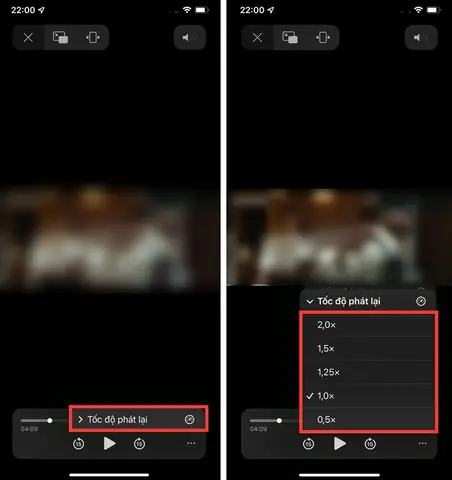
- Nếu chỉ cần tốc độ cố định, dùng Photos hoặc Clips.
- Nếu cần độ chính xác và chỉnh sửa âm thanh, dùng KineMaster hoặc LumaFusion.
Bước 3: Chuẩn Bị Video Gốc
- Kiểm tra độ phân giải (1080p, 4K) và FPS (30fps, 60fps). Video có FPS cao hơn sẽ giữ mượt khi tăng tốc.
- Nếu video quá dài, cắt thành các đoạn ngắn (5‑10 phút) để giảm tải cho ứng dụng.
Bước 4: Tăng Tốc Độ
- Mở video trong ứng dụng đã chọn.
- Áp dụng tốc độ mong muốn.
- Nếu muốn giữ âm thanh gốc, tách âm thanh trước, sau khi tăng tốc video, đặt lại âm thanh ở tốc độ chuẩn.
Bước 5: Kiểm Tra và Điều Chỉnh
- Phát lại video để kiểm tra độ mượt, âm thanh, độ trễ.
- Nếu có giật hoặc độ trễ âm thanh, điều chỉnh lại tốc độ hoặc dùng frame interpolation (có trong một số phần mềm desktop như Adobe Premiere Pro → “Optical Flow”).
Bước 6: Xuất Video
- Chọn định dạng: MP4 (H.264) cho tương thích rộng, hoặc HEVC (H.265) để giảm dung lượng.
- Đặt bitrate phù hợp (8‑12 Mbps cho 1080p, 25‑35 Mbps cho 4K).
- Lưu vào Photos hoặc Files để chia sẻ.
Bước 7: Chia Sẻ & Lưu Trữ
- Đối với TikTok, Instagram Reels: Export dưới 9‑15s, tỷ lệ 9:16.
- Đối với YouTube: Export dưới 16:9, độ phân giải 1080p hoặc 4K.
- Sao lưu video trên iCloud hoặc Google Drive để tránh mất mát.
8. Cách Tăng Tốc Độ Video Trên iPhone Bằng Máy Tính (Desktop) – Khi Cần Độ Chính Xác Cao
Đôi khi, iPhone không đáp ứng được yêu cầu về frame interpolation (tạo khung hình mới để video mượt hơn). Khi đó, bạn có thể chuyển video sang máy tính và dùng phần mềm:
8.1. Adobe Premiere Pro
- Import video → Right‑click → Speed/Duration → nhập tốc độ (ví dụ 300%).
- Chọn Time Interpolation → Optical Flow để tạo khung hình trung gian.
- Export → Format: H.264, Preset: YouTube 1080p.
8.2. Final Cut Pro
- Select Clip → Retime → Custom → nhập tốc độ.
- Bật Retime Editor → Video Quality → Optical Flow.
- Export → Master File → H.264.
8.3. DaVinci Resolve (Miễn phí)
- Edit Page → Clip Speed → Change Speed → nhập giá trị.
- Vào Color Page → Motion Effects → Optical Flow để mượt hơn.
- Export → Deliver → H.264.
Sau khi xử lý trên máy tính, bạn có thể synchronise lại video với iPhone qua AirDrop hoặc iCloud.
9. FAQ – Những Câu Hỏi Thường Gặp
Q1: Tăng tốc độ video có làm giảm chất lượng hình ảnh không?
A: Nếu chỉ thay đổi tốc độ phát, chất lượng hình ảnh không thay đổi. Tuy nhiên, nếu tốc độ quá cao và FPS thấp, video có thể trông giật. Sử dụng phần mềm hỗ trợ “optical flow” sẽ giữ mượt mà.
Q2: Làm sao để giữ âm thanh gốc khi tăng tốc video?
A: Tách âm thanh ra (Export → “Detach Audio” trong iMovie hoặc “Separate Audio” trong KineMaster), sau đó tăng tốc video, cuối cùng ghép lại âm thanh gốc với video đã tăng tốc.
Q3: Tôi có thể tăng tốc video lên 20x trên iPhone không?
A: Hầu hết các ứng dụng miễn phí chỉ hỗ trợ tối đa 8x‑16x. Để đạt 20x, bạn cần dùng LumaFusion hoặc chuyển sang máy tính để xử lý.
Q4: Video có bị “lag” khi tăng tốc trên iPhone không?
A: Nếu video gốc có độ phân giải cao (4K) và FPS thấp (30fps), việc tăng tốc mạnh có thể gây lag. Giải pháp: giảm độ phân giải video gốc trước khi tăng tốc hoặc dùng phần mềm desktop để tái tạo khung hình.
Q5: Có cần phải cài đặt thêm codec nào không?
A: Không, iOS đã tích hợp H.264 và HEVC. Khi xuất video ở định dạng khác (ví dụ MOV), một số ứng dụng có thể yêu cầu cài đặt codec bổ sung, nhưng hầu hết đều xuất ra MP4 để tương thích.
10. Kết Luận
Việc tăng tốc độ video trên iPhone không còn là thách thức khi bạn đã nắm vững các công cụ và quy trình phù hợp. Từ các tính năng sẵn có trong Photos, iMovie, Clips, cho tới các ứng dụng mạnh mẽ như KineMaster, InShot, và LumaFusion, bạn có thể lựa chọn giải pháp phù hợp với nhu cầu và ngân sách. Đừng quên các lưu ý về âm thanh, FPS và bitrate để đảm bảo video cuối cùng vừa nhanh vừa mượt, chất lượng không bị giảm sút.
Hãy áp dụng những kiến thức trên để tạo ra những video “time‑lapse” độc đáo, những đoạn highlight nhanh gọn cho mạng xã hội, hoặc chỉ đơn giản là rút ngắn thời gian xem lại các buổi họp dài. Với iPhone và một chút sáng tạo, mọi thứ đều có thể!
