- Giới thiệu chung
- 1. Tổng quan về Touch ID và vai trò của việc lấy dấu vân tay
- 1.1 Touch ID là gì?
- 1.2 Lợi ích của Touch ID
- 1.3 Tại sao cần “lấy dấu vân tay” đúng cách?
- 2. Các mẫu iPhone hỗ trợ Touch ID
- 3. Chuẩn bị trước khi lấy dấu vân tay
- 3.1 Kiểm tra phần mềm
- 3.2 Làm sạch cảm biến
- 3.3 Chuẩn bị tay
- 4. Hướng dẫn chi tiết cách lấy dấu vân tay trên iPhone
- 4.1 Truy cập cài đặt Touch ID
- 4.2 Thêm dấu vân tay mới
- 4.3 Đặt tên cho vân tay (tùy chọn)
- 4.4 Thiết lập các tùy chọn sử dụng vân tay
- 5. Mẹo tối ưu hoá độ nhận dạng và độ chính xác
- 5.1 Đăng ký nhiều góc vân tay
- 5.2 Đăng ký nhiều ngón tay
- 55.3 Kiểm tra độ nhạy cảm biến
- 5.4 Tránh môi trường ảnh hưởng
- 6. Giải quyết các lỗi thường gặp khi lấy dấu vân tay
- 6.1 Khi nào nên reset Touch ID?
- 7. Tổng kết và lời khuyên cuối cùng
Có thể bạn quan tâm: Cách Sử Dụng Wi‑fi Chùa Trên Iphone: Hướng Dẫn Chi Tiết Từ A Đến Z
Giới thiệu chung
Trong thời đại công nghệ hiện nay, việc bảo mật thông tin cá nhân trên các thiết bị di động ngày càng trở nên quan trọng hơn bao giờ hết. Apple đã đưa ra một trong những giải pháp bảo mật mạnh mẽ và tiện lợi nhất – Touch ID, công nghệ nhận dạng dấu vân tay được tích hợp trên iPhone. Touch Touch ID không chỉ giúp mở khóa điện thoại nhanh chóng, mà còn bảo vệ dữ liệu, thực hiện thanh toán qua Apple Pay, và xác thực các ứng dụng quan trọng. Tuy nhiên, để tận dụng tối đa tính năng này, người dùng cần biết cách lấy dấu vân tay trên iPhone một cách chính xác, an toàn và hiệu quả.
Bài viết này sẽ cung cấp cho bạn một hướng dẫn chi tiết, từng bước một, từ chuẩn bị thiết bị, cách thiết lập Touch ID, mẹo tối ưu hoá độ nhận dạng, đến giải quyết các vấn đề thường gặp khi sử dụng. Dù bạn là người mới mua iPhone hay đã sử dụng trong thời gian dài, bài viết sẽ giúp bạn nắm vững mọi khía cạnh liên quan tới việc lấy dấu vân tay trên iPhone.
Có thể bạn quan tâm: Cách Sử Dụng Iphone Trung Quốc: Hướng Dẫn Chi Tiết Từ A Đến Z
1. Tổng quan về Touch ID và vai trò của việc lấy dấu vân tay
1.1 Touch ID là gì?
Touch ID là công nghệ cảm biến vân tay được Apple giới thiệu lần đầu vào năm 2026 trên iPhone 5s. Nó sử dụng một cảm biến siêu âm để quét vân tay, sau đó so sánh dữ liệu này với các mẫu đã lưu trữ trong Secure Enclave – một khu vực bảo mật riêng biệt trên chip. Khi khớp, thiết bị sẽ thực hiện hành động được yêu cầu (mở khóa, thanh toán, đăng nhập…).
1.2 Lợi ích của Touch ID
- Tiện lợi: Mở khóa chỉ trong tích tắc, không cần nhập mật khẩu.
- Bảo mật cao: Dữ liệu vân tay được mã hoá và lưu trữ an toàn, không thể truy cập bởi hệ thống iOS hoặc các ứng dụng bên thứ ba.
- Hỗ trợ thanh toán: Dùng Touch ID để xác thực giao dịch Apple Pay.
- Xác thực đa yếu tố: Kết hợp với mật khẩu, Face ID (trên các mẫu có hỗ trợ) để tăng cường bảo mật.
1.3 Tại sao cần “lấy dấu vân tay” đúng cách?
Việc lấy dấu vân tay (tức là đăng ký vân tay vào Touch ID) đúng cách giúp:
- Tăng độ chính xác: Giảm khả năng sai sót khi mở khóa hoặc thanh toán.
- Giảm thời gian nhận dạng: Hệ thống sẽ nhanh hơn khi có nhiều mẫu vân tay chất lượng.
- Đảm bảo an toàn: Ngăn ngừa việc người khác có thể giả mạo vân tay của bạn.
Có thể bạn quan tâm: Cách Sử Dụng App Tìm Iphone: Hướng Dẫn Chi Tiết Từ A Đến Z
2. Các mẫu iPhone hỗ trợ Touch ID
Trước khi bắt đầu, bạn cần xác định thiết bị của mình có hỗ trợ Touch ID hay không. Dưới đây là danh sách các mẫu iPhone tích hợp cảm biến vân tay:
| Nhóm iPhone | Model | Năm ra mắt | Vị trí Touch ID |
|---|---|---|---|
| iPhone 5s | iPhone 5s | 2026 | Nút Home |
| iPhone SE (1st) | iPhone SE (2026) | 2026 | Nút Home |
| iPhone 6 / 6 Plus | iPhone 6, 6 Plus | 2026 | Nút Home |
| iPhone 6s / 6s Plus | iPhone 6s, 6s Plus | 2026 | Nút Home |
| iPhone 7 / 7 Plus | iPhone 7, 7 Plus | 2026 | Nút Home |
| iPhone 8 / 8 Plus | iPhone 8, 8 Plus | 2026 | Nút Home |
| iPhone SE (2nd) | iPhone SE (2026) | 2026 | Nút Home |
| iPhone SE (3rd) | iPhone SE (2026) | 2026 | Nút Home |
| iPhone XR, XS, XS Max, 11, 11 Pro, 11 Pro Max, 12, 12 Mini, 12 Pro, 12 Pro Max, 13, 13 Mini, 13 Pro, 13 Pro Max, 14, 14 Plus, 14 Pro, 14 Pro Max | Không có Touch ID (sử dụng Face ID) | — | — |
Lưu ý: Các model iPhone từ iPhone X trở đi (trừ iPhone SE) không còn Touch ID mà chuyển sang Face ID. Nếu bạn đang sử dụng một trong các model này, bài viết này không áp dụng cho bạn.
3. Chuẩn bị trước khi lấy dấu vân tay
3.1 Kiểm tra phần mềm
- Cập nhật iOS mới nhất: Vào Settings → General → Software Update và cập nhật nếu có bản mới. Phiên bản iOS mới thường cải thiện thuật toán nhận dạng vân tay.
- Kiểm tra tính năng Touch ID: Vào Settings → Touch ID & Passcode để chắc chắn rằng thiết bị đã bật tính năng này và chưa có lỗi nào.
3.2 Làm sạch cảm biến
- Làm sạch nút Home: Dùng một miếng vải mềm, không có chất tẩy rửa, nhẹ nhàng lau sạch bề mặt cảm biến. Đảm bảo không có bụi bẩn, dầu tay hoặc vết nước.
- Kiểm tra tình trạng cảm biến: Nếu nút Home bị trầy xước, nứt hoặc có lớp keo dính, Touch ID có thể không hoạt động. Trong trường hợp này, hãy mang máy đến trung tâm bảo hành Apple.
3.3 Chuẩn bị tay
- Rửa tay sạch sẽ: Dùng nước và xà phòng, sau đó lau khô. Tránh dùng kem dưỡng tay, dầu hoặc chất làm bóng, vì chúng có thể để lại lớp dầu trên da.
- Tránh móng tay: Nếu bạn có móng tay dài, cắt ngắn hoặc dũa lại để tránh việc móng chạm vào cảm biến trong quá trình quét.
4. Hướng dẫn chi tiết cách lấy dấu vân tay trên iPhone
Có thể bạn quan tâm: Cách Kiểm Tra Độ Chai Pin Iphone: Hướng Dẫn Chi Tiết Từ A Đến Z
4.1 Truy cập cài đặt Touch ID
- Mở Settings (Cài đặt) – biểu tượng bánh răng màu xám.
- Chọn Touch ID & Passcode – nhập mật khẩu hiện tại nếu được yêu cầu.
- Nếu chưa bật Passcode, hệ thống sẽ yêu cầu bạn tạo Passcode trước khi sử dụng Touch ID.
4.2 Thêm dấu vân tay mới
- Nhấn “Add a Fingerprint” (Thêm vân tay).
- Đặt ngón tay lên nút Home: Đặt ngón tay trung tâm (có mũi nhọn) lên cảm biến, giữ nhẹ và không di chuyển.
- Quá trình quét:
- Bước 1: iPhone sẽ yêu cầu bạn di chuyển ngón tay lên và xuống một vài lần, để quét các khu vực khác nhau của vân tay.
- Bước 2: Khi hệ thống hiển thị “Lift your finger” (Nhấc ngón tay lên), hãy nhẹ nhàng nhấc ngón tay ra.
- Bước 3: Khi hiển thị “Place your finger again” (Đặt ngón tay lại), đặt lại ngón tay và lặp lại quá trình.
- Lặp lại: Thông thường, cần thực hiện 5-7 lần di chuyển để máy có đủ dữ liệu. Khi quá trình hoàn tất, iPhone sẽ hiển thị “Fingerprint added” (Đã thêm vân tay).
4.3 Đặt tên cho vân tay (tùy chọn)
- Nhấn “Done” để lưu vân tay.
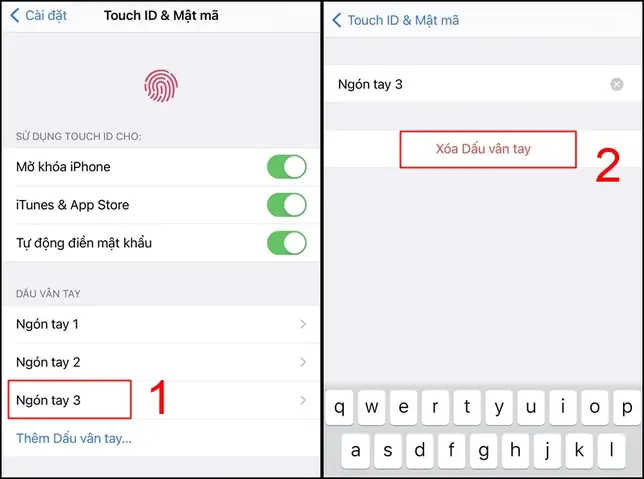
- Nếu muốn phân biệt các vân tay (ví dụ: “Ngón trỏ tay trái”), vào Settings → Touch ID & Passcode → Fingerprints và nhấn vào vân tay đã lưu để đổi tên.
4.4 Thiết lập các tùy chọn sử dụng vân tay
- iPhone Unlock (Mở khóa iPhone): Bật để cho phép mở khóa bằng vân tay.
- iTunes & App Store: Bật nếu muốn xác thực mua hàng, tải ứng dụng bằng vân tay.
- Apple Pay: Bật để dùng vân tay xác thực thanh toán.
- Password AutoFill: Bật để tự động điền mật khẩu trong Safari và các ứng dụng hỗ trợ.
5. Mẹo tối ưu hoá độ nhận dạng và độ chính xác
5.1 Đăng ký nhiều góc vân tay
- Khi quét, hãy điều chỉnh góc của ngón tay (đặt ngón tay hơi nghiêng, xoay, thay đổi áp lực) để cảm biến có thể lưu trữ nhiều điểm dữ liệu hơn.
- Lưu ít nhất 2-3 góc cho mỗi ngón tay để giảm khả năng không nhận ra khi bạn thay đổi cách cầm điện thoại.
5.2 Đăng ký nhiều ngón tay
- Apple cho phép lưu tới 5 vân tay cho mỗi tài khoản. Đăng ký cả ngón trỏ, ngón giữa và ngón áp út của cả hai tay sẽ giúp bạn luôn có sẵn một ngón tay để mở khóa, ngay cả khi một tay đang bận (đang cầm bút, cầm chai…).
55.3 Kiểm tra độ nhạy cảm biến
- Vào Settings → Touch ID & Passcode → Reset Fingerprint để xóa và tạo lại vân tay nếu cảm biến thường xuyên không nhận ra.
- Đối với những người có da khô hoặc da nhờn, sử dụng kem dưỡng da không dầu sau khi rửa tay, để da không quá khô hay quá bóng.
5.4 Tránh môi trường ảnh hưởng
- Nhiệt độ cực lạnh hoặc cực nóng có thể làm thay đổi độ đàn hồi của da, dẫn tới việc Touch ID hoạt động không ổn định. Cố gắng tránh sử dụng trong môi trường nhiệt độ quá cao/ thấp.
- Độ ẩm: Độ ẩm cao (mưa, mồ hôi) có thể làm vân tay “trượt”. Hãy lau khô tay trước khi sử dụng.
6. Giải quyết các lỗi thường gặp khi lấy dấu vân tay
| Lỗi | Nguyên nhân | Giải pháp |
|---|---|---|
| Touch ID không nhận vân tay | Độ bám của da, bụi bẩn, hoặc cảm biến hỏng. | Làm sạch nút Home, kiểm tra môi trường, khởi động lại iPhone. Nếu vẫn lỗi, reset Touch ID. |
| Không thể thêm vân tay mới | Đã đạt giới hạn 5 vân tay hoặc Passcode chưa được bật. | Xóa vân tay không cần thiết, bật Passcode, sau đó thử lại. |
| Cảm biến báo lỗi “Touch ID is disabled” | Đã nhập sai mật khẩu quá nhiều lần. | Đợi 1 phút (hoặc 5 phút nếu lỗi lâu), sau đó nhập đúng mật khẩu. Nếu không nhớ, cần khôi phục iPhone bằng iTunes/Finder. |
| Touch ID không hoạt động sau cập nhật iOS | Lỗi phần mềm tạm thời. | Khởi động lại iPhone, nếu vẫn không, reset Touch ID. |
| Mở khóa chậm hoặc sai | Dữ liệu vân tay không đủ đa dạng. | Xóa và đăng ký lại vân tay, thêm nhiều góc quét. |
| Cảm biến không phản hồi khi chạm | Cảm biến vật lý bị hư hỏng. | Kiểm tra vết trầy, nếu nghiêm trọng mang đến trung tâm bảo hành Apple. |
6.1 Khi nào nên reset Touch ID?
- Khi thêm vân tay mới luôn bị từ chối.
- Khi cảm biến nhận ra vân tay chậm hơn 3 giây.
- Khi bạn thay đổi thói quen (đổi công việc, môi trường làm việc) và nhận thấy độ chính xác giảm.
Cách reset:
- Vào Settings → Touch ID & Passcode.
- Nhấn vào fingerprints → Edit → Delete All Fingerprints.
- Thêm lại vân tay mới theo hướng dẫn ở mục 4.
7. Tổng kết và lời khuyên cuối cùng
Việc lấy dấu vân tay trên iPhone không chỉ là một thao tác thiết lập bảo mật đơn thuần mà còn là quá trình tối ưu hoá trải nghiệm người dùng. Bằng cách chuẩn bị kỹ lưỡng (làm sạch cảm biến, tay sạch sẽ), thực hiện đúng các bước quét vân tay, và áp dụng các mẹo nâng cao như đăng ký nhiều góc và nhiều ngón tay, bạn sẽ:
- Giảm thiểu lỗi nhận dạng.
- Tăng tốc độ mở khóa và thanh toán.
- Bảo vệ dữ liệu cá nhân an toàn.
Nếu gặp bất kỳ vấn đề nào, đừng ngần ngại reset Touch ID hoặc mang máy tới trung tâm bảo hành Apple để kiểm tra phần cứng. Hãy luôn cập nhật iOS mới nhất để tận hưởng công nghệ nhận dạng vân tay tiên tiến nhất mà Apple cung cấp.
Chúc bạn thành công trong việc thiết lập và sử dụng Touch ID một cách hiệu quả!
