Trong thời đại số, việc sử dụng internet trên điện thoại di động đã trở thành một nhu cầu thiết yếu. Đối với người dùng iPhone, việc tiêu thụ dữ liệu 4G có thể nhanh chóng làm tăng chi phí hàng tháng nếu không được kiểm soát cẩn thận. Bài viết này sẽ cung cấp cho bạn một bộ công cụ và chiến lược toàn diện, giúp bạn tiết kiệm 4G trên iPhone một cách tối ưu, đồng thời vẫn giữ được trải nghiệm mượt mà và tiện lợi.
2.1. Tắt “Cellular Data” Cho Các Ứng Dụng Không Cần Thiết
Mở Settings → Cellular (hoặc Mobile Data tùy phiên bản).
Cuộn xuống danh sách Apps Using Cellular Data.
Tắt công tắc bên cạnh các ứng dụng mà bạn không muốn sử dụng dữ liệu di động (ví dụ: Spotify, YouTube, TikTok).
Mẹo: Nếu bạn chỉ dùng một số ứng dụng nhất định khi không có Wi‑Fi, hãy để chúng bật và tắt phần còn lại. Điều này giảm đáng kể lượng data tiêu thụ trong nền.
2.2. Tắt “Background App Refresh”
Settings → General → Background App Refresh.
Chọn Wi‑Fi Only hoặc Off để ngăn các ứng dụng tải dữ liệu khi đang dùng mạng di động.
Đối với các ứng dụng quan trọng (mail, tin nhắn), bạn có thể để Wi‑Fi Only để vẫn nhận thông báo khi có Wi‑Fi.
2.3. Giới Hạn “App Downloads” và “Updates” Chỉ Khi Có Wi‑Fi
Settings → App Store.
Tắt App Updates và Automatic Downloads cho Cellular Data.
Khi muốn cập nhật, tiến hành thủ công khi đang kết nối Wi‑Fi.
2.4. Tắt “iCloud Photo Library” Trên Mạng Di Động
Settings → Tên của bạn → iCloud → Photos.
Tắt Cellular Data để tránh việc đồng bộ ảnh/video khi không có Wi‑Fi.
Đặt chế độ Upload to My Photo Stream chỉ khi có Wi‑Fi.
2.5. Sử Dụng Chế Độ “Low Data Mode”
iOS 13 trở lên hỗ trợ Low Data Mode:
Settings → Cellular → Cellular Data Options → Low Data Mode → bật.
Khi bật, hệ thống sẽ giảm chất lượng ảnh, video và hạn chế tải nội dung nền.
Settings → Tên → iCloud → iCloud Backup → Back Up Over Cellular → tắt.
Chỉ thực hiện sao lưu khi iPhone đang sạc và có Wi‑Fi.
6.2. Giảm Lượng Ảnh, Video Được Đồng Bộ
Settings → Photos → Optimize iPhone Storage: Giữ phiên bản nén trên thiết bị, tải bản gốc chỉ khi cần.
Tắt iCloud Photo Sharing nếu không cần chia sẻ album.
6.3. Sử Dụng Dịch Vụ Lưu Trữ Ngoài iCloud
Google Drive, Dropbox: Đặt chế độ đồng bộ chỉ qua Wi‑Fi để tránh tiêu thụ data không kiểm soát.
7. Sử Dụng Các Công Cụ Theo Dõi Và Giới Hạn Dữ Liệu
7.1. Xem Thống Kê Dữ Liệu
Settings → Cellular → Cellular Data Usage: Xem tổng và từng ứng dụng.
Đặt Reset Statistics vào đầu tháng để theo dõi chính xác.
7.2. Ứng Dụng Bên Thứ Ba
My Data Manager, Data Usage, Onavo Count: Cung cấp báo cáo chi tiết, cảnh báo khi gần tới hạn mức.
Screen Time: Ngoài việc kiểm soát thời gian, còn cho biết mức độ tiêu thụ data cho từng app.
7.3. Cài Đặt Hạn Mức Tự Động
Một số nhà mạng cung cấp SMS alert khi dùng tới 80% gói data.
Tích hợp trong Settings → Cellular → Set Up Cellular Plan (nếu nhà mạng hỗ trợ) để nhận thông báo.
8. Các Thủ Thuật Nâng Cao
8.1. Sử Dụng VPN Tiết Kiệm Data
Một số VPN (VD: Turbo VPN, Data Saver VPN) có tính năng nén dữ liệu.
Lưu ý chọn VPN uy tín để tránh rò rỉ thông tin cá nhân.
8.2. Tắt “Location Services” Khi Không Cần Thiết
Settings → Privacy → Location Services → tắt cho các app không cần.
Khi vị trí không cập nhật, một số app sẽ không tải bản đồ, hình ảnh liên quan, giảm data.
8.3. Tắt “Push Email” Và Chuyển Sang “Fetch”
Settings → Mail → Accounts → Fetch New Data → chọn Manually hoặc Fetch mỗi 30 phút thay vì Push.
Điều này ngăn email tải dữ liệu nền liên tục.
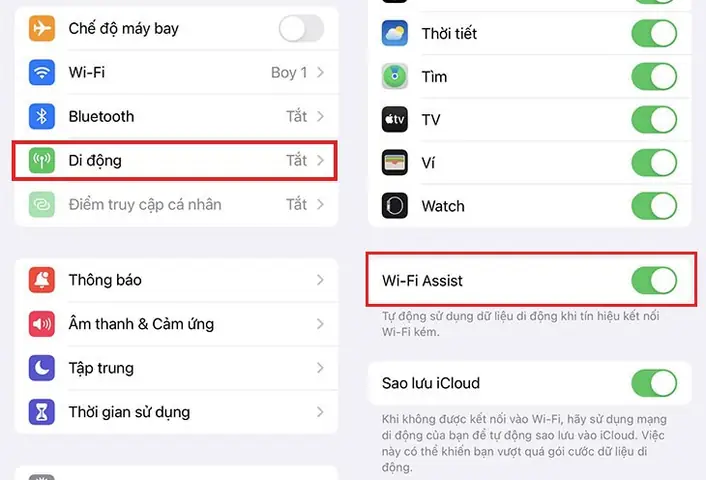
8.4. Sử Dụng “Wi‑Fi Assist” Thận Trọng
Settings → Cellular → Wi‑Fi Assist: Khi Wi‑Fi yếu, iPhone tự chuyển sang 4G.
Nếu mục tiêu tiết kiệm data, tắt Wi‑Fi Assist để tránh việc vô tình tiêu thụ 4G khi Wi‑Fi không ổn định.
8.5. Tắt “Siri Suggestions” Trên Mạng Di Động
Settings → Siri & Search → Siri Suggestions → tắt Suggestions on Lock Screen và Suggestions while Searching.
Giảm việc Siri tải dữ liệu đề xuất dựa trên thói quen sử dụng.
9. Lựa Chọn Gói Cước Thông Minh
9.1. Đánh Giá Nhu Cầu Thực Tế
Theo dõi: Sử dụng công cụ trong mục 7 để biết bạn tiêu thụ bao nhiêu GB mỗi tháng.
Dự đoán: Dựa trên thống kê, chọn gói 4G phù hợp (ví dụ: 5 GB, 10 GB, 20 GB).
9.2. Gói Data “Unlimited” Với Giới Hạn Tốc Độ
Một số nhà mạng cung cấp gói Unlimited nhưng giảm tốc độ sau 5–10 GB.
Nếu bạn không cần tốc độ cao sau mức giới hạn, gói này có thể tiết kiệm chi phí.
9.3. Gói “Data Rollover” Hoặc “Data Sharing”
Rollover: Dữ liệu chưa dùng trong tháng sẽ chuyển sang tháng sau.
Family Sharing: Chia sẻ gói data chung cho nhiều thiết bị, giúp tối ưu chi phí.
10. Kiểm Tra Và Đánh Giá Hiệu Quả
10.1. Đặt Mục Tiêu Cụ Thể
Ví dụ: Giảm tiêu thụ data từ 8 GB xuống dưới 3 GB trong 30 ngày.
10.2. Theo Dõi Hàng Tuần
Sử dụng Settings → Cellular → Usage hoặc app bên thứ ba để ghi lại mức tiêu thụ mỗi tuần.
So sánh với mục tiêu, điều chỉnh các cài đặt nếu cần.
10.3. Đánh Giá Lại Hành Vi Sử Dụng
Nếu vẫn tiêu thụ cao, xem xét:
Thói quen lướt web: Giảm thời gian xem video.
Ứng dụng mới: Kiểm tra lại quyền truy cập dữ liệu.
Cập nhật iOS: Đôi khi bản cập nhật mới cải thiện quản lý data.
11. Tổng Kết – Những Bước Cần Thực Hiện Ngay
Tắt Background App Refresh và Cellular Data cho các app không cần.
Bật Low Data Mode trong cài đặt di động.
Sử dụng chế độ Data Saver trên các mạng xã hội và trình duyệt.
Giới hạn chất lượng video & âm nhạc, tải về khi có Wi‑Fi.
Giám sát dữ liệu thường xuyên qua Settings hoặc app bên thứ ba.
Tối ưu iCloud: Chỉ đồng bộ khi có Wi‑Fi, tắt sao lưu qua di động.
Lựa chọn gói cước hợp lý dựa trên thống kê thực tế.
Áp dụng những biện pháp trên không chỉ giúp bạn giảm chi phí data mà còn kéo dài thời lượng pin, cải thiện tốc độ hoạt động của iPhone. Hãy bắt đầu ngay hôm nay, kiểm soát dữ liệu 4G của bạn một cách thông minh và hiệu quả!