- 1. Tại sao cần một cáp chuyển đổi iPhone sang USB?
- 1.1. Đa dạng hoá các kết nối
- 1.2. Đồng bộ dữ liệu nhanh chóng
- 1.3. Sạc pin và truyền dữ liệu đồng thời
- 2. Các loại cáp chuyển đổi iPhone sang USB phổ biến
- 2.1. Lightning → USB‑A
- 2.2. Lightning → USB‑C
- 2.3. Lightning → 3.5mm + USB
- 2.4. Lightning → HDMI + USB
- 2.5. Lightning → Ethernet
- 3. Tiêu chí lựa chọn cáp chuyển đổi iPhone sang USB
- 3.1. Chuẩn và tốc độ truyền dữ liệu
- 3.2. Độ bền và chất liệu
- 3.3. Chứng nhận và bảo hành
- 3.4. Tính năng phụ trợ
- 4. Các thương hiệu cáp chuyển đổi iPhone sang USB đáng tin cậy
- 5. Cách sử dụng cáp chuyển đổi iPhone sang USB một cách hiệu quả
- 5.1. Kết nối với máy tính (Windows/macOS)
- 5.2. Sạc nhanh đồng thời truyền dữ liệu
- 5.3. Sử dụng cáp Lightning → HDMI
- 5.4. Kết nối Ethernet
- 6. Những vấn đề thường gặp và cách khắc phục
- 7. Cách bảo quản và kéo dài tuổi thọ cáp
- 8. So sánh chi phí và lợi ích khi mua cáp chính hãng vs cáp không chính hãng
- 9. Xu hướng phát triển cáp chuyển đổi trong tương lai
- 10. Tổng kết
Trong thời đại công nghệ số hiện nay, việc kết nối các thiết bị di động với máy tính, máy ảnh, máy in hay các thiết bị ngoại vi khác đã trở nên vô cùng quan trọng. Đối với người dùng iPhone, một trong những phụ kiện không thể thiếu là cáp chuyển đổi iPhone sang USB. Bài viết này sẽ cung cấp cho bạn toàn bộ thông tin cần thiết về cáp chuyển đổi này, từ các loại cáp, tiêu chí lựa chọn, cách sử dụng, đến những lưu ý quan trọng khi mua sắm. Hy vọng qua đây, bạn sẽ tìm được giải pháp phù hợp nhất cho nhu cầu của mình.
Có thể bạn quan tâm: Cách Đồng Bộ Iphone Với Máy Tính: Hướng Dẫn Chi Tiết Từ A Đến Z
1. Tại sao cần một cáp chuyển đổi iPhone sang USB?
1.1. Đa dạng hoá các kết nối
iPhone hiện đại (từ iPhone 5 trở lên) sử dụng cổng Lightning làm chuẩn kết nối chính. Tuy nhiên, nhiều thiết bị ngoại vi – như máy tính, ổ cứng di động, máy in, máy ảnh – vẫn còn sử dụng cổng USB Type‑A (cổng USB truyền thống) hoặc USB‑C. Vì vậy, cáp chuyển đổi giúp bạn “dịch” tín hiệu từ Lightning sang USB, mở rộng khả năng tương thích.
1.2. Đồng bộ dữ liệu nhanh chóng
Khi kết nối iPhone với máy tính qua cáp chuyển đổi, bạn có thể truyền file, sao lưu, đồng bộ nhạc, video, ảnh… một cách nhanh chóng và ổn định hơn so với việc sử dụng Bluetooth hay Wi‑Fi.
1.3. Sạc pin và truyền dữ liệu đồng thời
Nhiều cáp chuyển đổi hỗ trợ sạc nhanh đồng thời truyền dữ liệu, giúp bạn không phải mang theo nhiều dây cáp khác nhau.
Có thể bạn quan tâm: Cách Định Vị Iphone Bằng Icloud: Hướng Dẫn Chi Tiết Từ A Đến Z
2. Các loại cáp chuyển đổi iPhone sang USB phổ biến
| Loại cáp | Đầu vào (iPhone) | Đầu ra | Tốc độ truyền dữ liệu | Tính năng nổi bật |
|---|---|---|---|---|
| Lightning → USB‑A | Lightning | USB‑A (cổng chuẩn) | USB 2.0 (480 Mbps) | Phù hợp với máy tính cũ, ổ cứng ngoài USB‑A |
| Lightning → USB‑C | Lightning | USB‑C | USB 3.0 (5 Gbps) hoặc USB 2.0 tùy model | Thích hợp cho MacBook, iPad Pro và các thiết bị USB‑C mới |
| Lightning → 3.5mm + USB | Lightning | 3.5mm và USB‑A | USB 2.0 | Kết hợp tai nghe và truyền dữ liệu trong một dây |
| Lightning → HDMI + USB | Lightning | HDMI + USB‑A | HDMI 1080p, USB 2.0 | Dùng để chiếu màn hình iPhone lên TV hoặc máy chiếu |
| Lightning → Ethernet | Lightning | RJ45 (Ethernet) | 100 Mbps (Fast Ethernet) | Dùng cho môi trường không có Wi‑Fi ổn định |
2.1. Lightning → USB‑A
Đây là loại cáp “cổ điển” nhất, thường đi kèm với iPhone khi mới mua. Dù tốc độ truyền dữ liệu chỉ đạt 480 Mbps (USB 2.0), nhưng vẫn đủ cho việc sao lưu ảnh, video chất lượng cao và sạc pin.
2.2. Lightning → USB‑C
Với xu hướng chuyển sang chuẩn USB‑C trên máy tính và laptop hiện nay, loại cáp này ngày càng được ưa chuộng. Khi kết hợp với cáp USB‑C sang USB‑C hoặc cổng USB‑C trên máy tính, bạn có thể đạt tốc độ truyền dữ liệu lên tới 5 Gbps (USB 3.0), giúp sao chép video 4K nhanh hơn đáng kể.
2.3. Lightning → 3.5mm + USB
Đối với những ai còn sử dụng tai nghe có jack 3.5mm, cáp này cho phép bạn đồng thời sạc và nghe nhạc, đồng thời vẫn có thể truyền dữ liệu qua cổng USB.
2.4. Lightning → HDMI + USB
Nếu bạn muốn chiếu màn hình iPhone lên TV hoặc máy chiếu, loại cáp này là giải pháp “tất cả trong một”. Nó hỗ trợ độ phân giải tới 1080p và vẫn cho phép sạc pin qua cổng USB.
2.5. Lightning → Ethernet
Trong một số môi trường công sở hoặc trường học, kết nối internet qua Wi‑Fi không ổn định. Cáp Ethernet cho phép iPhone kết nối trực tiếp vào mạng có dây, mang lại tốc độ và độ ổn định cao hơn.
Có thể bạn quan tâm: Cách Quay Màn Hình Trên Iphone: Hướng Dẫn Chi Tiết Từ A Đến Z
3. Tiêu chí lựa chọn cáp chuyển đổi iPhone sang USB
3.1. Chuẩn và tốc độ truyền dữ liệu
Có thể bạn quan tâm: Cách Thoát Facebook Trên Điện Thoại Iphone: Hướng Dẫn Chi Tiết Từ A Đến Z
- USB 2.0: Đủ cho việc sạc và truyền file ảnh, video độ phân giải trung bình.
- USB 3.0/3.1/3.2: Cần nếu bạn thường sao chép video 4K, làm việc với các tệp tin lớn, hoặc muốn sạc nhanh (đối với một số model hỗ trợ).
3.2. Độ bền và chất liệu
- Vỏ bọc nhựa TPU hoặc nylon: Chống gãy, chịu được uốn cong.
- Đầu cắm kim loại (gắn thép không gỉ): Chống ăn mòn, kết nối chắc chắn.
- Dây có độ dày tối thiểu 1.5 mm: Giảm nguy cơ đứt dây khi kéo.
3.3. Chứng nhận và bảo hành
- MFi (Made for iPhone/iPad): Đây là chứng nhận của Apple, chứng tỏ cáp đã qua kiểm định và tương thích 100% với iOS. Chọn cáp có logo MFi sẽ giảm thiểu nguy cơ lỗi phần mềm hoặc hỏng hóc.
- Bảo hành: Hầu hết các thương hiệu uy tín cung cấp bảo hành 12‑24 tháng, cho phép đổi mới nếu gặp vấn đề.
3.4. Tính năng phụ trợ
- Sạc nhanh (Fast Charging): Đối với iPhone 8 trở lên, cáp hỗ trợ công nghệ Power Delivery (PD) sẽ sạc nhanh hơn.
- Hỗ trợ OTG (On‑The‑Go): Cho phép iPhone kết nối với các thiết bị USB như bàn phím, chuột, ổ cứng ngoài.
- Độ dài dây: Độ dài phổ biến từ 0.5 m đến 2 m. Lựa chọn dựa trên môi trường sử dụng (ví dụ: cáp dài hơn cho máy tính để bàn, ngắn hơn cho laptop).
4. Các thương hiệu cáp chuyển đổi iPhone sang USB đáng tin cậy
| Thương hiệu | Điểm mạnh | Giá tham khảo (VNĐ) |
|---|---|---|
| Apple (Lightning to USB Camera Adapter) | Chứng nhận MFi, độ tin cậy cao | 500 000 – 600 000 |
| Anker PowerLine II | Vỏ bọc nylon, bảo hành 18 tháng | 350 000 – 450 000 |
| Aukey USB‑C to Lightning | Hỗ trợ Power Delivery, tốc độ USB‑C 3.0 | 300 000 – 400 000 |
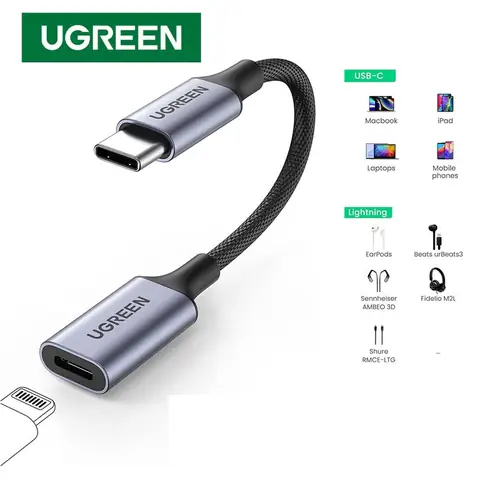
| Ugreen Lightning to USB‑C | Giá hợp lý, chất lượng ổn định | 250 000 – 350 000 |
| Belkin Lightning to USB‑A | Thiết kế chắc chắn, MFi | 400 000 – 500 000 |
| CHOETECH Lightning to Ethernet | Kết nối mạng có dây ổn định | 600 000 – 800 000 |
Lưu ý: Giá có thể thay đổi tùy vào thời điểm, chương trình khuyến mãi và kênh mua hàng.
5. Cách sử dụng cáp chuyển đổi iPhone sang USB một cách hiệu quả
5.1. Kết nối với máy tính (Windows/macOS)
- Cắm đầu Lightning vào iPhone. Đảm bảo cổng sạch sẽ, không có bụi bẩn.
- Cắm đầu USB‑A hoặc USB‑C vào máy tính. Nếu máy tính chỉ có cổng USB‑C, dùng cáp Lightning → USB‑C hoặc một adapter USB‑A → USB‑C.
- Mở ứng dụng “Finder” (macOS) hoặc “File Explorer” (Windows). iPhone sẽ xuất hiện như một thiết bị ngoại vi.
- Cho phép truy cập: Khi iPhone hiển thị thông báo “Tin cậy thiết bị này?”, chọn “Tin cậy” và nhập mật khẩu Face ID/Touch ID nếu được yêu cầu.
- Sao chép dữ liệu: Kéo thả thư mục ảnh, video hoặc các tệp tin khác vào máy tính.
5.2. Sạc nhanh đồng thời truyền dữ liệu
- Đối với cáp hỗ trợ Power Delivery, cắm cáp Lightning → USB‑C vào bộ sạc USB‑C có công suất tối thiểu 18W.
- Kết nối iPhone và máy tính cùng lúc. Khi iPhone nhận được nguồn sạc, biểu tượng pin sẽ hiển thị tốc độ sạc nhanh, trong khi dữ liệu vẫn được truyền.
5.3. Sử dụng cáp Lightning → HDMI
- Cắm Lightning vào iPhone, cắm HDMI vào TV hoặc máy chiếu.
- Chọn nguồn HDMI trên TV. Màn hình iPhone sẽ hiển thị ngay lập tức, hỗ trợ âm thanh và hình ảnh.
- Sạc đồng thời: Nếu cáp có cổng USB, kết nối cáp USB vào nguồn điện để duy trì pin cho iPhone trong suốt buổi trình chiếu.
5.4. Kết nối Ethernet
- Cắm cáp Lightning → Ethernet vào iPhone.
- Cắm đầu RJ45 vào cổng mạng có dây.
- Kích hoạt Wi‑Fi (nếu muốn) hoặc tắt Wi‑Fi để iPhone ưu tiên kết nối có dây.
- Kiểm tra tốc độ bằng cách mở Safari và truy cập trang tốc độ.
6. Những vấn đề thường gặp và cách khắc phục
| Vấn đề | Nguyên nhân | Cách khắc phục |
|---|---|---|
| iPhone không nhận diện máy tính | Cáp không MFi, cổng USB hỏng, driver chưa cài | Thử cáp MFi, đổi cổng USB, cài lại driver Apple Mobile Device Support |
| Sạc chậm hoặc không sạc | Cáp không hỗ trợ PD, nguồn sạc yếu | Dùng bộ sạc công suất ≥ 12W, thay cáp hỗ trợ PD |
| Đứt dây ở vị trí gập | Chất liệu dây yếu, gập quá mạnh | Chọn cáp có lớp bảo vệ nylon, tránh gập quá mức 90° |
| Không hiển thị hình ảnh khi dùng HDMI | Cáp không hỗ trợ video, hoặc iOS chưa cập nhật | Dùng cáp có chuẩn HDMI, cập nhật iOS lên phiên bản mới nhất |
| Kết nối Ethernet không ổn định | Cáp không tương thích, cổng Ethernet lỗi | Thử cáp khác, kiểm tra cổng mạng, cập nhật iOS |
7. Cách bảo quản và kéo dài tuổi thọ cáp
- Tránh kéo mạnh: Khi rút cáp, hãy nắm vào phần đầu cắm chứ không phải kéo dây.
- Cuộn gọn đúng cách: Sử dụng vòng dây hoặc túi đựng để tránh gập chặt.
- Bảo vệ đầu cắm: Khi không sử dụng, giữ đầu cắm trong nắp bảo vệ (nếu có) để tránh bụi và gỉ sét.
- Không để trong môi trường ẩm ướt: Nước và độ ẩm cao có thể gây ăn mòn kim loại.
- Vệ sinh định kỳ: Dùng bông tăm nhẹ hoặc khăn mềm khô để làm sạch cổng Lightning và đầu cắm USB.
8. So sánh chi phí và lợi ích khi mua cáp chính hãng vs cáp không chính hãng
| Tiêu chí | Cáp chính hãng (MFi) | Cáp không chính hãng |
|---|---|---|
| Giá | Cao hơn (500 000 – 800 000 VNĐ) | Thấp hơn (200 000 – 400 000 VNĐ) |
| Độ tin cậy | Đảm bảo tương thích 100%, ít lỗi | Có thể gặp lỗi kết nối, sạc chậm |
| Bảo hành | Thường 12‑24 tháng | Thường không bảo hành hoặc chỉ 3‑6 tháng |
| An toàn | Không gây quá nhiệt, không ảnh hưởng tới pin | Rủi ro quá nhiệt, có thể làm hỏng pin |
| Hiệu suất | Tốc độ truyền tối ưu, hỗ trợ sạc nhanh | Tốc độ có thể giảm, không hỗ trợ PD |
Kết luận: Nếu bạn sử dụng iPhone cho công việc chuyên môn, lưu trữ dữ liệu quan trọng hoặc muốn bảo vệ thiết bị lâu dài, đầu tư vào cáp MFi là lựa chọn hợp lý. Đối với nhu cầu tạm thời hoặc ngân sách hạn chế, cáp không chính hãng có thể chấp nhận được nhưng cần kiểm tra kỹ chất lượng trước khi mua.
9. Xu hướng phát triển cáp chuyển đổi trong tương lai
- Chuẩn USB‑4 và Thunderbolt 4: Khi Apple chuyển sang cổng USB‑C trên iPhone (được đồn đoán trong các model tương lai), nhu cầu các cáp Lightning sẽ giảm, thay bằng cable USB‑C sang USB‑C.
- Công nghệ sạc không dây nhanh hơn: Qi 3.0 và MagSafe sẽ dần thay thế cáp sạc truyền thống cho một số người dùng.
- Cáp đa năng tích hợp AI: Các nhà sản xuất đang nghiên cứu cáp có khả năng tự chẩn đoán lỗi và thông báo qua ứng dụng di động.
- Vật liệu siêu bền: Dây được làm từ graphene hoặc kevlar sẽ trở nên phổ biến, giảm thiểu hiện tượng gãy đứt.
Mặc dù xu hướng công nghệ đang tiến tới các chuẩn mới, cáp chuyển đổi iPhone sang USB vẫn sẽ duy trì vị trí quan trọng trong ít nhất 3‑5 năm tới, đặc biệt trong môi trường doanh nghiệp và giáo dục nơi thiết bị cũ vẫn còn được sử dụng.
10. Tổng kết
Cáp chuyển đổi iPhone sang USB không chỉ là một phụ kiện đơn thuần mà còn là “cầu nối” quan trọng giúp iPhone giao tiếp với thế giới bên ngoài. Khi lựa chọn cáp, bạn cần cân nhắc các yếu tố sau:
- Tiêu chuẩn MFi để đảm bảo tương thích và an toàn.
- Tốc độ truyền dữ liệu (USB 2.0 vs USB 3.0/3.1) phù hợp với nhu cầu.
- Chất liệu và độ bền để tránh hỏng hóc trong quá trình sử dụng.
- Các tính năng phụ trợ như sạc nhanh, hỗ trợ OTG, HDMI hoặc Ethernet tùy vào môi trường làm việc.
Bằng cách hiểu rõ các loại cáp, tiêu chí lựa chọn và cách bảo quản, bạn sẽ giảm thiểu rủi ro mua phải sản phẩm kém chất lượng, đồng thời nâng cao hiệu suất làm việc và trải nghiệm người dùng. Hãy đầu tư vào một chiếc cáp chất lượng, bạn sẽ cảm nhận được sự khác biệt ngay từ lần đầu sử dụng.
Chúc bạn tìm được chiếc cáp chuyển đổi iPhone sang USB phù hợp nhất và tận hưởng những phút giây kết nối liền mạch, nhanh chóng!
