iCloud không chỉ là một dịch vụ lưu trữ đám mây mà còn là cầu nối quan trọng giúp đồng bộ hóa toàn bộ dữ liệu cá nhân của bạn trên các thiết bị Apple. Từ danh bạ, ảnh, lịch, đến các tài liệu và cài đặt hệ thống, mọi thứ đều có thể được sao lưu và truy cập một cách nhanh chóng và an toàn. Vì vậy, việc sở hữu một tài khoản iCloud là điều không thể thiếu đối với người dùng iPhone.
Trong bài viết này, chúng tôi sẽ hướng dẫn chi tiết cách tạo tài khoản iCloud trên iPhone, từ những chuẩn bị cơ bản, các bước thực hiện trên giao diện iOS, tới các lưu ý quan trọng để bảo mật tài khoản. Bài viết được chia thành nhiều phần rõ ràng, giúp bạn dễ dàng nắm bắt và thực hiện ngay trên thiết bị của mình. Hãy cùng khám phá!
iCloud là dịch vụ đám mây của Apple, cho phép người dùng lưu trữ dữ liệu trực tuyến và đồng bộ hóa chúng giữa các thiết bị Apple như iPhone, iPad, Mac và Apple Watch. Dịch vụ này bao gồm:
iCloud Photos: Đồng bộ và sao lưu toàn bộ thư viện ảnh và video.
iCloud Backup: Sao lưu toàn bộ cấu hình, cài đặt, tin nhắn, ứng dụng.
Find My iPhone: Tìm kiếm thiết bị khi bị mất.
Mail, Contacts, Calendars, Reminders, Notes: Đồng bộ email, danh bạ, lịch, nhắc nhở, ghi chú.
1.2 Lợi Ích Khi Sử Dụng iCloud
An toàn dữ liệu: Dữ liệu được mã hoá và lưu trữ trên máy chủ của Apple.
Tiện lợi đồng bộ: Thay đổi trên một thiết bị sẽ tự động cập nhật trên các thiết bị khác.
Tiết kiệm không gian: Giải phóng bộ nhớ nội bộ iPhone khi lưu trữ ảnh, video lên iCloud.
Khả năng khôi phục: Khi mua iPhone mới, có thể khôi phục toàn bộ dữ liệu chỉ trong vài phút.
Có thể bạn quan tâm: Cách Tiết Kiệm 4g Cho Iphone: Hướng Dẫn Chi Tiết Giúp Bạn Giảm Chi Phí Data Một Cách Hiệu Quả
2. Những Điều Cần Chuẩn Bị Trước Khi Tạo Tài Khoản iCloud
2.1 Kiểm Tra Phiên Bản iOS
Đảm bảo iPhone của bạn đang chạy iOS 13 trở lên để có giao diện và tính năng iCloud mới nhất. Bạn có thể kiểm tra tại:
Cài đặt > Cài đặt chung > Cập nhật phần mềm
Nếu có bản cập nhật mới, hãy tải về và cài đặt để tránh gặp lỗi khi tạo tài khoản.
2.2 Kết Nối Internet Ổ Định
Quá trình tạo tài khoản iCloud yêu cầu kết nối mạng (Wi‑Fi hoặc dữ liệu di động). Đề nghị sử dụng Wi‑Fi tốc độ cao để giảm thời gian chờ và tránh phát sinh chi phí dữ liệu.
2.3 Số Điện Thoại Hoặc Địa Chỉ Email Phụ Trợ
Apple yêu cầu xác thực bằng số điện thoại hoặc email phụ trợ để bảo mật tài khoản. Hãy chuẩn bị sẵn một số di động đang hoạt động hoặc một email mà bạn thường xuyên truy cập.
2.4 Kiểm Tra Không Gian Lưu Trữ Miễn Phí
Mỗi tài khoản iCloud mới sẽ được cấp 5 GB lưu trữ miễn phí. Nếu bạn dự định sử dụng nhiều ảnh, video hoặc sao lưu thiết bị, có thể cân nhắc nâng cấp lên gói trả phí (50 GB, 200 GB, 2 TB) sau khi tài khoản đã được tạo.
3. Các Bước Tạo Tài Khoản iCloud Trên iPhone
3.1 Bước 1: Mở Ứng Dụng “Cài đặt”
Tìm biểu tượng Cài đặt (hình bánh răng) trên màn hình chính và chạm vào.
Đảm bảo bạn đang ở trang Cài đặt chính, không phải trong một mục con.
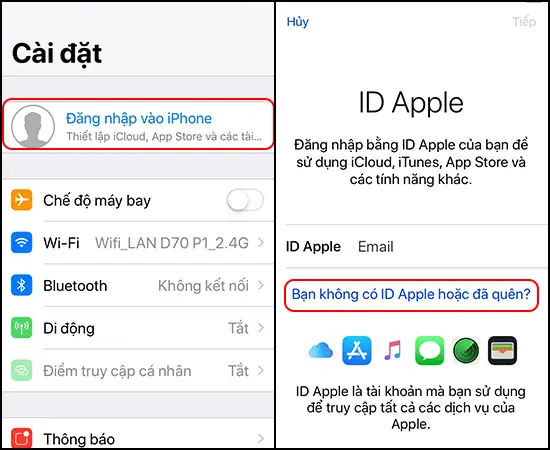
3.2 Bước 2: Đăng Nhập Hoặc Tạo Apple ID Mới
Ở đầu màn hình Cài đặt, bạn sẽ thấy Đăng nhập vào iPhone của bạn (nếu chưa đăng nhập) hoặc hiển thị tên Apple ID hiện tại (nếu đã có).
Nếu chưa có Apple ID, chạm vào Đăng nhập vào iPhone của bạn, sau đó chọn Bạn chưa có Apple ID? (hoặc Tạo Apple ID).
3.3 Bước 3: Nhập Thông Tin Cơ Bản
Một cửa sổ tạo tài khoản sẽ xuất hiện với các trường sau:
Tên: Nhập họ và tên (đây sẽ là tên hiển thị trong iCloud).
Ngày sinh: Chọn ngày, tháng, năm sinh. Apple sẽ dùng thông tin này để xác thực độ tuổi và bảo mật.
Email: Bạn có thể:
Sử dụng địa chỉ email hiện có (ví dụ Gmail, Outlook). Nhập email và bấm Tiếp theo.
Tạo địa chỉ email iCloud mới bằng cách chọn Nhận một địa chỉ iCloud miễn phí. Khi này, bạn sẽ nhập một phần tên người dùng (ví dụ: nguyenvana) và Apple sẽ tự động thêm @icloud.com. Kiểm tra tính khả dụng và chọn một tên khác nếu đã được sử dụng.
Mật khẩu: Nhập mật khẩu mạnh, ít nhất 8 ký tự, bao gồm:
Một ký tự viết hoa.
Một ký tự viết thường.
Một ký tự số.
Một ký tự đặc biệt (như !, $, #).
Mẹo bảo mật: Tránh dùng ngày sinh, tên người thân hoặc các chuỗi dễ đoán. Bạn có thể sử dụng trình tạo mật khẩu của iOS (cài đặt > Mật khẩu > Tự động tạo mật khẩu mạnh).
Nếu sử dụng email hiện có: Apple sẽ gửi một email xác nhận tới địa chỉ bạn vừa nhập. Mở email, nhấn vào Xác nhận để hoàn thành.
Nếu tạo email iCloud: Bạn sẽ được yêu cầu nhập số điện thoại để nhận mã xác thực qua SMS. Nhập mã nhận được và tiếp tục.
3.5 Bước 5: Đồng Ý Với Các Điều Khoản Dịch Vụ
Đọc nhanh các Điều khoản Dịch vụ và Chính sách Bảo mật. Sau khi hiểu, chạm Đồng ý để tiếp tục.
3.6 Bước 6: Kích Hoạt iCloud
Quay lại Cài đặt, bây giờ mục Apple ID (tên của bạn) sẽ hiển thị ở đầu.
Nhấn vào Apple ID → iCloud.
Bật iCloud Drive và các dịch vụ bạn muốn đồng bộ (Photos, Mail, Contacts, Calendars, Notes, …). Bạn có thể bật tắt tùy theo nhu cầu.
3.7 Bước 7: Cấu Hình Sao Lưu iPhone
Trong mục iCloud, chọn iCloud Backup.
Bật tính năng Sao lưu iCloud và nhấn Sao lưu ngay để tạo bản sao lưu đầu tiên.
Đảm bảo iPhone đang kết nối Wi‑Fi và có nguồn điện (hoặc ít nhất 50% pin) trong quá trình sao lưu.
3.8 Bước 8: Kiểm Tra Dung Lượng iCloud
Vào Cài đặt > Apple ID > iCloud > Quản lý dung lượng.
Kiểm tra dung lượng đã sử dụng và mức lưu trữ còn lại. Nếu cần, bạn có thể nâng cấp gói lưu trữ tại đây.
4. Các Tùy Chọn Nâng Cao Khi Sử Dụng iCloud
4.1 Chia Sẻ Gia Đình (Family Sharing)
Family Sharing cho phép chia sẻ mua hàng, lưu trữ iCloud, vị trí và tài khoản Apple Music/Apple TV+ với tối đa 6 thành viên.
Để thiết lập: Cài đặt > Apple ID > Gia đình > Thiết lập gia đình và làm theo hướng dẫn.
4.2 Sử Dụng iCloud Keychain
iCloud Keychain lưu trữ mật khẩu, thông tin thẻ tín dụng và các thông tin đăng nhập một cách an toàn.
Kích hoạt tại Cài đặt > Apple ID > iCloud > Keychain.
4.3 Tối Ưu Hóa Ảnh iCloud
iCloud Photos có 2 chế độ:
Tối ưu hoá iPhone: Giữ ảnh bản gốc trên iCloud, ảnh thu nhỏ trên thiết bị để tiết kiệm không gian.
Tải và giữ bản gốc: Lưu trữ toàn bộ ảnh chất lượng cao trên iPhone.
Chọn chế độ phù hợp trong Cài đặt > Ảnh > iCloud Photos.
4.4 Đăng Nhập iCloud Trên Máy Tính
Truy cập iCloud.com hoặc tải iCloud for Windows để đồng bộ dữ liệu giữa iPhone và PC.
Đăng nhập bằng Apple ID vừa tạo để truy cập Mail, Contacts, Calendar, Photos, iCloud Drive,…
5. Những Lưu Ý Quan Trọng Để Bảo Mật Tài Khoản iCloud
5.1 Bật Xác Thực Hai Yếu Tố (Two‑Factor Authentication)
Vào Cài đặt > Apple ID > Mật khẩu & Bảo mật.
Kích hoạt Xác thực hai yếu tố. Mỗi khi đăng nhập trên thiết bị mới, Apple sẽ gửi mã xác thực tới các thiết bị tin cậy hoặc số điện thoại.
5.2 Quản Lý Thiết Bị Tin Cậy
Kiểm tra danh sách Thiết bị tin cậy trong Apple ID > Thiết bị.
Xóa những thiết bị không còn sử dụng để tránh rủi ro.
5.3 Thường Xuyên Kiểm Tra Hoạt Động Đăng Nhập
Truy cập appleid.apple.com, đăng nhập và kiểm tra Lịch sử đăng nhập.
Nếu phát hiện hoạt động bất thường, hãy đổi mật khẩu ngay và đăng xuất khỏi các thiết bị không xác định.
5.4 Sử Dụng Mật Khẩu Độc Nhất
Không dùng lại mật khẩu Apple ID cho các tài khoản khác.
Sử dụng trình quản lý mật khẩu (Password Manager) để lưu trữ và tạo mật khẩu mạnh.
5.5 Cập Nhật Phần Mềm Định Kỳ
Cập nhật iOS thường xuyên để nhận được các bản vá bảo mật mới nhất từ Apple.
6. Xử Lý Khi Gặp Sự Cố Khi Tạo Tài Khoản
Sự cố
Nguyên nhân thường gặp
Giải pháp
Không nhận được mã xác thực
Số điện thoại không có tín hiệu, email vào spam
Kiểm tra kết nối mạng, thử lại, kiểm tra hộp thư spam, đặt lại số điện thoại trong phần Mật khẩu & Bảo mật
Tên Apple ID đã được sử dụng
Địa chỉ email đã đăng ký trước
Dùng email khác hoặc tạo địa chỉ iCloud mới
Mật khẩu không đủ mạnh
Không đáp ứng yêu cầu ký tự
Tạo mật khẩu mới đáp ứng ít nhất 8 ký tự, có ký tự hoa, thường, số và ký tự đặc biệt
iPhone không cho phép tạo tài khoản mới
Giới hạn độ tuổi (dưới 13) hoặc thiết bị có lỗi phần mềm
Kiểm tra ngày sinh, cập nhật iOS, khởi động lại thiết bị
Không đủ dung lượng iCloud
Dung lượng đã đầy
Xóa dữ liệu không cần thiết, nâng cấp dung lượng iCloud
Nếu vẫn không khắc phục được, bạn có thể liên hệ Hỗ trợ Apple qua Ứng dụng Hỗ trợ Apple hoặc truy cập support.apple.com.
7. Tổng Kết
Việc tạo tài khoản iCloud trên iPhone không chỉ đơn giản mà còn mang lại vô vàn lợi ích cho người dùng Apple. Từ việc sao lưu dữ liệu an toàn, đồng bộ hóa liền mạch giữa các thiết bị, tới khả năng chia sẻ gia đình và bảo mật tối ưu, iCloud là một phần không thể thiếu trong hệ sinh thái Apple.
Bằng cách làm theo các bước chi tiết trong bài viết này, bạn sẽ nhanh chóng sở hữu một tài khoản iCloud hoàn chỉnh, đồng thời nắm được các cài đặt bảo mật quan trọng để bảo vệ thông tin cá nhân. Hãy nhớ:
Chuẩn bị đầy đủ thông tin (email, số điện thoại, mật khẩu mạnh).
Thực hiện các bước tạo tài khoản trên Cài đặt → Apple ID → iCloud.
Kích hoạt các dịch vụ cần thiết như iCloud Drive, Photos, Backup.
Bảo mật tài khoản bằng xác thực hai yếu tố và quản lý thiết bị tin cậy.
Kiểm tra và nâng cấp dung lượng nếu cần thiết để tránh gián đoạn đồng bộ.
Nếu bạn đã hoàn thành các bước trên, iPhone của bạn đã sẵn sàng để tận hưởng trải nghiệm đồng bộ dữ liệu mượt mà, an toàn và tiện lợi. Chúc bạn thành công và luôn giữ dữ liệu của mình trong trạng thái an toàn nhất!