Có thể bạn quan tâm: Cách Tiết Kiệm 4g Cho Iphone: Hướng Dẫn Chi Tiết Giúp Bạn Giảm Chi Phí Data Một Cách Hiệu Quả
Mở Đầu
Trong thời đại số hiện nay, Gmail không chỉ là một công cụ email thông thường mà còn là cầu nối quan trọng giúp chúng ta duy trì liên lạc công việc, học tập và cá nhân. Đối với người dùng iPhone, việc truy cập và quản lý Gmail một cách hiệu quả là nhu cầu thiết yếu. Bài viết dưới đây sẽ cung cấp cho bạn hướng dẫn chi tiết, từng bước một, từ cách cài đặt, cấu hình, tới các mẹo tối ưu hoá trải nghiệm Gmail trên iPhone. Dù bạn là người mới bắt đầu hay đã có kinh nghiệm sử dụng iPhone, những thông tin sau đây sẽ giúp bạn kiểm tra Gmail một cách nhanh chóng, an toàn và tiện lợi.
Có thể bạn quan tâm: Cách Lấy Dấu Vân Tay Trên Iphone: Hướng Dẫn Chi Tiết Từ A Đến Z
1. Tại Sao Nên Sử Dụng Ứng Dụng Gmail Hoặc Mail Mặc Định Của iPhone?
1.1. Ứng dụng Gmail (Google Mail)
- Tính năng đầy đủ: Giao diện giống như trên web, hỗ trợ nhãn, lọc thư, chế độ xem nhanh (Conversation view) và tích hợp Google Drive.
- Đồng bộ nhanh: Thông báo push tức thời, đồng bộ đa tài khoản.
- Bảo mật: Xác thực hai lớp (2FA) và các cảnh báo bảo mật được tích hợp sẵn.
1.2. Ứng dụng Mail (Mail của iOS)
- Tích hợp sẵn: Không cần tải thêm, tiết kiệm bộ nhớ.
- Đồng bộ đa tài khoản: Hỗ trợ Gmail, iCloud, Outlook, Yahoo… trong một giao diện.
- Tích hợp Siri và Spotlight: Tìm kiếm nhanh nội dung email, đặt nhắc nhở.
Việc lựa chọn ứng dụng nào phụ thuộc vào nhu cầu cá nhân: nếu bạn muốn tính năng mạnh mẽ, tích hợp Google, hãy dùng Gmail; nếu bạn ưa thích giao diện đơn giản, tích hợp sâu vào hệ sinh thái iOS, Mail là lựa chọn phù hợp.
Có thể bạn quan tâm: Cách Kiểm Tra Độ Chai Pin Iphone: Hướng Dẫn Chi Tiết Từ A Đến Z
2. Cài Đặt Ứng Dụng Gmail Trên iPhone
2.1. Tải Ứng Dụng Từ App Store
- Mở App Store trên iPhone.
- Nhập “Gmail” vào ô tìm kiếm.
- Chọn Google LLC – Gmail – Email by Google.
- Nhấn Get → Install.
- Đợi quá trình tải và cài đặt hoàn tất.
2.2. Đăng Nhập Vào Tài Khoản Gmail
- Mở Gmail sau khi cài đặt.
- Nhấn vào “Bắt đầu” (Get Started) hoặc “Đăng nhập” (Sign In).
- Nhập địa chỉ email Gmail của bạn (ví dụ: [email protected]) → Tiếp theo.
- Nhập mật khẩu → Tiếp theo.
- Nếu bật Xác thực hai lớp (2FA), nhập mã xác thực được gửi tới điện thoại hoặc ứng dụng Authenticator.
- Nhấn Cho phép (Allow) để cấp quyền truy cập cho Gmail đồng bộ với danh bạ, lịch, và các dịch vụ Google khác (nếu cần).
2.3. Thiết Lập Thông Báo (Notifications)
- Bước 1: Vào Settings (Cài đặt) → Notifications → Gmail.
- Bước 2: Bật Allow Notifications.
- Bước 3: Chọn kiểu hiển thị (Banners, Alerts), âm thanh và số lượng thông báo trên lock screen.
- Bước 4: Đối với Priority Inbox, bật Inbox notifications để nhận thông báo chỉ từ thư quan trọng.
3. Thêm Tài Khoản Gmail Vào Ứng Dụng Mail (iOS)
3.1. Bước Đầu Tiên: Vào Cài Đặt
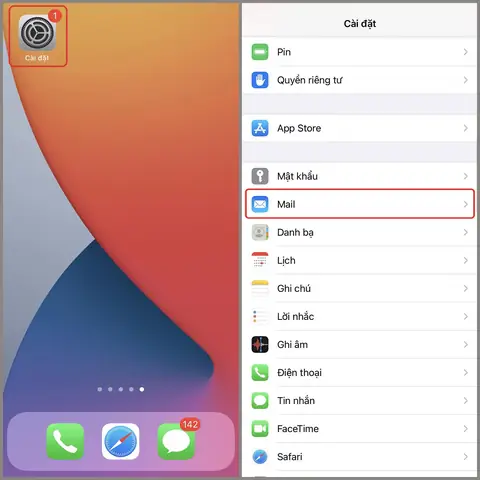
- Mở Settings.
- Kéo xuống và chọn Mail → Accounts → Add Account.
3.2. Chọn Loại Tài Khoản
- Chọn Google trong danh sách các nhà cung cấp (Google, Yahoo, Outlook, …).
3.3. Đăng Nhập và Cấp Quyền
- Nhập địa chỉ email Gmail → Next.
- Nhập mật khẩu → Next.
- Nếu bật 2FA, nhập mã xác thực.
- Cho phép Mail, Contacts, Calendars, Notes (tùy chọn) đồng bộ.
- Nhấn Save.
3.4. Kiểm Tra Email
- Mở Mail → chọn Inbox để xem email vừa đồng bộ.
- Đối với nhiều tài khoản, bạn có thể chọn All Inboxes hoặc lọc theo tài khoản cụ thể.
4. Quản Lý Thư Đến, Thư Đi, Nhãn, Và Bộ Lọc (Filters)
4.1. Sử Dụng Nhãn (Labels) Trên Gmail
- Tạo nhãn: Truy cập Gmail trên web → Settings → Labels → Create new label.
- Áp dụng nhãn: Khi mở email → Nhấn Label → Chọn hoặc tạo mới.
- Hiển thị nhãn trên iPhone: Trong Gmail app, nhấn vào biểu tượng ba gạch → Labels → Bật/ tắt hiển thị.
4.2. Thiết Lập Bộ Lọc (Filters) Trên Gmail Web
- Vào Settings → Filters and Blocked Addresses → Create a new filter.
- Đặt tiêu chí (From, To, Subject, Has the words, …).
- Nhấn Create filter → Chọn hành động (Apply label, Skip Inbox, Mark as read, …) → Create filter.
- Các email đáp ứng tiêu chí sẽ tự động được gắn nhãn hoặc chuyển vào thư mục tương ứng, hiển thị ngay trên iPhone.
4.3. Quản Lý Thư Đọc/Chưa Đọc Trên Mail (iOS)
- Chuyển thư: Mở email → Nhấn Move (hình thư phong bì) → Chọn thư mục.
- Đánh dấu: Nhấn Flag để tạo dấu sao, hoặc Mark as Unread để đánh dấu chưa đọc.
5. Tối Ưu Hoá Hiệu Suất và Tiết Kiệm Pin Khi Kiểm Tra Gmail
5.1. Điều Chỉnh Tần Suất Đồng Bộ
- Gmail App: Settings → Notifications → Inbox notifications → Sync frequency → Chọn Every 15 minutes hoặc Manual nếu không cần thông báo liên tục.
- Mail App (iOS): Settings → Mail → Accounts → Fetch New Data → Push (đối với Gmail không hỗ trợ push, chọn Fetch → Every 30 minutes).
5.2. Tắt Tự Động Tải Ảnh
- Gmail: Settings → Data usage → Images → Ask before displaying external images.
- Mail: Settings → Mail → Load Remote Images → Tắt.
5.3. Sử Dụng Chế Độ Tiết Kiệm Pin (Low Power Mode)
- Khi bật Low Power Mode, iPhone sẽ giảm tần suất fetch dữ liệu, giúp kéo dài thời gian pin.
6. Bảo Mật Khi Sử Dụng Gmail Trên iPhone
6.1. Kích Hoạt Xác Thực Hai Lớp (2FA)
- Đăng nhập vào tài khoản Google trên web.
- Vào My Account → Security → 2-Step Verification → Get Started.
- Chọn phương thức nhận mã (SMS, Authenticator App, Security Key).
- Hoàn tất cài đặt và lưu lại các mã dự phòng.
6.2. Kiểm Tra Hoạt Động Đăng Nhập
- Google Account → Security → Recent security activity → Xem các thiết bị đã đăng nhập.
- Nếu phát hiện thiết bị lạ, Sign out ngay lập tức và đổi mật khẩu.
6.3. Sử Dụng Mật Khẩu Ứng Dụng (App Password)
- Khi bạn bật 2FA, một số ứng dụng không hỗ trợ xác thực 2FA có thể yêu cầu App password.
- Vào Google Account → Security → App passwords → Tạo mật khẩu mới cho “Mail” hoặc “iOS Mail”.
6.4. Bảo Vệ iPhone
- Face ID / Touch ID: Bật để mở khóa iPhone và tự động mở Gmail.
- Find My iPhone: Kích hoạt để có thể xóa dữ liệu từ xa khi mất thiết bị.
- Passcode: Đặt mật khẩu mạnh cho iPhone.
7. Các Tính Năng Nâng Cao Trên Gmail iPhone
Có thể bạn quan tâm: Cách Treo Online Messenger Trên Iphone: Hướng Dẫn Chi Tiết Từ A Đến Z
7.1. “Snooze” (Hoãn Thư)
- Mở email → Nhấn biểu tượng Clock → Chọn thời gian muốn nhận lại email (Ví dụ: 9h sáng hôm sau). Email sẽ biến mất và xuất hiện lại vào thời điểm đã chọn.
7.2. “Smart Reply” và “Smart Compose”
- Khi trả lời, Gmail sẽ đề xuất các câu trả lời ngắn gọn dựa trên nội dung email.
- Khi soạn email mới, Smart Compose sẽ gợi ý các từ tiếp theo, giúp viết nhanh hơn.
7.3. “Confidential Mode”
- Khi soạn email, nhấn vào Lock icon → Chọn thời gian hết hạn và yêu cầu mật khẩu để mở email. Điều này giúp bảo mật nội dung nhạy cảm.
7.4. Tích Hợp Google Drive
- Khi mở email có tệp đính kèm Google Drive → Nhấn Add to My Drive hoặc Open in Drive để xem, chỉnh sửa trực tiếp.
7.5. “Search” Mạnh Mẽ
- Sử dụng các từ khóa:
from:,to:,subject:,has:attachment,is:unread,label:để lọc nhanh. - Ví dụ:
from:john is:unread→ Hiển thị tất cả email chưa đọc từ John.
8. Xử Lý Các Vấn Đề Thường Gặp Khi Kiểm Tra Gmail Trên iPhone
8.1. Không Nhận Được Thông Báo
- Kiểm tra Settings → Notifications → Gmail: Bật Allow Notifications.
- Đảm bảo Do Not Disturb không bật hoặc thiết lập Allow Calls From phù hợp.
- Kiểm tra Background App Refresh: Settings → General → Background App Refresh → Bật cho Gmail.
8.2. Lỗi Đồng Bộ (Sync Error)
- Mở Settings → Mail → Accounts → Gmail → Delete Account, sau đó Add Account lại.
- Kiểm tra Internet connection (Wi‑Fi hoặc dữ liệu di động).
- Đảm bảo iOS đã được cập nhật lên phiên bản mới nhất (Settings → General → Software Update).
8.3. Email Không Hiển Thị Ảnh Đính Kèm
- Mở Settings → Gmail → Data usage → Bật Download attachments hoặc Ask before downloading.
- Đối với Mail app: Settings → Mail → Load Remote Images → Bật.
8.4. Không Thể Gửi Email (SMTP Error)
- Kiểm tra lại SMTP server settings: smtp.gmail.com, Port 465 (SSL) hoặc 587 (TLS).
- Đảm bảo tài khoản không bị blocked hoặc suspended trên Google.
8.5. Xóa Nhầm Email Quan Trọng
- Undo Send: Cài đặt thời gian hoàn tác trong Gmail app (Settings → Undo Send → 5–30 giây).
- Kiểm tra Trash: Mở Trash trong Gmail → Move → Inbox nếu chưa xoá vĩnh viễn.
- Sử dụng Google Vault (đối với tài khoản doanh nghiệp) để khôi phục email đã xoá.
9. So Sánh Ưu Nhược Điểm Giữa Gmail App và Mail App
| Tiêu chí | Gmail App | Mail App (iOS) |
|---|---|---|
| Giao diện | Giao diện Google, hỗ trợ nhãn, chế độ xem hội thoại | Giao diện iOS chuẩn, tích hợp nhiều tài khoản |
| Thông báo | Push nhanh, tùy chỉnh nhãn | Push (đối với iCloud), Fetch cho Gmail |
| Tính năng nâng cao | Smart Reply, Smart Compose, Confidential Mode | Hạn chế, chỉ có chức năng cơ bản |
| Tích hợp Google Services | Drive, Calendar, Tasks, Keep | Không tích hợp sâu |
| Tiêu thụ pin | Nhẹ hơn khi dùng Push | Có thể tiêu thụ nhiều hơn khi dùng Fetch |
| Bảo mật | Xác thực 2FA, App passwords | Dùng OAuth của Apple, ít tùy chỉnh |
| Đồng bộ | Đồng bộ nhanh, hỗ trợ nhãn | Đồng bộ qua IMAP, không hiển thị nhãn |
Bạn có thể thử cả hai để quyết định cái nào phù hợp hơn với thói quen làm việc của mình.
10. Các Bước Thực Hành: Kiểm Tra Gmail Trên iPhone Từ A Đến Z
Bước 1: Cài Đặt Ứng Dụng
- Mở App Store → Tìm “Gmail” → Cài đặt.
Bước 2: Đăng Nhập
- Mở Gmail → Đăng nhập bằng tài khoản Google.
- Xác thực 2FA nếu có.
Bước 3: Cấu Hình Thông Báo
- Settings → Notifications → Gmail → Bật thông báo.
- Chọn kiểu hiển thị và âm thanh.
Bước 4: Thêm Vào Mail (Nếu Muốn)
- Settings → Mail → Accounts → Add Account → Google → Đăng nhập.
- Chọn đồng bộ Mail, Contacts, Calendars.
Bước 5: Tạo Nhãn và Bộ Lọc Trên Gmail Web
- Truy cập Gmail → Settings → Labels & Filters → Tạo mới.
- Áp dụng cho các email quan trọng.
Bước 6: Kích Hoạt 2FA và App Password
- Google Account → Security → 2-Step Verification.
- Tạo app password cho Mail nếu dùng iOS Mail.
Bước 7: Kiểm Tra Hoạt Động
- Mở Gmail app → Kiểm tra Inbox, nhãn, thông báo.
- Mở Mail app → Kiểm tra đồng bộ email.
Bước 8: Tối Ưu Hóa
- Điều chỉnh sync frequency.
- Tắt tải ảnh tự động.
- Bật Low Power Mode khi pin yếu.
Bước 9: Xử Lý Sự Cố
- Nếu không nhận thông báo → Kiểm tra cài đặt notification.
- Nếu email không đồng bộ → Xóa tài khoản, thêm lại.
11. Mẹo Và Thủ Thuật Nhanh Khi Sử Dụng Gmail Trên iPhone
- Tìm Email Nhanh: Kéo xuống thanh tìm kiếm → Gõ
is:unreadđể xem tất cả thư chưa đọc. - Gắn Nhãn Nhanh: Vuốt sang trái trên email → Nhấn More → Label.
- Gửi Email Nhanh: Từ Widgets trên màn hình chính, kéo Gmail widget → Chọn Compose.
- Quản Lý Nhiều Tài Khoản: Trong Gmail app, nhấn biểu tượng ảnh đại diện → Add another account.
- Đánh Dấu Đọc Khi Trượt: Trong Mail app, vào Settings → Mail → Swipe Options → Đặt Swipe Left thành Mark as Read.
- Tạo Lịch Trình Gửi Email: Sử dụng Boomerang (tiện ích mở rộng) để lên lịch gửi email từ Gmail web, sau đó đồng bộ lên iPhone.
- Sử Dụng Siri để Gửi Email: “Hey Siri, send an email to John saying I’ll be late”.
- Chặn Spam Tự Động: Trong Gmail web → Settings → Filters → Tạo filter
has:attachmentvà chọn “Delete it” nếu không mong muốn nhận file đính kèm không cần thiết.
12. Tổng Kết
Việc kiểm tra Gmail trên iPhone không chỉ đơn thuần là mở một ứng dụng và đọc thư mà còn bao gồm quá trình cài đặt, cấu hình bảo mật, tối ưu hoá hiệu suất và khai thác các tính năng nâng cao để làm việc hiệu quả hơn. Bằng cách tuân theo các bước chi tiết trong bài viết này, bạn sẽ:
- Đảm bảo an toàn cho tài khoản Gmail với 2FA và app passwords.
- Tiết kiệm pin và dữ liệu bằng cách điều chỉnh tần suất đồng bộ và tắt tải ảnh tự động.
- Tối đa hoá năng suất với nhãn, bộ lọc, Smart Reply, Smart Compose và các tính năng hoãn thư.
- Giải quyết nhanh các sự cố thường gặp như lỗi đồng bộ hay không nhận thông báo.
Cuối cùng, việc lựa chọn giữa Gmail app và Mail app phụ thuộc vào nhu cầu cá nhân: nếu bạn cần tính năng mạnh mẽ và tích hợp sâu với Google, hãy dùng Gmail; nếu bạn muốn một giao diện đơn giản, tích hợp liền mạch với iOS, hãy dùng Mail. Dù chọn gì, với những kiến thức và hướng dẫn trên, việc kiểm tra Gmail trên iPhone sẽ trở nên dễ dàng, an toàn và hiệu quả hơn bao giờ hết. Chúc bạn thành công!