Có thể bạn quan tâm: Tải Hay Day Cho Iphone: Hướng Dẫn Chi Tiết, Mẹo Thông Minh Và Những Lưu Ý Quan Trọng
Lời mở đầu
Trong thời đại smartphone ngày càng trở nên thông minh và đa chức năng, iPhone luôn là một trong những thiết bị được ưa chuộng nhất trên thị trường. Tuy nhiên, cùng với những tiện ích hiện đại, iPhone cũng mang đến cho người dùng một số tính năng mà không phải ai cũng muốn sử dụng thường xuyên, trong đó có chế độ rung. Đối với nhiều người, việc điện thoại rung liên tục khi nhận cuộc gọi, tin nhắn hay thông báo có thể gây phiền toái, làm gián đoạn tập trung, thậm chí gây mất thẩm mỹ khi đặt iPhone trong túi áo hay giày. Vì vậy, việc biết cách tắt chế độ rung iPhone một cách nhanh chóng và hiệu quả là rất cần thiết.
Bài viết dưới đây sẽ cung cấp cho bạn một hướng dẫn chi tiết, đầy đủ các bước tắt chế độ rung trên iPhone, bao gồm các cách thực hiện qua Cài đặt, Trung tâm Điều khiển, Phím nhanh, và thậm chí các mẹo ẩn dành cho người dùng nâng cao. Ngoài ra, chúng tôi sẽ giới thiệu một số lưu ý quan trọng, giải đáp những thắc mắc thường gặp và đưa ra những gợi ý để tùy chỉnh âm thanh thông báo sao cho phù hợp với nhu cầu cá nhân.
Có thể bạn quan tâm: Thước Đo Cm Trên Iphone: Hướng Dẫn Chi Tiết, Ứng Dụng Thực Tế Và Những Lưu Ý Quan Trọng
1. Tại sao nên tắt chế độ rung iPhone?
1.1. Giảm phiền toái trong môi trường yên tĩnh
- Trong các buổi họp, lớp học, hoặc khi đang đọc sách, tiếng rung của iPhone có thể gây mất tập trung và làm phiền người xung quanh.
- Đặc biệt ở những nơi như thư viện, bệnh viện, nhà thờ, nơi yêu cầu sự tĩnh lặng, việc tắt rung là cách thể hiện sự tôn trọng.
1.2. Tiết kiệm pin
- Mỗi khi điện thoại rung, một motor nhỏ sẽ tiêu tốn năng lượng. Khi tắt chế độ rung, bạn sẽ giảm được một phần tiêu thụ pin, kéo dài thời gian sử dụng trong ngày.
1.3. Bảo vệ sức khỏe
- Khi iPhone luôn rung mạnh, việc cảm nhận rung trong thời gian dài có thể gây ra cảm giác khó chịu, thậm chí là đau nhức tay hoặc cổ tay ở những người có vấn đề về khớp.
1.4. Tăng tính thẩm mỹ
- Khi iPhone nằm trong túi áo hoặc túi quần, chế độ rung có thể làm cho điện thoại di chuyển, gây ra tiếng kêu, tiếng rít không mong muốn. Tắt rung giúp thiết bị ổn định hơn.
Có thể bạn quan tâm: Thùng Rác Iphone Nằm Ở Đâu? Hướng Dẫn Chi Tiết Cách Truy Cập Và Quản Lý Dữ Liệu Đã Xóa Trên Iphone
2. Các cách tắt chế độ rung iPhone
2.1. Cách 1: Sử dụng nút chuyển đổi trên bên trái (Silent Switch)
Đây là cách nhanh nhất và phổ biến nhất.
- Xác định vị trí nút: Nút chuyển đổi (còn gọi là Silent Switch) nằm trên phía trên bên trái của iPhone, ngay dưới nút tăng giảm âm lượng.
- Chuyển sang chế độ im lặng: Đẩy nút sang hướng đánh dấu màu cam (vị trí “Off”). Khi đó, iPhone sẽ tắt âm thanh và rung cho các cuộc gọi, tin nhắn, và thông báo.
- Kiểm tra biểu tượng: Khi bật chế độ im lặng, bạn sẽ thấy biểu tượng chuông bị gạch chéo xuất hiện ở góc trên bên phải màn hình.
- Lưu ý: Chế độ này sẽ tắt cả âm thanh và rung cho hầu hết các thông báo, nhưng một số ứng dụng (như Alarm) vẫn có thể phát âm thanh bất chấp chế độ im lặng.
Mẹo: Nếu muốn giữ âm thanh nhưng chỉ tắt rung, bạn có thể thực hiện các bước trong mục 2.2.
2.2. Cách 2: Tắt rung qua Cài đặt (Settings)
2.2.1. Tắt rung cho cuộc gọi
- Mở “Cài đặt” (Settings) trên màn hình chính.
- Cuộn xuống và chọn “Âm thanh & Rung” (Sounds & Haptics).
- Tìm mục “Rung khi gọi” (Vibrate on Ring) và tắt công tắc (đưa sang vị trí màu xám). Khi tắt, iPhone sẽ không rung khi có cuộc gọi đến ngay cả khi chế độ âm thanh đang bật.
2.2.2. Tắt rung khi iPhone ở chế độ im lặng
- Trong mục “Âm thanh & Rung”, bạn sẽ thấy một công tắc “Rung khi im lặng” (Vibrate on Silent).
- Tắt công tắc này nếu bạn không muốn iPhone rung khi chế độ im lặng được bật. Điều này thường hữu ích khi bạn muốn iPhone chỉ thực sự im lặng (không âm thanh, không rung).
2.2.3. Tắt rung cho các loại thông báo khác
- Tin nhắn (Messages): Vào Cài đặt > Thông báo > Tin nhắn, bật “Âm thanh” và chọn “Không có” (None). Nếu muốn tắt rung riêng, bạn có thể vào Cài đặt > Âm thanh & Rung > Rung và tắt.
- Mail, Lịch, Nhắc nhở, v.v.: Tương tự, vào Cài đặt > Thông báo > (Tên ứng dụng), tắt “Âm thanh” hoặc chọn “Không có”. Tuy nhiên, một số ứng dụng không cho phép tắt rung riêng, chỉ có thể tắt âm thanh.
2.3. Cách 3: Sử dụng Trung tâm Điều khiển (Control Center)
- Mở Trung tâm Điều khiển:
- Với iPhone có Face ID: Vuốt xuống từ góc trên bên phải màn hình.
- Với iPhone có nút Home: Vuốt lên từ dưới cùng của màn hình.
- Nhấn giữ biểu tượng âm thanh (biểu tượng loa) để mở thanh trượt âm lượng.
- Kéo thanh “Rung” (Vibration) xuống dưới để tắt. Khi tắt, biểu tượng rung sẽ biến mất và iPhone sẽ không rung khi có thông báo mới.
- Lưu ý: Cách này chỉ áp dụng tạm thời và sẽ tự động trở lại chế độ mặc định sau khi khởi động lại hoặc khi bạn thay đổi lại cài đặt.
2.4. Cách 4: Tạo Shortcut (Phím tắt) để tắt bật rung nhanh
Apple cung cấp ứng dụng Shortcuts (Phím tắt) cho phép người dùng tạo các lệnh nhanh.
- Mở ứng dụng “Phím tắt” (Shortcuts) trên iPhone.
- Nhấn “Tạo phím tắt mới” (Create Shortcut).
- Chọn “Thêm hành động” (Add Action) → “Cài đặt” (Settings) → “Âm thanh & Rung” (Sounds & Haptics).
- Chọn “Chuyển đổi rung” (Toggle Vibration).
- Đặt tên cho phím tắt, ví dụ: “Tắt rung”.
- Thêm phím tắt này vào Màn hình chính hoặc Widget để truy cập nhanh.
Khi cần tắt hoặc bật rung, chỉ cần chạm vào phím tắt, quá trình sẽ diễn ra chỉ trong giây lát.
2.5. Cách 5: Tắt rung cho một người liên hệ cụ thể
Nếu bạn muốn không nhận rung khi nhận cuộc gọi hoặc tin nhắn từ một người nhất định, nhưng vẫn muốn nhận rung từ người khác, bạn có thể thực hiện như sau:
2.5.1. Đối với cuộc gọi
- Mở Ứng dụng “Liên hệ” (Contacts).
- Chọn người mà bạn muốn tắt rung.
- Nhấn “Sửa” (Edit) ở góc trên bên phải.
- Nhấn “Âm thanh” (Ringtone).
- Ở phần “Rung” (Vibration), chọn “Không có” (None).
- Lưu lại thay đổi.
2.5.2. Đối với tin nhắn
- Mở Ứng dụng “Tin nhắn” (Messages).
- Chọn cuộc trò chuyện với người cần tắt rung.
- Nhấn vào tên hoặc số điện thoại ở trên cùng, sau đó chọn “Thông tin” (Info).
- Chọn “Âm thanh” (Sound).
- Tại mục “Rung” (Vibration), chọn “Không có” (None).
- Lưu lại.
2.6. Cách 6: Tắt rung cho Alarm (đánh báo)
Mặc dù thông thường Alarm sẽ luôn phát âm thanh bất chấp chế độ im lặng, nhưng nếu bạn muốn tắt rung cho báo thức, làm như sau:
- Mở Ứng dụng “Đồng hồ” (Clock) → “Báo thức” (Alarm).
- Chọn báo thức muốn chỉnh sửa → “Chỉnh sửa” (Edit).
- Nhấn vào “Âm thanh” (Sound).
- Ở phần “Rung” (Vibration), chọn “Không có” (None).
- Lưu lại.
3. Các lưu ý quan trọng khi tắt chế độ rung
3.1. Kiểm tra các ứng dụng bên thứ ba
Một số ứng dụng như WhatsApp, Telegram, Facebook Messenger cho phép tùy chỉnh âm thanh và rung riêng. Khi tắt rung trong “Cài đặt” hệ thống, bạn vẫn cần vào cài đặt của từng ứng dụng để chắc chắn rằng rung đã được tắt hoàn toàn.
3.2. Không ảnh hưởng đến tính năng “Find My iPhone”
Nếu bạn tắt hoàn toàn rung, tính năng “Find My iPhone” vẫn sẽ hoạt động bình thường, vì nó sử dụng âm thanh và không phụ thuộc vào chế độ rung.
3.3. Ảnh hưởng tới các thiết bị phụ trợ (AirPods, Apple Watch)
Có thể bạn quan tâm: Tất Cả Các Dòng Iphone: Lịch Sử, Đặc Điểm Và Tương Lai
- Khi iPhone ở chế độ im lặng, các thiết bị như AirPods hoặc Apple Watch vẫn có thể phát âm thanh hoặc rung tùy theo cài đặt riêng. Đảm bảo kiểm tra cài đặt trên các thiết bị này nếu bạn muốn tắt rung đồng thời.
3.4. Rung trong chế độ “Không làm phiền” (Do Not Disturb)
- Khi bật “Không làm phiền”, iPhone sẽ mặc định không rung cho thông báo, trừ khi bạn đã bật tùy chọn “Cho phép cuộc gọi từ” hoặc “Cho phép tin nhắn từ” trong cài đặt. Kiểm tra lại để tránh bất ngờ.
3.5. Đối với iPhone với iOS 17 trở lên
- Apple đã thêm tùy chọn “Rung khi nhận tin nhắn” trong Cài đặt > Thông báo > Tin nhắn. Đảm bảo tắt tùy chọn này nếu bạn không muốn rung khi nhận tin nhắn.
4. Câu hỏi thường gặp (FAQ)
4.1. Khi tắt rung, iPhone vẫn rung khi nhận cuộc gọi?
Nếu bạn đã tắt “Rung khi gọi” trong Cài đặt > Âm thanh & Rung, nhưng vẫn cảm thấy rung, hãy kiểm tra cài đặt của nhà mạng (đôi khi có chế độ “Ringtone” đặc biệt) hoặc cài đặt riêng cho mỗi liên hệ (đã được thiết lập rung riêng).
4.2. Tại sao khi bật chế độ Silent Switch, iPhone vẫn rung?
Đây là do công tắc “Rung khi im lặng” (Vibrate on Silent) vẫn đang bật. Vào Cài đặt > Âm thanh & Rung và tắt “Rung khi im lặng” để khắc phục.
4.3. Có cách tắt rung cho iPhone mà không ảnh hưởng tới âm thanh không?
Có. Bạn chỉ cần tắt “Rung khi gọi” và “Rung khi im lặng” trong Cài đặt > Âm thanh & Rung. Khi đó, iPhone sẽ vẫn phát âm thanh nhưng không rung.
4.4. Liệu tắt rung có ảnh hưởng tới tính năng “Haptic Feedback” (phản hồi xúc giác) trong các trò chơi?
Phản hồi haptic trong các ứng dụng và trò chơi thường sử dụng công nghệ Taptic Engine, không phụ thuộc vào chế độ rung chung. Bạn có thể tắt rung chung mà vẫn nhận được phản hồi haptic trong game nếu nhà phát triển đã bật tính năng này.
4.5. Khi dùng AirPods, iPhone vẫn rung khi nhận cuộc gọi?
AirPods không truyền rung, nhưng iPhone vẫn sẽ rung nếu công tắc “Rung khi gọi” chưa tắt. Đảm bảo tắt nó trong Cài đặt > Âm thanh & Rung.
5. Mẹo nâng cao cho người dùng iPhone chuyên nghiệp
5.1. Sử dụng “Focus” để tự động tắt rung trong các thời gian nhất định
iOS 15+ cung cấp tính năng Focus (Tập trung) cho phép bạn thiết lập các chế độ như Work, Sleep, Personal…
- Vào Cài đặt > Focus.
- Chọn “Thêm” (Add) → “Tùy chỉnh” (Custom) và đặt tên (ví dụ: “Làm việc”).
- Trong “Cài đặt” (Options), bật “Rung” (Vibration) → “Tắt” (Off).
- Đặt lịch trình hoặc kích hoạt bằng Siri: “Hey Siri, bật chế độ làm việc”.
Khi chế độ Focus “Làm việc” được kích hoạt, iPhone sẽ tự động tắt rung và chỉ cho phép những thông báo quan trọng.
5.2. Tạo Automation trong Shortcuts để tắt rung khi kết nối Bluetooth
Nếu bạn muốn iPhone tự động tắt rung khi kết nối với một thiết bị Bluetooth (ví dụ: tai nghe không hỗ trợ rung), thực hiện:
- Mở Shortcuts → Automation → Create Personal Automation.
- Chọn Bluetooth → Khi kết nối → Chọn thiết bị Bluetooth mong muốn.
- Thêm hành động “Set Vibration” → Off.
- Lưu và bật automation.
Khi iPhone kết nối với thiết bị Bluetooth đã chọn, rung sẽ tự động tắt.
5.3. Sử dụng “AssistiveTouch” để tạo nút tắt rung nhanh
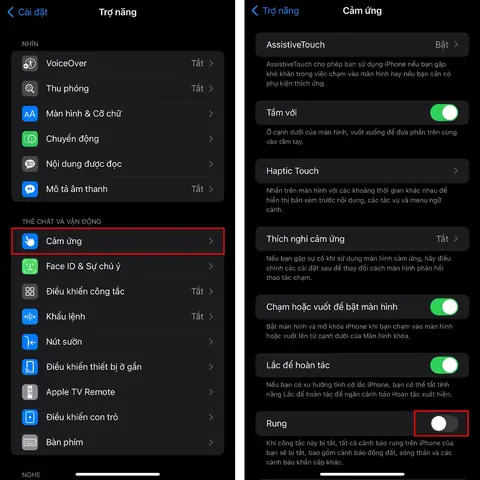
- Vào Cài đặt > Trợ năng (Accessibility) > Touch > AssistiveTouch và bật.
- Trong Customize Top Level Menu, thêm “Rung” (Vibration) hoặc “Âm thanh & Rung”.
- Khi cần tắt/ bật rung, chỉ cần chạm vào biểu tượng AssistiveTouch trên màn hình và chọn mục tương ứng.
6. Kết luận
Việc tắt chế độ rung iPhone không chỉ giúp bạn giảm phiền toái, bảo vệ sức khỏe và tiết kiệm pin, mà còn mang lại sự linh hoạt trong việc tùy chỉnh trải nghiệm sử dụng thiết bị. Từ cách nhanh nhất bằng Silent Switch, tới các tùy chỉnh chi tiết trong Cài đặt, Trung tâm Điều khiển, Shortcuts, và thậm chí các automation phức tạp, bạn hoàn toàn có thể kiểm soát được mức độ rung của iPhone một cách tối ưu.
Hãy áp dụng những hướng dẫn trên tùy theo nhu cầu cá nhân: nếu chỉ muốn tắt rung trong các buổi họp, hãy sử dụng Focus; nếu muốn tắt rung cho một người liên hệ cụ thể, hãy thiết lập trong Liên hệ; nếu muốn tắt rung cho toàn bộ thiết bị một cách nhanh chóng, hãy sử dụng Silent Switch hoặc Trung tâm Điều khiển.
Hy vọng bài viết đã cung cấp cho bạn đầy đủ thông tin và các mẹo thực hành để có thể tắt chế độ rung iPhone một cách dễ dàng, hiệu quả và phù hợp với mọi hoàn cảnh. Chúc bạn luôn có một trải nghiệm iPhone thoải mái, không bị gián đoạn bởi những rung động không mong muốn!