Pin là một trong những bộ phận quan trọng nhất của iPhone, quyết định thời gian sử dụng thiết bị trong một ngày và ảnh hưởng tới trải nghiệm người dùng. Tuy iPhone luôn được trang bị công nghệ pin tiên tiến, nhưng thực tế là pin vẫn có thể bị suy giảm nhanh chóng nếu không được chăm sóc đúng cách. Bài viết dưới đây sẽ cung cấp cho bạn những kiến thức chi tiết và các bước thực hành cụ thể để tối ưu hoá pin iPhone, kéo dài thời gian sử dụng, giảm thiểu hiện tượng “pin chết nhanh” và gia tăng tuổi thọ của pin lên đến mức tối đa.
Có thể bạn quan tâm: Tải Samsung Plus Trên Iphone: Hướng Dẫn Chi Tiết, Lý Do Sử Dụng Và Những Lưu Ý Quan Trọng
1. Hiểu rõ cấu trúc và nguyên lý hoạt động của pin iPhone
1.1. Loại pin và công nghệ sử dụng
iPhone hiện nay đều sử dụng pin lithium‑ion (Li‑ion) hoặc lithium‑polymer (Li‑Po) – loại pin có mật độ năng lượng cao, trọng lượng nhẹ và khả năng nạp lại nhiều lần. Những ưu điểm này làm cho pin Li‑ion trở thành tiêu chuẩn trong các thiết bị di động hiện đại.
1.2. Vòng đời pin (Battery Cycle Count)
- Definition: Một “chu kỳ” được tính khi pin sử dụng hết 100 % dung lượng, không nhất thiết phải trong một lần sạc. Ví dụ, dùng 50 % rồi sạc đầy, sau đó lại dùng 50 % và sạc đầy nữa cũng tương đương 1 chu kỳ.
- Tuổi thọ: Apple công bố rằng pin iPhone thường duy trì khoảng 80 % dung lượng gốc sau 500 chu kỳ đầy. Khi vượt qua con số này, hiệu năng pin sẽ giảm dần và thời gian sử dụng ngày càng ngắn.
1.3. Các yếu tố ảnh hưởng tới tuổi thọ pin
| Yếu tố | Mô tả | Tác động |
|---|---|---|
| Nhiệt độ | Nhiệt độ cao (>35 °C) hoặc thấp (<0 °C) làm giảm hiệu suất và gây hỏng pin nhanh. | Giảm dung lượng, tăng tốc suy giảm chu kỳ. |
| Độ sâu xả (Depth of Discharge) | Xả hoàn toàn (0 %) thường gây stress cho pin. | Tăng số chu kỳ tiêu hao. |
| Tốc độ sạc | Sạc nhanh (điện áp >5 V, dòng >2 A) có thể làm nhiệt độ tăng. | Tăng nhiệt độ, làm giảm tuổi thọ. |
| Sử dụng không đồng bộ với phần mềm | Các app tiêu thụ năng lượng mạnh, không tối ưu. | Giảm thời gian sử dụng, tăng tần suất sạc. |
Có thể bạn quan tâm: Tải Phần Mềm Về Iphone: Hướng Dẫn Chi Tiết Từ A Đến Z
2. Các cài đặt hệ thống giúp kéo dài thời gian sử dụng pin
2.1. Bật chế độ Low Power Mode (Chế độ tiết kiệm năng lượng)
- Khi nào bật: Khi pin còn dưới 20 % hoặc khi bạn dự định không thể sạc trong thời gian dài.
- Cách bật: Settings → Battery → Low Power Mode (hoặc thêm vào Control Center).
- Hiệu quả: Giảm tối đa hoạt động nền, giảm hiệu suất CPU, tắt tải lại email tự động, giảm độ sáng màn hình.
2.2. Tối ưu độ sáng màn hình
- Tự động điều chỉnh: Settings → Accessibility → Display & Text Size → Auto-Brightness.
- Cài đặt thủ công: Giữ độ sáng ở mức 40‑60 % trong môi trường trong nhà, giảm xuống 20‑30 % khi môi trường tối.
- Sử dụng tính năng Night Shift: Giảm ánh sáng xanh, không trực tiếp ảnh hưởng tới pin nhưng giảm áp lực mắt, giúp bạn không tăng độ sáng vô tình.
2.3. Quản lý Background App Refresh
- Vị trí: Settings → General → Background App Refresh.
- Khuyến nghị: Tắt hoàn toàn hoặc chỉ để “Wi‑Fi” cho các app không quan trọng (ví dụ: mạng xã hội, trò chơi). Điều này giảm tải mạng và CPU khi iPhone chạy nền.
2.4. Tắt Location Services cho các ứng dụng không cần
- Cách thực hiện: Settings → Privacy → Location Services → Tắt toàn bộ hoặc tùy chỉnh từng app (Never, While Using, Always).
- Lý do: GPS tiêu tốn năng lượng đáng kể, đặc biệt khi các app liên tục truy cập vị trí.
2.5. Giảm Push Notifications không cần thiết
- Cách thực hiện: Settings → Notifications → Tắt hoặc chọn “Allow Notifications” cho các ứng dụng quan trọng.
- Lợi ích: Giảm việc CPU phải bật màn hình liên tục và giảm việc truyền dữ liệu qua mạng.
2.6. Tắt Dynamic Wallpapers và Live Photos
- Cài đặt: Settings → Wallpaper → Choose a New Wallpaper → Static.
- Lý do: Hình nền động và Live Photo tiêu tốn năng lượng khi màn hình bật.
2.7. Sử dụng Wi‑Fi thay vì Cellular khi có sẵn
- Lý do: Khi kết nối Wi‑Fi, iPhone tiêu thụ năng lượng ít hơn so với kết nối 4G/5G, đặc biệt trong việc tải dữ liệu lớn.
2.8. Vô hiệu hoá Raise to Wake và Tap to Wake
- Cài đặt: Settings → Accessibility → Touch → Tap to Wake / Settings → Display & Brightness → Raise to Wake.
- Khi nào tắt: Khi bạn thường xuyên để iPhone trên bàn và không cần bật màn hình nhanh.
Có thể bạn quan tâm: Hướng Dẫn Chi Tiết Sửa Chỗ Cắm Sạc Iphone: Nguyên Nhân, Phương Pháp Và Lưu Ý An Toàn
3. Thói quen sạc pin an toàn và hiệu quả
3.1. Sạc ở mức 20‑80 % thay vì 0‑100 %
- Lý do: Pin Li‑ion hoạt động tốt nhất khi duy trì mức dung lượng trong khoảng 20‑80 %. Độ sâu xả sâu (dưới 10 %) và sạc đầy (100 %) tạo áp lực lên tế bào pin.
- Thực hành: Khi pin còn khoảng 20 %, bắt đầu sạc; ngắt sạc khi đạt 80‑85 % nếu có thể.
3.2. Tránh sạc qua đêm liên tục
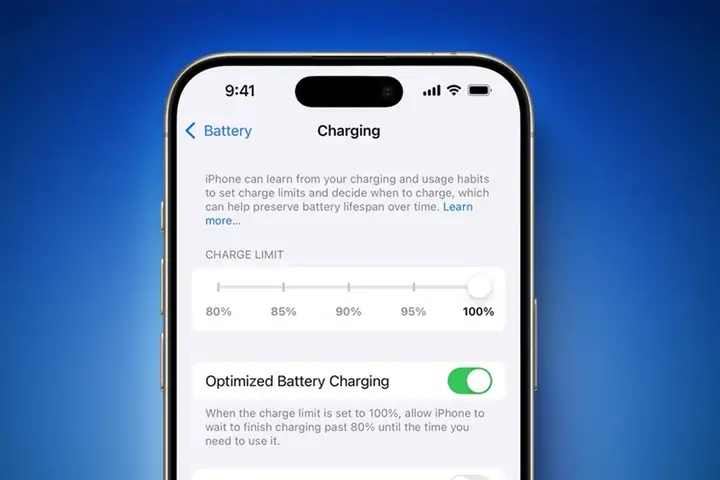
- Nguy cơ: Dù iPhone có tính năng “Optimized Battery Charging” (sạc tối ưu), việc để pin ở trạng thái 100 % trong thời gian dài vẫn làm tăng nhiệt độ nội bộ và tạo stress cho pin.
- Giải pháp: Sử dụng tính năng Optimized Battery Charging (Settings → Battery → Battery Health & Charging) để iPhone học thói quen sạc và dừng sạc ở 80 % cho đến khi bạn cần dùng.
3.3. Sử dụng bộ sạc chuẩn Apple hoặc đầu ra phù hợp
- Công suất đề xuất: 5 W (iPhone cũ) hoặc 20 W (iPhone 12 trở lên) cho sạc nhanh.
- Tránh: Sạc bằng các bộ sạc không chuẩn, có công suất quá cao hoặc không ổn định, vì chúng có thể làm tăng nhiệt độ và gây hỏng pin.
3.4. Không sạc khi iPhone quá nóng
- Kiểm tra: Khi cảm thấy điện thoại nóng sau khi chơi game hay quay video, hãy để nguội trước khi cắm sạc.
- Nguyên nhân: Nhiệt độ cao làm giảm hiệu suất sạc và có thể làm hỏng tế bào pin.
3.5. Sử dụng cáp sạc và cổng USB chất lượng
- Lưu ý: Cáp kém chất lượng có thể gây hiện tượng sạc chập chờn, tăng nhiệt độ hoặc gây hỏng cổng Lightning.
3.6. Sạc không dây (Wireless Charging) – Khi nào nên dùng?
- Ưu điểm: Tiện lợi, nhưng công nghệ sạc không dây thường tạo nhiệt độ cao hơn 5‑10 °C so với sạc có dây.
- Khuyến nghị: Dùng sạc không dây khi không gấp, tránh sạc qua đêm và không đặt iPhone lên bề mặt sạc khi đang chơi game hoặc tải dữ liệu nặng.
4. Kiểm tra sức khỏe pin và quản lý chu kỳ
4.1. Kiểm tra Battery Health (Sức khỏe pin)
- Cách truy cập: Settings → Battery → Battery Health & Charging.
- Các chỉ số quan trọng:
- Maximum Capacity: Dung lượng tối đa còn lại (đơn vị %). Khi giảm dưới 80 %, hiệu năng pin đã giảm đáng kể.
- Peak Performance Capability: Cho biết iPhone có thể cung cấp hiệu năng tối đa hay không.
- Hành động: Nếu Maximum Capacity <80 % và bạn gặp vấn đề về thời gian sử dụng, nên cân nhắc thay pin tại trung tâm dịch vụ Apple.
4.2. Sử dụng ứng dụng Battery Usage để phân tích tiêu thụ
- Bước thực hiện: Settings → Battery → xem danh sách các app tiêu thụ năng lượng nhiều nhất trong 24 giờ hoặc 10 ngày.
- Biện pháp: Tắt hoặc hạn chế các ứng dụng tiêu thụ cao, cập nhật chúng lên phiên bản mới nhất để tối ưu hoá.
4.3. Đặt Reminder để nhắc nhở sạc ở mức hợp lý
- Cách làm: Dùng ứng dụng Shortcuts (Phím tắt) để tạo thông báo khi pin đạt 20 % hoặc 80 %.
5. Các mẹo và thủ thuật nâng cao
Có thể bạn quan tâm: Cách Tắt Live Photo Trên Iphone: Hướng Dẫn Chi Tiết Từ A Đến Z
5.1. Sử dụng Airplane Mode khi không cần kết nối
- Khi ở trong môi trường không có sóng hoặc trong chuyến bay, bật Airplane Mode để tắt toàn bộ các module radio (Wi‑Fi, Bluetooth, Cellular) sẽ giảm tiêu thụ năng lượng đáng kể.
5.2. Vô hiệu hoá Background App Refresh cho các app “sạc” không cần thiết
- Đối với các ứng dụng như Weather, News, hoặc các game có tính năng “auto‑update”, việc tắt tính năng này giúp giảm tải CPU và mạng.
5.3. Tối ưu Bluetooth và Wi‑Fi Assist
- Bluetooth: Tắt khi không sử dụng tai nghe không dây hoặc thiết bị ngoại vi.
- Wi‑Fi Assist: Settings → Cellular → Wi‑Fi Assist – tắt nếu bạn muốn tránh việc iPhone tự động chuyển sang mạng di động khi Wi‑Fi yếu, vì điều này tiêu tốn năng lượng hơn.
5.4. Tắt Haptic Feedback (Rung) khi không cần
- Settings → Sounds & Haptics → System Haptics → Tắt.
- Giảm tiêu thụ năng lượng của bộ rung, đặc biệt khi sử dụng nhiều thao tác chạm.
5.5. Sử dụng Dark Mode trên màn hình OLED
- iPhone X trở lên sử dụng màn hình OLED, trong chế độ Dark Mode các pixel đen sẽ không tiêu thụ năng lượng. Kích hoạt Dark Mode (Settings → Appearance → Dark) để tiết kiệm pin khi sử dụng các ứng dụng hỗ trợ.
5.6. Kiểm tra và tắt Push Email nếu không cần
- Settings → Mail → Accounts → Fetch New Data → Fetch (thay vì Push) và đặt thời gian fetch mỗi 30‑60 phút.
- Giảm việc iPhone phải liên tục kiểm tra máy chủ email.
6. Khi nào nên thay pin và cách lựa chọn dịch vụ thay pin uy tín
6.1. Dấu hiệu pin cần thay
- Dụng lượng nhanh chóng: Pin giảm từ 100 % xuống dưới 20 % trong vòng 1‑2 giờ ngay cả khi không sử dụng các ứng dụng nặng.
- Tắt đột ngột: iPhone tắt đột ngột khi còn còn 10‑15 % pin.
- Sạc chậm hoặc không sạc: Khi sạc, mức phần trăm không tăng hoặc tăng rất chậm.
- Maximum Capacity <80 % và bạn cảm thấy thời gian sử dụng giảm đáng kể.
6.2. Lựa chọn trung tâm bảo hành
- Apple Store hoặc Authorized Service Provider: Đảm bảo sử dụng pin chính hãng, bảo hành 1 năm.
- Tránh các cửa hàng không uy tín: Pin không chính hãng có thể gây cháy nổ, giảm tuổi thọ nhanh hơn.
6.3. Chi phí thay pin (tính đến 2026)
- Apple chính hãng: Khoảng 9.000 – 12.000 USD (tùy model) tại Việt Nam.
- Dịch vụ thay pin không chính hãng: Giá rẻ hơn (khoảng 2.500 – 4.000 USD) nhưng rủi ro cao. Nếu chọn, hãy kiểm tra đánh giá và bảo hành của cửa hàng.
7. Tổng kết – Lộ trình 30 ngày để tối ưu hoá pin iPhone
| Ngày | Hành động |
|---|---|
| 1‑3 | Kiểm tra Battery Health, bật Low Power Mode và Dark Mode. |
| 4‑6 | Tối ưu độ sáng màn hình, bật Auto‑Brightness, tắt Raise to Wake. |
| 7‑9 | Quản lý Background App Refresh và Location Services cho các app thường dùng. |
| 10‑12 | Tắt Push Notifications không cần thiết, thiết lập Fetch Email 30‑60 phút. |
| 13‑15 | Thiết lập Reminder sạc 20‑80 % bằng Shortcuts. |
| 16‑18 | Kiểm tra các cáp, bộ sạc, và thay bộ sạc nếu không chuẩn. |
| 19‑21 | Thử sạc qua Wi‑Fi (nếu có), so sánh thời gian sạc và nhiệt độ. |
| 22‑24 | Sử dụng Airplane Mode trong 2 giờ liên tục để đo thời gian sử dụng thực tế. |
| 25‑27 | Đánh giá lại Battery Usage, tắt những app tiêu thụ cao còn lại. |
| 28‑30 | Nếu Maximum Capacity <80 % hoặc pin vẫn “chết nhanh”, lên lịch thay pin tại trung tâm uy tín. |
Thực hiện lộ trình trên sẽ giúp bạn giảm tiêu thụ năng lượng tới 20‑30 %, kéo dài thời gian sử dụng trung bình mỗi ngày từ 6‑8 giờ lên tới 9‑11 giờ (tùy model) và giữ tuổi thọ pin ổn định trong 2‑3 năm tới.
8. Câu hỏi thường gặp (FAQ)
Q1: Sạc nhanh có làm hỏng pin không?
A: Sạc nhanh (20‑30 W) được Apple thiết kế để an toàn, nhưng việc sạc liên tục ở công suất cao sẽ làm tăng nhiệt độ. Để bảo vệ pin, hãy sạc nhanh chỉ khi cần và tránh sạc qua đêm.
Q2: Có nên tắt tính năng “Optimized Battery Charging” không?
A: Không. Tính năng này giúp iPhone học thói quen sạc và dừng sạc ở 80 % cho tới khi bạn cần dùng, giảm thời gian pin ở mức 100 % và bảo vệ pin khỏi stress.
Q3: Pin iPhone có “đụng độ” khi dùng đồng thời Wi‑Fi và Bluetooth không?
A: Không có “đụng độ” nghiêm trọng, nhưng việc bật cả hai đồng thời sẽ tiêu thụ năng lượng cao hơn. Nếu không cần Bluetooth, tắt để tiết kiệm.
Q4: Sử dụng ốp lưng dày có ảnh hưởng tới pin không?
A: Ốp lưng dày có thể làm giảm khả năng tản nhiệt, khiến pin nóng hơn khi sạc hoặc sử dụng nặng. Chọn ốp lưng mỏng, thoáng khí để hỗ trợ tản nhiệt tốt hơn.
Q5: Có nên reset cài đặt mạng khi pin giảm nhanh?
A: Đôi khi các cài đặt mạng lỗi (Wi‑Fi, Cellular) gây “ping‑pong” liên tục, tiêu thụ năng lượng. Thực hiện Reset Settings → General → Reset → Reset Network Settings có thể giúp cải thiện.
9. Kết luận
Pin iPhone không chỉ là một bộ phận vật lý mà còn là một “đối tác” cần được chăm sóc thông minh. Bằng việc hiểu rõ cơ chế hoạt động, áp dụng các cài đặt tối ưu, duy trì thói quen sạc đúng cách và thường xuyên kiểm tra sức khỏe pin, bạn có thể kéo dài thời gian sử dụng lên tới 30‑40 % so với trạng thái “bình thường”. Đối với những người dùng iPhone chuyên nghiệp, việc duy trì pin trong tình trạng tốt không chỉ giúp giảm chi phí thay pin mà còn nâng cao hiệu suất làm việc và trải nghiệm người dùng.
Hãy bắt đầu áp dụng ngay hôm nay, và bạn sẽ cảm nhận sự khác biệt rõ rệt trong mỗi ngày sử dụng iPhone của mình. Chúc bạn luôn có một chiếc iPhone “bình bền” và “đầy năng lượng”!