- Mở Đầu
- 1. Hiểu Rõ Live Photo Là Gì?
- 1.1 Định Nghĩa Live Photo
- 1.2 Lợi Ích Và Nhược Điểm
- 2. Tại Sao Nên Tắt Live Photo?
- 3. Cách Tắt Live Photo Trên iPhone
- 3.1 Tắt Live Photo Khi Chụp Ảnh (Trong Ứng Dụng Camera)
- 3.2 Tắt Live Photo Mặc Định (Cài Đặt Toàn Cục)
- 3.3 Tắt Live Photo Khi Sử Dụng Các Ứng Dụng Khác
- 3.4 Tắt Live Photo Khi Chia Sẻ Ảnh
- 4. Xóa Live Photo Đã Chụp
- 5. Quản Lý Dung Lượng Được Tiết Kiệm Khi Tắt Live Photo
- 5.1 Kiểm Tra Dung Lượng Ảnh
- 5.2 Sử Dụng iCloud Photos
- 5.3 Tối Ưu Hóa Lưu Trữ
- 6. Các Câu Hỏi Thường Gặp (FAQ)
- 6.1 Khi nào Live Photo tự động bật lại dù tôi đã tắt trong Preserve Settings?
- 6.2 Liệu tắt Live Photo có ảnh hưởng đến chế độ Night mode?
- 6.3 Tôi có thể tắt Live Photo chỉ cho một album cụ thể không?
- 6.4 Live Photo có thể ghi lại âm thanh không?
- 6.5 Khi dùng AirDrop, Live Photo có được gửi dưới dạng video không?
- 7. Tổng Kết
Có thể bạn quan tâm: Tải Phần Mềm Về Iphone: Hướng Dẫn Chi Tiết Từ A Đến Z
Mở Đầu
Live Photo là một tính năng độc đáo của iPhone, cho phép bạn chụp được những khoảnh khắc không chỉ trong một khung hình tĩnh mà còn kèm theo một vài giây video và âm thanh. Tuy nhiên, không phải ai cũng muốn sử dụng tính năng này. Đôi khi Live Photo làm tăng dung lượng lưu trữ, gây phiền toái khi chia sẻ, hoặc đơn giản là bạn không thích hiệu ứng động. Vì vậy, việc tắt Live Photo trở thành nhu cầu phổ biến của nhiều người dùng iPhone.
Trong bài viết này, chúng tôi sẽ cung cấp cho bạn hướng dẫn chi tiết, từng bước một, để tắt Live Photo trên iPhone. Bài viết không chỉ tập trung vào cách tắt Live Photo trong Camera, mà còn bao gồm cách tắt mặc định, cách tắt khi chụp ảnh trong các ứng dụng khác, và cách xóa Live Photo đã chụp. Ngoài ra, chúng tôi sẽ giải thích lý do tại sao bạn có thể muốn tắt tính năng này, và cung cấp một số mẹo để quản lý bộ sưu tập ảnh Live Photo một cách hiệu quả.
Có thể bạn quan tâm: Hướng Dẫn Chi Tiết Sửa Chỗ Cắm Sạc Iphone: Nguyên Nhân, Phương Pháp Và Lưu Ý An Toàn
1. Hiểu Rõ Live Photo Là Gì?
1.1 Định Nghĩa Live Photo
Live Photo là một tính năng được Apple giới thiệu lần đầu tiên trên iPhone 6s (2026). Khi bạn chụp một Live Photo, thiết bị sẽ ghi lại 1.5 giây video trước khi bạn nhấn nút chụp và 1.5 giây video sau khi nhấn. Kết quả là một tệp ảnh có độ dài 3 giây, bao gồm hình ảnh tĩnh và đoạn video ngắn (khoảng 12 MB so với 2-3 MB cho ảnh tĩnh thông thường).
1.2 Lợi Ích Và Nhược Điểm
| Lợi Ích | Nhược Điểm |
|---|---|
| Tạo cảm giác sống động, có thể xem lại khoảnh khắc | Tăng dung lượng lưu trữ |
| Khi chia sẻ trên iMessage, người nhận có thể xem video ngắn | Không tương thích với một số nền tảng (Instagram, Facebook…) |
| Tự động tạo hiệu ứng “Long Press” trên iOS | Khi chụp nhanh, có thể gây nhầm lẫn với ảnh tĩnh |
Có thể bạn quan tâm: Screen Mirroring Iphone Là Gì? – Hướng Dẫn Toàn Diện Từ Cơ Bản Đến Nâng Cao
2. Tại Sao Nên Tắt Live Photo?
- Tiết kiệm dung lượng: Nếu bạn chụp hàng trăm Live Photo mỗi ngày, dung lượng lưu trữ có thể tăng nhanh chóng.
- Tiện lợi khi chia sẻ: Nhiều nền tảng không hỗ trợ Live Photo, buộc bạn phải chuyển đổi sang ảnh tĩnh trước khi tải lên.
- Giảm bối rối: Khi muốn chụp ảnh tĩnh nhanh, Live Photo có thể khiến bạn vô tình ghi lại âm thanh hoặc chuyển động không cần thiết.
- Bảo mật: Live Photo có thể ghi lại âm thanh môi trường trong vài giây trước khi chụp, có thể không muốn người khác nghe được.
3. Cách Tắt Live Photo Trên iPhone
3.1 Tắt Live Photo Khi Chụp Ảnh (Trong Ứng Dụng Camera)
Bước 1: Mở Ứng Dụng Camera
- Tìm biểu tượng Camera trên màn hình chính hoặc trong Control Center và nhấn mở.
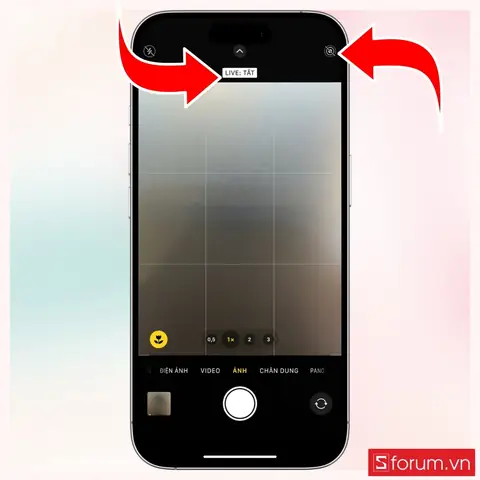
Bước 2: Xác Định Biểu Tượng Live Photo
- Ở góc trên bên phải (đối với iPhone X trở lên) hoặc góc trên bên trái (đối với iPhone 8 trở xuống), bạn sẽ thấy biểu tượng Live Photo (trong hình tròn với các vòng tròn đồng tâm).
Bước 3: Tắt Live Photo
- Nhấn vào biểu tượng Live Photo một lần. Khi biểu tượng chuyển sang màu xám và hiển thị chữ Live Off, nghĩa là tính năng đã được tắt cho lần chụp hiện tại.
Bước 4: Chụp Ảnh Như Thông Thường
- Bây giờ, bất kỳ ảnh nào bạn chụp sẽ là ảnh tĩnh thông thường, không kèm theo đoạn video ngắn.
Lưu ý: Việc tắt Live Photo theo cách này chỉ áp dụng cho phiên chụp hiện tại. Khi bạn mở lại ứng dụng Camera, Live Photo sẽ trở lại trạng thái mặc định (thường là bật). Để tắt vĩnh viễn, hãy thực hiện bước 3.2.
3.2 Tắt Live Photo Mặc Định (Cài Đặt Toàn Cục)
Bước 1: Vào Cài Đặt (Settings)
- Mở Settings từ màn hình chính.
Bước 2: Chọn Camera
- Cuộn xuống và nhấn vào mục Camera.
Bước 3: Vào Tùy Chọn (Formats)
- Ở phần Camera, bạn sẽ thấy Preserve Settings (Giữ lại cài đặt). Nhấn vào đó.
Bước 4: Bật Live Photo
- Trong Preserve Settings, bật Live Photo. Khi bật, iPhone sẽ giữ lại trạng thái Live Photo mà bạn thiết lập lần cuối (bật hoặc tắt). Vì vậy, nếu bạn tắt Live Photo trong Camera một lần và sau đó bật Preserve Settings, iPhone sẽ luôn giữ trạng thái tắt cho mọi lần chụp mới.
Bước 5: Kiểm Tra Lại
- Quay lại ứng dụng Camera, bạn sẽ thấy biểu tượng Live Photo đã được tắt và màu xám. Từ đây về sau, mỗi lần mở Camera, Live Photo sẽ vẫn ở trạng thái tắt cho tới khi bạn thay đổi lại.
Mẹo: Nếu bạn muốn bật lại Live Photo, chỉ cần tắt Preserve Settings hoặc bật lại Live Photo trong Camera và để iPhone ghi nhớ.
3.3 Tắt Live Photo Khi Sử Dụng Các Ứng Dụng Khác
Nhiều ứng dụng thứ ba (như Instagram, Snapchat, hoặc các ứng dụng chụp ảnh chuyên nghiệp) cũng có thể kích hoạt Live Photo. Dưới đây là cách tắt trong một số ứng dụng phổ biến:
3.3.1 Instagram
- Khi mở Instagram và chạm vào biểu tượng máy ảnh, Live Photo thường không được bật tự động. Tuy nhiên, nếu bạn sử dụng Stories, kéo lên để mở Camera của Instagram, nhấn vào biểu tượng Live (hình vòng tròn) để tắt.
3.3.2 Snapchat
- Snapchat không hỗ trợ Live Photo, nhưng nếu bạn mở Camera của iPhone từ trong Snapchat, tính năng Live Photo vẫn có thể hoạt động. Hãy làm theo bước 3.1 để tắt trước khi quay video.
3.3.3 Ứng Dụng Chụp Ảnh Bên Thứ Ba (ProCamera, Halide, VSCO…)
- Thông thường, trong phần cài đặt hoặc giao diện chụp ảnh, sẽ có tùy chọn Live Photo hoặc Motion. Hãy tìm biểu tượng tương tự và tắt.
3.4 Tắt Live Photo Khi Chia Sẻ Ảnh
Nếu bạn đã chụp Live Photo và muốn chia sẻ dưới dạng ảnh tĩnh, có hai cách:
3.4.1 Chuyển Đổi Khi Gửi
- Khi chia sẻ qua Messages, Mail, hoặc AirDrop, iOS sẽ tự động chuyển Live Photo thành ảnh tĩnh nếu người nhận không hỗ trợ Live Photo. Tuy nhiên, nếu bạn muốn chắc chắn, hãy bấm giữ vào ảnh trong Photos, chọn Share, sau đó chọn Save as Still Photo (Lưu dưới dạng ảnh tĩnh).
3.4.2 Sử Dụng Ứng Dụng Chỉnh Sửa
- Mở Photos, chọn Live Photo, nhấn Edit, sau đó bấm vào biểu tượng Live Photo ở góc trên bên phải để tắt. Khi lưu, ảnh sẽ trở thành ảnh tĩnh.
4. Xóa Live Photo Đã Chụp
Có thể bạn quan tâm: Tải Samsung Plus Trên Iphone: Hướng Dẫn Chi Tiết, Lý Do Sử Dụng Và Những Lưu Ý Quan Trọng
Nếu bạn muốn xóa toàn bộ Live Photo khỏi thư viện, làm theo các bước sau:
- Mở Ứng Dụng Photos và vào Albums → Live Photos (Album tự động tạo ra danh sách các Live Photo).
- Nhấn Select ở góc trên bên phải.
- Chọn tất cả các Live Photo bạn muốn xóa (bạn có thể kéo để chọn nhanh).
- Nhấn Delete (Thùng rác) và xác nhận Delete Photo.
Lưu ý: Khi xóa, cả ảnh tĩnh và video ngắn sẽ bị xóa. Nếu bạn chỉ muốn giữ ảnh tĩnh, hãy biến Live Photo thành Still Photo trước khi xóa (theo mục 3.4.2).
5. Quản Lý Dung Lượng Được Tiết Kiệm Khi Tắt Live Photo
5.1 Kiểm Tra Dung Lượng Ảnh
- Vào Settings → General → iPhone Storage → Photos. Bạn sẽ thấy tổng dung lượng chiếm bởi ảnh và video, bao gồm cả Live Photo.
5.2 Sử Dụng iCloud Photos
- Bật iCloud Photos để lưu ảnh trên đám mây, giảm tải cho bộ nhớ trong. Khi Live Photo được tắt, iCloud sẽ đồng bộ ảnh tĩnh nhanh hơn và tiêu tốn ít không gian hơn.
5.3 Tối Ưu Hóa Lưu Trữ
- Trong iPhone Storage, bật Optimize iPhone Storage. iPhone sẽ lưu bản giảm kích thước trên thiết bị và giữ bản gốc chất lượng cao trên iCloud.
6. Các Câu Hỏi Thường Gặp (FAQ)
6.1 Khi nào Live Photo tự động bật lại dù tôi đã tắt trong Preserve Settings?
- Một số cập nhật iOS hoặc khôi phục cài đặt gốc có thể đặt lại tùy chọn Preserve Settings. Khi điều này xảy ra, hãy kiểm tra lại trong Settings → Camera → Preserve Settings và bật lại tùy chọn Live Photo.
6.2 Liệu tắt Live Photo có ảnh hưởng đến chế độ Night mode?
- Không. Live Photo và Night mode là hai tính năng độc lập. Bạn có thể bật Night mode trong khi Live Photo đang tắt hoặc bật.
6.3 Tôi có thể tắt Live Photo chỉ cho một album cụ thể không?
- Không. Live Photo là một cài đặt toàn cục cho camera, không thể áp dụng cho từng album. Tuy nhiên, bạn có thể chuyển đổi Live Photo thành ảnh tĩnh sau khi chụp và sau đó di chuyển chúng vào album mong muốn.
6.4 Live Photo có thể ghi lại âm thanh không?
- Có. Khi Live Photo được bật, iPhone sẽ ghi lại âm thanh môi trường trong suốt 1.5 giây trước và sau khi chụp. Khi tắt Live Photo, âm thanh sẽ không được ghi lại.
6.5 Khi dùng AirDrop, Live Photo có được gửi dưới dạng video không?
- AirDrop sẽ giữ nguyên định dạng Live Photo. Người nhận sẽ nhận được một tệp Live Photo (ảnh + video). Nếu người nhận không có iPhone, họ sẽ nhận được một video ngắn.
7. Tổng Kết
Việc tắt Live Photo trên iPhone không chỉ giúp bạn tiết kiệm dung lượng lưu trữ, mà còn mang lại sự linh hoạt hơn khi chụp ảnh và chia sẻ. Từ việc tắt tạm thời trong ứng dụng Camera, đến việc thiết lập Preserve Settings để giữ trạng thái tắt vĩnh viễn, bạn có thể tùy chỉnh sao cho phù hợp với nhu cầu cá nhân. Ngoài ra, hiểu cách chuyển đổi Live Photo thành ảnh tĩnh, xóa hoặc quản lý chúng trong thư viện sẽ giúp bạn duy trì một bộ sưu tập ảnh gọn gàng và hiệu quả.
Hy vọng bài viết này đã cung cấp cho bạn đầy đủ thông tin và các bước thực hiện chi tiết để tắt Live Photo trên iPhone. Hãy thử ngay và cảm nhận sự khác biệt trong việc quản lý ảnh của mình!
Nếu còn bất kỳ thắc mắc nào, đừng ngần ngại để lại bình luận hoặc tìm kiếm thêm trên trang hỗ trợ của Apple. Chúc bạn có những bức ảnh đẹp và lưu trữ thông minh!
