- 1. Giới thiệu chung về vấn đề chỗ cắm sạc iPhone
- 2. Nguyên nhân gây hỏng chỗ cắm sạc iPhone
- 2.1. Sử dụng cáp, phụ kiện không chuẩn
- 2.2. Bụi bẩn, tóc, sợi vải
- 2.3. Va chạm, rơi rớt
- 2.4. Rỉ sét và ăn mòn
- 2.5. Sử dụng quá mức (overuse)
- 2.6. Lỗi phần mềm (hiếm)
- 3. Dụng cụ cần chuẩn bị trước khi sửa
- 4. Các bước kiểm tra và chuẩn bị trước khi sửa
- 4.1. Kiểm tra cáp và phụ kiện
- 4.2. Kiểm tra phần mềm
- 5. Quy trình làm sạch chỗ cắm sạc (đơn giản, không mở thùng)
- Bước 1: Tắt nguồn iPhone
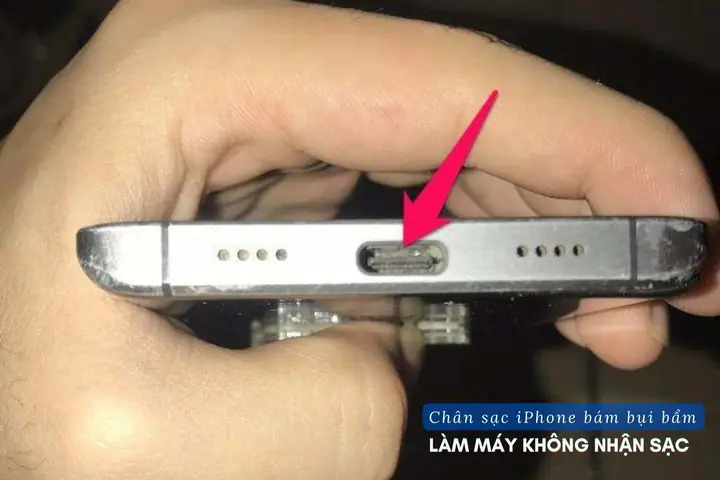
- Bước 2: Sử dụng bút hút bụi mini
- Bước 3: Dùng que nhựa (toothpick) nhẹ nhàng
- Bước 4: Lau bằng cồn isopropyl
- Bước 5: Đợi khô
- Bước 6: Kiểm tra lại
- 6. Khi cần mở thùng iPhone để thay thế cổng Lightning
- 6.1. Dụng cụ cần thiết
- 6.2. Quy trình mở thùng (đối với iPhone 12/13/14)
- 6.3. Thay thế cổng Lightning
- 6.4. Kiểm tra sau khi lắp lại
- 7. Các lỗi thường gặp sau khi sửa và cách khắc phục
- 8. Lưu ý an toàn khi tự sửa chỗ cắm sạc iPhone
- 9. Khi nào nên đưa iPhone tới trung tâm bảo hành
- 10. Bảo trì định kỳ để tránh hỏng chỗ cắm sạc
- 11. Tổng kết
Có thể bạn quan tâm: Cách Quên Mạng Wi‑fi Trên Iphone: Hướng Dẫn Chi Tiết Từng Bước Để Xóa Nhớ Mạng An Toàn Và Hiệu Quả
1. Giới thiệu chung về vấn đề chỗ cắm sạc iPhone
Trong quá trình sử dụng iPhone, không ít người đã gặp phải hiện tượng chỗ cắm sạc (Lightning port) bị hỏng, lỏng, hoặc không nhận tín hiệu. Đây là một trong những vấn đề phổ biến nhất, đặc biệt đối với những ai thường xuyên sử dụng cáp sạc, tai nghe, hoặc phụ kiện khác xuyên qua cổng Lightning. Khi chỗ cắm sạc gặp trục trặc, người dùng sẽ gặp phải các triệu chứng:
- iPhone không nhận sạc hoặc sạc chậm bất thường.
- Không thể kết nối tai nghe hoặc phụ kiện Lightning.
- Màn hình hiển thị thông báo “Không thể kết nối thiết bị” khi cắm cáp.
- Tiếng kêu “kết nối” không xuất hiện khi cắm cáp sạc.
- Cổng sạc bị rỉ sét, bám bụi, hoặc có các vết nứt, gãy.
Việc khắc phục chỗ cắm sạc iPhone không chỉ giúp thiết bị hoạt động bình thường mà còn kéo dài tuổi thọ của chiếc điện thoại, tránh chi phí sửa chữa đắt đỏ hoặc thay thế mới. Bài viết dưới đây sẽ cung cấp cho bạn một hướng dẫn chi tiết từ việc xác định nguyên nhân, chuẩn bị công cụ, thực hiện sửa chữa cho đến các lưu ý an toàn quan trọng.
Có thể bạn quan tâm: Quay Số Nhanh Trên Iphone: Hướng Dẫn Chi Tiết Từ A Đến Z
2. Nguyên nhân gây hỏng chỗ cắm sạc iPhone
2.1. Sử dụng cáp, phụ kiện không chuẩn
- Cáp không chính hãng: Các loại cáp không đạt chuẩn Apple (không có chip MFi) thường gây áp lực không đồng đều, dẫn tới gãy hoặc biến dạng các chân tiếp xúc trong cổng.
- Cáp hư hỏng: Cáp bị gập, kéo dài, hoặc có dây dẫn bên trong bị đứt sẽ tạo ra lực kéo không đều lên cổng.
2.2. Bụi bẩn, tóc, sợi vải
- Khi đưa cáp vào cổng, bụi bẩn, sợi tóc, hoặc sợi vải có thể bám vào các chân tiếp xúc, làm giảm khả năng truyền điện và dữ liệu.
- Đặc biệt khi sử dụng iPhone trong môi trường bùn, bụi, hoặc khi để điện thoại trong túi áo có tóc.
2.3. Va chạm, rơi rớt
- Đánh rơi iPhone, đặc biệt là khi đang sạc, có thể làm cổng Lightning gãy, biến dạng hoặc làm các chân tiếp xúc bị lỏng.
- Va chạm mạnh vào cạnh điện thoại (ví dụ: điện thoại nằm trong túi, bị lực ép) cũng gây hỏng cổng.
2.4. Rỉ sét và ăn mòn
- Khi tiếp xúc với độ ẩm, nước, mồ hôi, các thành phần kim loại trong cổng có thể bị ăn mòn, dẫn tới hiện tượng không nhận sạc hoặc sạc không ổn định.
- Đặc biệt ở các khu vực có độ ẩm cao hoặc khi sử dụng điện thoại trong môi trường ẩm ướt.
2.5. Sử dụng quá mức (overuse)
- Cắm và rút cáp liên tục trong thời gian dài có thể làm mòn các chân tiếp xúc.
- Khi dùng tai nghe hoặc phụ kiện thường xuyên, áp lực lên cổng tăng lên, dẫn tới hỏng sớm.
2.6. Lỗi phần mềm (hiếm)
- Một số trường hợp hiếm khi hệ điều hành iOS có lỗi gây ra việc không nhận cổng sạc dù cổng vật lý vẫn bình thường. Đôi khi cập nhật phần mềm có thể giải quyết.
Có thể bạn quan tâm: Nhạc Chuông Huýt Sáo Iphone: Cách Tạo, Tải Và Sử Dụng Để Thêm Vẻ Độc Đáo Cho Điện Thoại Của Bạn
3. Dụng cụ cần chuẩn bị trước khi sửa
| Dụng cụ | Mô tả | Lưu ý khi mua |
|---|---|---|
| Bàn chải mềm (cọ đánh răng cũ) | Dùng để làm sạch bụi, tóc | Không dùng cọ cứng gây trầy |
| Que nhựa (toothpick) hoặc dây kim loại mỏng | Dùng để gỡ bụi, vật cản | Không dùng kim loại sắc nếu không có kinh nghiệm |
| Bộ tuốc nơ vít precision (kích thước 0.5mm, 0.7mm) | Tháo các ốc vít bên trong (nếu cần mở thùng) | Chọn bộ có đầu magnet |
| Bút hút bụi mini (hoặc bình khí nén) | Thổi sạch bụi trong cổng | Không dùng lực quá mạnh |
| Dung dịch cồn isopropyl 90% | Lau sạch bụi, oxi hoá | Đảm bảo không để dư lượng cồn trong cổng |
| Băng keo điện (tape) | Dùng để cố định các linh kiện (nếu cần) | Chọn loại không dính kéo mạnh |
| Đèn LED hoặc đèn pin | Kiểm tra chi tiết bên trong cổng | Đèn sáng, ánh sáng trắng |
| Kính lúp (magnifying glass) | Quan sát chi tiết các chân tiếp xúc | Có thể dùng kính lúp điện tử |
| Thẻ SIM hoặc thẻ nhớ (nếu cần tháo) | Để mở thùng iPhone (các mẫu mới thường không cần) | Đảm bảo không gây trầy xước |
Lưu ý: Nếu bạn không tự tin về việc mở thùng iPhone hoặc không có bộ dụng cụ chuyên nghiệp, nên mang đến trung tâm bảo hành Apple hoặc cửa hàng sửa chữa uy tín.
4. Các bước kiểm tra và chuẩn bị trước khi sửa
4.1. Kiểm tra cáp và phụ kiện
- Thử cáp khác: Dùng cáp Lightning chính hãng hoặc cáp MFi khác để xác định liệu vấn đề nằm ở cáp hay không.
- Kiểm tra nguồn điện: Đổi nguồn sạc (adapter) hoặc cổng USB trên máy tính để loại trừ lỗi nguồn.
- Kiểm tra tai nghe: Nếu dùng tai nghe Lightning, hãy thử kết nối tai nghe khác.
4.2. Kiểm tra phần mềm
- Khởi động lại iPhone: Nhấn và giữ nút nguồn + nút giảm âm lượng (đối với iPhone X trở lên) để tắt và bật lại.
- Cập nhật iOS: Vào Settings > General > Software Update và cập nhật phiên bản mới nhất.
- Reset cài đặt mạng: Settings > General > Reset > Reset Network Settings (lưu ý sẽ xóa Wi‑Fi đã lưu).
Nếu sau khi thực hiện các bước trên vẫn không sạc, có khả năng cổng Lightning bị hỏng vật lý.
5. Quy trình làm sạch chỗ cắm sạc (đơn giản, không mở thùng)
Bước 1: Tắt nguồn iPhone
- Nhấn và giữ nút nguồn, sau đó kéo thanh tắt nguồn. Điều này giúp tránh ngắn mạch khi làm sạch.
Bước 2: Sử dụng bút hút bụi mini
Có thể bạn quan tâm: Screen Mirroring Iphone Là Gì? – Hướng Dẫn Toàn Diện Từ Cơ Bản Đến Nâng Cao
- Đặt bút hút bụi ở khoảng cách 1-2 cm và thổi nhẹ vào cổng Lightning để đẩy bụi ra ngoài. Đừng áp lực quá mạnh.
Bước 3: Dùng que nhựa (toothpick) nhẹ nhàng
- Cẩn thận đưa đầu que vào các khe của cổng, chỉ dùng lực nhẹ để gỡ các sợi tóc, bụi bám. Tránh dùng kim loại sắc vì có thể làm gãy chân tiếp xúc.
Bước 4: Lau bằng cồn isopropyl
- Nhúng một miếng vải mềm (microfiber) vào cồn 90% (không quá 2‑3 giây), vắt bớt dư, sau đó nhẹ nhàng chạm vào các chân tiếp xúc. Cồn sẽ giúp loại bỏ oxi hoá và bụi bám.
Bước 5: Đợi khô
- Để iPhone trong không khí khô ráo ít nhất 5‑10 phút để cồn bốc hơi hoàn toàn trước khi cắm lại cáp.
Bước 6: Kiểm tra lại
- Cắm cáp sạc lại, kiểm tra xem iPhone có nhận sạc hay không. Nếu vẫn không, tiến hành bước tiếp theo: sửa chữa hoặc thay thế cổng Lightning.
6. Khi cần mở thùng iPhone để thay thế cổng Lightning
Cảnh báo: Mở thùng iPhone sẽ hủy bảo hành và đòi hỏi kỹ năng chuyên môn. Nếu bạn chưa từng làm, hãy cân nhắc đưa máy đến trung tâm sửa chữa uy tín.
6.1. Dụng cụ cần thiết
- Bộ tuốc nơ vít Pentalobe (0.8mm) – để tháo ốc ở đáy iPhone.
- Bộ tuốc nơ vít Phillips (đầu nhỏ) – để tháo các ốc bên trong.
- Đũa nhựa (spudger) – để tách các dây cáp flex.
- Nắp hút chân không (suction cup) – để mở màn hình (đối với các mẫu mới).
- Đĩa mở (opening picks) – để cắt keo dán.
6.2. Quy trình mở thùng (đối với iPhone 12/13/14)
- Tắt nguồn iPhone và tháo SIM (nếu có).
- Tháo 2 ốc Pentalobe ở góc dưới cùng của thân máy.
- Sử dụng suction cup: Đặt lên màn hình, kéo nhẹ để tạo khe hở.
- Dùng opening picks: Cắm vào khe hở vừa tạo, di chuyển dọc theo viền để cắt keo dán.
- Làm sạch keo dán: Dùng spudger nhẹ nhàng tách màn hình ra. Cẩn thận không làm đứt dây Flex của camera, cảm biến.
- Tháo các ốc Phillips (khoảng 6‑8 ốc) rồi dùng spudger để gỡ cáp Flex của cổng Lightning.
- Tháo cổng Lightning: Dùng spudger hoặc trượt nhẹ để nhấc cổng ra khỏi bo mạch.
6.3. Thay thế cổng Lightning
- Mua linh kiện chính hãng hoặc cổng Lightning chất lượng cao (đảm bảo có chip MFi nếu sử dụng phụ kiện không chính hãng).
- Đặt cổng mới vào vị trí, đảm bảo các chân tiếp xúc khớp hoàn toàn.
- Gắn lại cáp Flex, vặn lại các ốc Phillips.
- Đặt lại màn hình, dán keo mới (có thể dùng keo dán 3M chuyên dụng cho điện thoại).
- Vặn lại 2 ốc Pentalobe ở đáy.
6.4. Kiểm tra sau khi lắp lại
- Bật máy, kiểm tra đèn sạc (nếu có) và biểu tượng pin.
- Kiểm tra cắm tai nghe Lightning (nếu có) để xác nhận các chân dữ liệu hoạt động.
- Kiểm tra cảm biến Touch ID/Face ID (nếu liên quan) để chắc chắn không bị ảnh hưởng.
Nếu mọi thứ hoạt động bình thường, bạn đã hoàn thành việc sửa chữa.
7. Các lỗi thường gặp sau khi sửa và cách khắc phục
| Lỗi | Nguyên nhân khả dĩ | Cách khắc phục |
|---|---|---|
| iPhone không nhận sạc dù cổng đã thay mới | Cáp hoặc adapter hỏng, hoặc chân sạc chưa tiếp xúc tốt | Thử cáp và adapter khác; kiểm tra lại việc lắp cổng |
| Pin sạc chậm | Cổng Lightning mới chưa được làm sạch hoàn toàn, còn bụi | Dùng cồn isopropyl làm sạch lại, kiểm tra độ tiếp xúc |
| Màn hình nhấp nháy khi sạc | Dây Flex của cổng bị chạm hoặc không gắn chắc | Kiểm tra lại dây Flex, chắc chắn không bị gập |
| Tai nghe không hoạt động | Cổng Lightning mới không tương thích MFi | Đảm bảo mua cổng Lightning có chip MFi, hoặc dùng phụ kiện chính hãng |
| Nhiệt độ máy tăng khi sạc | Nối chậm, tiếp xúc không tốt gây nhiệt | Kiểm tra lại các chân sạc, đảm bảo không có oxi hoá |
8. Lưu ý an toàn khi tự sửa chỗ cắm sạc iPhone
- Không sử dụng lực quá mạnh khi gỡ cổng hoặc cắm cáp, tránh làm gãy chân tiếp xúc.
- Luôn tắt nguồn và rút mọi phụ kiện trước khi thao tác.
- Tránh dùng chất tẩy mạnh (như acetone) vì có thể làm hỏng lớp phủ bảo vệ của cổng.
- Bảo vệ mắt khi dùng keo dán hoặc mở thùng, vì có thể có mảnh vụn nhựa hoặc kim loại.
- Làm việc trong môi trường khô ráo, tránh độ ẩm cao để giảm nguy cơ ngắn mạch.
- Sử dụng dây cáp, phụ kiện chính hãng để giảm nguy cơ hỏng cổng trong tương lai.
- Không tháo rời các linh kiện khác (camera, cảm biến) nếu không cần thiết, vì chúng rất nhạy cảm.
- Bảo quản các ốc vít và linh kiện ở nơi sạch sẽ, tránh mất mát.
9. Khi nào nên đưa iPhone tới trung tâm bảo hành
- Cổng Lightning bị gãy vỡ, biến dạng nghiêm trọng.
- Bạn không có kinh nghiệm mở thùng hoặc không có dụng cụ chuyên nghiệp.
- iPhone còn bảo hành (còn trong thời gian bảo hành chính hãng hoặc AppleCare+).
- Khi phát hiện điện áp sạc bất thường (ví dụ: sạc quá nóng, pin giảm nhanh) – có thể là vấn đề liên quan đến bo mạch.
- Khi các bước tự sửa không mang lại kết quả sau nhiều lần thử.
10. Bảo trì định kỳ để tránh hỏng chỗ cắm sạc
| Thời gian | Hoạt động | Mô tả |
|---|---|---|
| Hàng tuần | Kiểm tra và làm sạch cổng | Dùng bột cọ mềm, thổi khí để loại bỏ bụi. |
| Hàng tháng | Kiểm tra cáp sạc | Thay cáp nếu có dấu hiệu gãy hoặc hỏng. |
| Khi cần | Thay bộ sạc (adapter) | Sử dụng adapter chính hãng, tránh dùng bộ sạc không đạt chuẩn. |
| Khi di chuyển | Đặt iPhone trong case bảo vệ | Chọn case có lỗ cổng Lightning kín, tránh bụi bám. |
| Khi môi trường ẩm ướt | Sấy khô cổng bằng gió nhẹ | Tránh để iPhone trong môi trường ẩm mốc quá lâu. |
11. Tổng kết
Việc sửa chỗ cắm sạc iPhone không phải là một nhiệm vụ quá phức tạp nếu bạn hiểu rõ nguyên nhân gây ra hỏng, có đầy đủ dụng cụ và tuân thủ các bước an toàn. Từ việc làm sạch cổng Lightning đơn giản, đến thay thế cổng mới khi cần thiết, mỗi bước đều cần sự tỉ mỉ và kiên nhẫn. Nếu bạn không tự tin, đừng ngần ngại mang máy tới trung tâm bảo hành hoặc cửa hàng uy tín để tránh gây hỏng hóc thêm.
Hãy luôn nhớ rằng:
- Bảo vệ cổng Lightning bằng cách dùng cáp, phụ kiện chất lượng và tránh kéo mạnh.
- Làm sạch định kỳ để ngăn bụi bám và oxi hoá.
- Kiểm tra phần mềm trước khi quyết định sửa chữa phần cứng.
- Thực hiện các bước an toàn khi tự sửa để tránh tai nạn và hư hỏng không mong muốn.
Hy vọng với hướng dẫn chi tiết trên, bạn có thể khắc phục nhanh chóng vấn đề chỗ cắm sạc iPhone, kéo dài tuổi thọ thiết bị và tiết kiệm chi phí. Chúc bạn thành công!
