- I. Giới thiệu chung
- II. Những lưu ý quan trọng trước khi tải phần mềm
- 1. Kiểm tra phiên bản iOS
- 2. Đảm bảo không gian lưu trữ đủ
- 3. Kết nối Wi‑Fi ổn định
- 4. Kiểm tra tài khoản Apple ID
- III. Cách tải phần mềm về iPhone từ App Store
- 1. Sử dụng App Store trên iPhone
- 2. Sử dụng iTunes (đối với macOS Catalina trở xuống)
- 3. Sử dụng Apple Configurator (đối với doanh nghiệp)
- IV. Tải phần mềm từ nguồn không chính thức (Side Loading)
- 1. Khi nào cần side load?
- 2. Các phương pháp side load phổ biến
- 3. Rủi ro khi side load
- 4. Hướng dẫn side load bằng AltStore (chi tiết)
- V. Giải quyết các lỗi thường gặp khi tải phần mềm
- 1. Lỗi “Không thể tải về” (Cannot Download)
- 2. Lỗi “Ứng dụng không tương thích” (Incompatible)
- 3. Lỗi “Mua hàng chưa được xử lý” (Pending Purchase)
- 4. Lỗi “Ứng dụng đã bị gỡ bỏ” (App Removed)
- 5. Lỗi “Không thể cài đặt .ipa” (Failed to Install IPA)
- VI. Các mẹo tối ưu hoá quá trình tải phần mềm
- 1. Sử dụng iCloud Drive để đồng bộ
- 2. Kích hoạt Automatic Downloads
- 3. Tận dụng Family Sharing
- 4. Sử dụng App Library để quản lý
- VII. Các nguồn tải phần mềm uy tín và an toàn
- VIII. Kết luận
Có thể bạn quan tâm: Screen Mirroring Iphone Là Gì? – Hướng Dẫn Toàn Diện Từ Cơ Bản Đến Nâng Cao
I. Giới thiệu chung
Trong thời đại công nghệ số hiện nay, iPhone đã trở thành một trong những thiết bị di động phổ biến nhất trên thế giới. Với hệ điều hành iOS độc đáo, iPhone không chỉ mang lại trải nghiệm mượt mà, an toàn mà còn có một kho ứng dụng phong phú trên App Store. Tuy nhiên, nhiều người dùng vẫn gặp khó khăn khi muốn tải phần mềm về iPhone – từ việc tìm kiếm ứng dụng phù hợp, xử lý các lỗi khi tải, cho tới việc cài đặt phần mềm từ các nguồn không chính thức. Bài viết này sẽ cung cấp cho bạn một hướng dẫn toàn diện, chi tiết và cập nhật nhất, giúp bạn tải phần mềm về iPhone một cách nhanh chóng, an toàn và hiệu quả.
Có thể bạn quan tâm: Cách Quên Mạng Wi‑fi Trên Iphone: Hướng Dẫn Chi Tiết Từng Bước Để Xóa Nhớ Mạng An Toàn Và Hiệu Quả
II. Những lưu ý quan trọng trước khi tải phần mềm
1. Kiểm tra phiên bản iOS
Mỗi ứng dụng trên App Store thường yêu cầu một mức tối thiểu của phiên bản iOS. Trước khi tải bất kỳ phần mềm nào, bạn nên:
- Vào Cài đặt > Cài đặt chung > Giới thiệu để kiểm tra phiên bản iOS hiện tại.
- Nếu phiên bản iOS của bạn quá cũ, hãy cập nhật lên phiên bản mới nhất (nếu thiết bị hỗ trợ) bằng cách vào Cài đặt > Cài đặt chung > Cập nhật phần mềm.
2. Đảm bảo không gian lưu trữ đủ
iPhone có dung lượng lưu trữ giới hạn và không thể mở rộng bằng thẻ nhớ. Để tránh gặp lỗi “Không đủ dung lượng”, bạn cần:
- Kiểm tra dung lượng còn lại: Cài đặt > Cài đặt chung > Dung lượng iPhone.
- Xóa các ứng dụng, ảnh, video hoặc tập tin không cần thiết.
- Sử dụng iCloud hoặc các dịch vụ lưu trữ đám mây để sao lưu và giải phóng không gian.
3. Kết nối Wi‑Fi ổn định
Mặc dù iPhone hỗ trợ tải phần mềm qua mạng di động, nhưng việc tải các file lớn (đặc biệt là game hay ứng dụng đa phương tiện) sẽ tiêu tốn dữ liệu và thời gian. Vì vậy:
- Hãy ưu tiên sử dụng Wi‑Fi tốc độ cao.
- Đảm bảo mạng Wi‑Fi không bị gián đoạn và có băng thông đủ lớn (tối thiểu 5 Mbps cho tải nhanh).
4. Kiểm tra tài khoản Apple ID
Để tải phần mềm từ App Store, bạn cần:
- Đăng nhập bằng Apple ID hợp lệ.
- Đảm bảo tài khoản đã được xác thực qua email hoặc mã xác thực hai yếu tố.
- Kiểm tra phương thức thanh toán (nếu tải ứng dụng trả phí) trong Cài đặt > Tên Apple > Thanh toán & Giao hàng.
Có thể bạn quan tâm: Quay Số Nhanh Trên Iphone: Hướng Dẫn Chi Tiết Từ A Đến Z
III. Cách tải phần mềm về iPhone từ App Store
1. Sử dụng App Store trên iPhone
Bước 1: Mở App Store
- Tìm biểu tượng App Store trên màn hình chính và chạm vào.
Bước 2: Tìm kiếm ứng dụng
- Nhấn vào thanh Tìm kiếm ở góc dưới cùng.
- Gõ tên phần mềm hoặc từ khóa liên quan (ví dụ: “photo editor”, “game”, “tài chính”).
Bước 3: Kiểm tra mô tả và đánh giá
- Đọc Mô tả, Ảnh chụp màn hình, Đánh giá và Nhận xét để đánh giá chất lượng.
- Kiểm tra Yêu cầu hệ thống (phiên bản iOS tối thiểu).
Bước 4: Tải về và cài đặt
- Đối với ứng dụng miễn phí: nhấn Nhận → xác nhận bằng Face ID, Touch ID hoặc Mật khẩu Apple ID.
- Đối với ứng dụng trả phí: nhấn Giá → xác nhận thanh toán.
Bước 5: Đợi quá trình tải và cài đặt hoàn tất
- Khi biểu tượng ứng dụng hiện ra trên màn hình chính, nghĩa là đã cài đặt thành công.
2. Sử dụng iTunes (đối với macOS Catalina trở xuống)
Nếu bạn sử dụng máy tính Mac hoặc PC có iTunes, có thể tải phần mềm về máy rồi đồng bộ lên iPhone.
Bước 1: Mở iTunes và đăng nhập
- Đăng nhập bằng Apple ID trong Tài khoản > Đăng nhập.
Bước 2: Truy cập App Store trong iTunes
- Chọn App Store (trong phiên bản iTunes cũ) và tìm kiếm ứng dụng.
Bước 3: Mua hoặc tải về
- Nhấn Mua hoặc Tải về và nhập mật khẩu Apple ID.
Bước 4: Đồng bộ với iPhone
- Kết nối iPhone bằng cáp Lightning.
- Chọn iPhone trong iTunes → Ứng dụng → chọn ứng dụng cần cài và nhấn Áp dụng.
3. Sử dụng Apple Configurator (đối với doanh nghiệp)
Doanh nghiệp có thể sử dụng Apple Configurator 2 để triển khai phần mềm hàng loạt:
- Tạo Apple Business Manager hoặc Apple School Manager.
- Thêm ứng dụng vào Catalog và phân phối qua MDM (Mobile Device Management).
IV. Tải phần mềm từ nguồn không chính thức (Side Loading)
1. Khi nào cần side load?
- Ứng dụng không có trên App Store (ví dụ: ứng dụng nội bộ, công cụ phát triển).
- Phiên bản beta chưa được công bố.
- Ứng dụng đã bị gỡ bỏ nhưng vẫn cần sử dụng.
2. Các phương pháp side load phổ biến
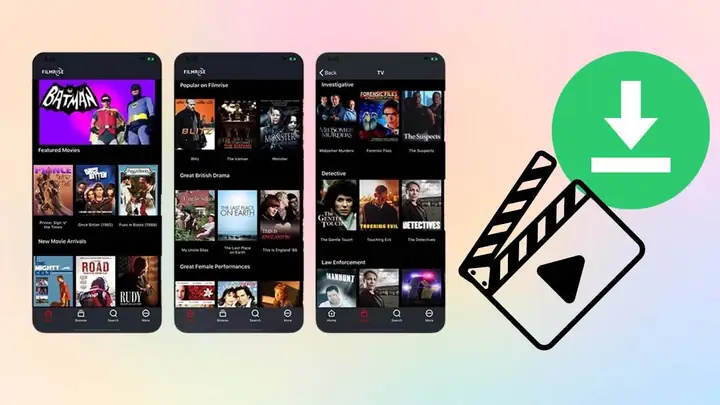
Có thể bạn quan tâm: Hướng Dẫn Chi Tiết Sửa Chỗ Cắm Sạc Iphone: Nguyên Nhân, Phương Pháp Và Lưu Ý An Toàn
a. Sử dụng TestFlight
- TestFlight là công cụ của Apple cho phép nhà phát triển mời người dùng thử nghiệm beta.
- Được tải miễn phí từ App Store.
- Người dùng nhận lời mời qua email hoặc link, sau đó cài đặt phiên bản beta.
b. Sử dụng Cydia Impactor (đối với máy tính)
- Cydia Impactor là công cụ cho phép cài đặt file .ipa (iOS App) trên iPhone.
- Yêu cầu Apple ID và có thể gặp hạn chế về thời gian (7 ngày cho tài khoản miễn phí).
c. Sử dụng AltStore
- AltStore cho phép cài đặt các ứng dụng .ipa mà không cần jailbreak.
- Cài đặt qua AltServer trên macOS hoặc Windows.
- Cần khởi động lại iPhone mỗi 7 ngày nếu dùng Apple ID miễn phí (có thể gia hạn bằng cách kết nối lại).
d. Sử dụng công cụ Sideloadly
- Công cụ tương tự như Cydia Impactor, hỗ trợ iOS 15+.
- Cho phép cài đặt .ipa và tự động gia hạn chứng chỉ.
3. Rủi ro khi side load
- Bảo mật: Ứng dụng không qua kiểm duyệt của Apple có thể chứa mã độc.
- Hỗ trợ: Không được Apple hỗ trợ, có thể gây lỗi hệ thống.
- Hạn chế chứng chỉ: Chứng chỉ miễn phí chỉ có hiệu lực 7 ngày, sau đó phải gia hạn.
4. Hướng dẫn side load bằng AltStore (chi tiết)
- Tải AltServer: Truy cập trang chính thức altstore.io và tải phiên bản cho macOS hoặc Windows.
- Cài đặt AltServer:
- macOS: Kéo AltServer vào thư mục Applications.
- Windows: Cài đặt qua file .exe, cho phép cài đặt driver nếu được yêu cầu.
- Kết nối iPhone:
- Dùng cáp Lightning, bật Trust This Computer trên iPhone.
- Cài đặt AltStore trên iPhone:
- Mở AltServer trên máy tính → Install AltStore → chọn thiết bị iPhone.
- Nhập Apple ID và mật khẩu (được mã hoá, không lưu trữ).
- Cài đặt .ipa:
- Tải file .ipa cần cài từ nguồn tin cậy.
- Mở Files trên iPhone, chọn file .ipa → Share → Open in AltStore.
- AltStore sẽ cài đặt và hiển thị biểu tượng trên màn hình chính.
- Gia hạn chứng chỉ:
- Mở AltStore → My Apps → Refresh All (kết nối iPhone với Wi‑Fi hoặc cáp).
V. Giải quyết các lỗi thường gặp khi tải phần mềm
1. Lỗi “Không thể tải về” (Cannot Download)
- Nguyên nhân: Kết nối mạng yếu, dung lượng lưu trữ không đủ, Apple ID bị khóa.
- Cách khắc phục:
- Kiểm tra Wi‑Fi, thử đổi mạng.
- Giải phóng dung lượng lưu trữ.
- Đăng xuất và đăng nhập lại Apple ID (Cài đặt > Tên Apple > Đăng xuất).
2. Lỗi “Ứng dụng không tương thích” (Incompatible)
- Nguyên nhân: Phiên bản iOS quá cũ, thiết bị không hỗ trợ.
- Cách khắc phục:
- Cập nhật iOS lên phiên bản mới nhất.
- Nếu thiết bị quá cũ, có thể không thể cài đặt phiên bản mới; tìm phiên bản cũ hơn (nếu có).
3. Lỗi “Mua hàng chưa được xử lý” (Pending Purchase)
- Nguyên nhân: Thanh toán chưa hoàn tất, kết nối mạng gián đoạn.
- Cách khắc phục:
- Kiểm tra lại phương thức thanh toán.
- Đăng nhập lại Apple ID và thử lại.
- Liên hệ hỗ trợ Apple nếu vẫn không giải quyết.
4. Lỗi “Ứng dụng đã bị gỡ bỏ” (App Removed)
- Nguyên nhân: Nhà phát triển đã rút ứng dụng khỏi App Store.
- Cách khắc phục:
- Tìm kiếm phiên bản thay thế.
- Nếu đã tải trước đó, có thể cài lại từ Mua > Mua lại (đối với các ứng dụng đã mua).
5. Lỗi “Không thể cài đặt .ipa” (Failed to Install IPA)
- Nguyên nhân: Chứng chỉ không hợp lệ, file .ipa bị hỏng.
- Cách khắc phục:
- Đảm bảo file .ipa được tải từ nguồn tin cậy.
- Kiểm tra thời hạn chứng chỉ (đối với side load).
- Thử cài lại bằng công cụ khác (AltStore, Sideloadly).
VI. Các mẹo tối ưu hoá quá trình tải phần mềm
1. Sử dụng iCloud Drive để đồng bộ
- Khi tải ứng dụng trên một thiết bị, iCloud sẽ tự động đồng bộ lên các thiết bị khác cùng Apple ID, giúp tiết kiệm thời gian.
2. Kích hoạt Automatic Downloads
- Vào Cài đặt > App Store và bật App Updates và Apps để tự động tải về và cập nhật ứng dụng khi có kết nối Wi‑Fi.
3. Tận dụng Family Sharing
- Nếu gia đình có một tài khoản Apple, có thể chia sẻ các ứng dụng đã mua, giảm chi phí và không cần tải lại.
4. Sử dụng App Library để quản lý
- iOS 14+ có Thư viện ứng dụng, giúp bạn sắp xếp, ẩn các ứng dụng ít dùng, giảm bớt clutter trên màn hình chính.
VII. Các nguồn tải phần mềm uy tín và an toàn
| Nguồn | Đặc điểm | Lưu ý |
|---|---|---|
| App Store | Kiểm duyệt nghiêm ngặt, bảo mật cao | Đảm bảo cập nhật thường xuyên |
| TestFlight | Dành cho beta, do Apple kiểm soát | Thời gian thử nghiệm giới hạn |
| AltStore | Side load không jailbreak | Cần gia hạn chứng chỉ mỗi 7 ngày |
| Cydia (đối với jailbreak) | Kho ứng dụng rộng, tùy biến | Rủi ro bảo mật cao, không khuyến nghị cho người dùng thường |
| Apple Business Manager | Phân phối nội bộ cho doanh nghiệp | Yêu cầu cấu hình MDM |
VIII. Kết luận
Việc tải phần mềm về iPhone không còn là một thách thức khi bạn đã nắm vững các bước cơ bản, lưu ý quan trọng và các công cụ hỗ trợ. Đối với hầu hết người dùng, App Store vẫn là lựa chọn an toàn và tiện lợi nhất. Tuy nhiên, trong một số trường hợp đặc biệt – như cần cài đặt ứng dụng nội bộ, phiên bản beta hoặc phần mềm đã bị gỡ – việc side load bằng AltStore, TestFlight hoặc các công cụ khác sẽ là giải pháp phù hợp, miễn là bạn luôn cân nhắc đến yếu tố bảo mật và tuân thủ các quy định của Apple.
Hy vọng bài viết đã cung cấp cho bạn những thông tin chi tiết, đầy đủ và thực tiễn để có thể tải phần mềm về iPhone một cách nhanh chóng, an toàn và hiệu quả. Chúc bạn luôn có những trải nghiệm tuyệt vời trên chiếc iPhone yêu thích của mình!
