Trong thời đại công nghệ số, việc đo khoảng cách một cách nhanh chóng, chính xác và tiện lợi đã trở nên thiết thực hơn bao giờ hết. Đối với người dùng iPhone, không còn cần phải mang theo thước dây, thước kẻ hay các dụng cụ đo lường truyền thống khác; thay vào đó, bạn có thể tận dụng những tính năng tích hợp sẵn trên thiết bị để thực hiện công việc này. Bài viết dưới đây sẽ cung cấp cho bạn một hướng dẫn chi tiết, toàn diện về cách đo khoảng cách trên iPhone, bao gồm các phương pháp sử dụng ứng dụng Bản đồ (Maps), Apple Measure, ARKit, và một số ứng dụng bên thứ ba phổ biến. Ngoài ra, chúng tôi còn chia sẻ các mẹo tối ưu, lưu ý quan trọng và trả lời các câu hỏi thường gặp để bạn có thể áp dụng ngay vào thực tiễn.
Có thể bạn quan tâm: Kiểm Tra Iphone Qua Số Seri: Hướng Dẫn Chi Tiết Từ A Đến Z
Mục Lục
- Tại sao nên đo khoảng cách trên iPhone?
- Công cụ tích hợp sẵn trên iPhone để đo khoảng cách
- 2.1. Apple Measure (đo khoảng cách bằng AR)
- 2.2. Bản đồ (Maps) – Đo quãng đường chạy, đi bộ
- 2.3. Siri và Lệnh thoại
- Hướng dẫn chi tiết sử dụng Apple Measure
- 3.1. Khởi động và thiết lập ban đầu
- 3.2. Đo khoảng cách thẳng, góc và diện tích
- 3.3. Lưu và chia sẻ kết quả
- Sử dụng Bản đồ (Maps) để đo quãng đường
- 4.1. Đo đường đi bộ, chạy bộ, đi xe đạp
- 4.2. Đo khoảng cách giữa hai địa điểm
- Các ứng dụng bên thứ ba mạnh mẽ
- 5.1. Ruler App – Thước đo ảo chính xác
- 5.2. EasyMeasure – Đo khoảng cách bằng camera
- 5.3. My Measures – Ghi chú và lưu trữ các đo lường
- Mẹo tối ưu khi đo khoảng cách bằng AR
- 6.1. Đảm bảo môi trường đủ ánh sáng
- 6.2. Đặt iPhone ở mức cao và ổn định
- 6.3. Sử dụng tính năng “Grid” để tăng độ chính xác
- So sánh độ chính xác của các phương pháp
- Câu hỏi thường gặp (FAQ)
- Kết luận và lời khuyên cuối cùng
Có thể bạn quan tâm: Cách Tắt Iphone Bị Treo: Hướng Dẫn Chi Tiết Và Hiệu Quả Cho Người Dùng
1. Tại sao nên đo khoảng cách trên iPhone?
1.1. Tiện lợi và nhanh chóng
iPhone luôn luôn ở trong túi của bạn, vì vậy không cần phải mang theo bất kỳ dụng cụ đo lường nào khác. Chỉ cần mở một ứng dụng, bạn có thể bắt đầu đo ngay lập tức.
1.2. Độ chính xác ngày càng cao
Nhờ công nghệ ARKit và cảm biến LiDAR (đối với một số mẫu iPhone Pro), các phép đo được thực hiện bằng iPhone có độ sai số chỉ trong vài cm, đáp ứng được hầu hết nhu cầu cá nhân và công việc nhẹ.
1.3. Tích hợp đa chức năng
Không chỉ đo khoảng cách, bạn còn có thể đo diện tích, tính toán độ cao, hoặc thậm chí tạo mô hình 3D nhanh chóng. Điều này mở ra nhiều tiềm năng cho kiến trúc, nội thất, thiết kế và giáo dục.
Có thể bạn quan tâm: Cách Cập Nhật Youtube Trên Iphone: Hướng Dẫn Chi Tiết Từ A Đến Z
2. Công cụ tích hợp sẵn trên iPhone để đo khoảng cách
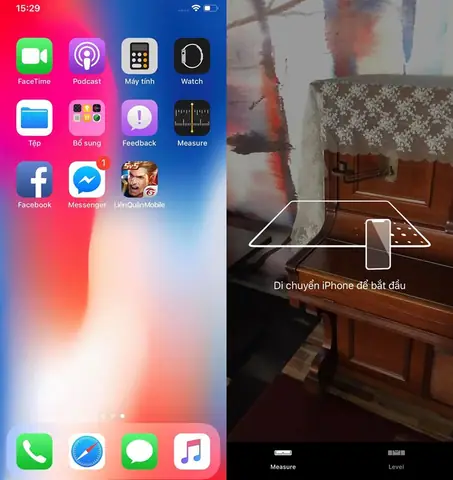
2.1. Apple Measure – Đo khoảng cách bằng AR
Apple Measure là ứng dụng được tích hợp sẵn trên iOS 12 trở lên, sử dụng công nghệ thực tế tăng cường (AR) để đo các khoảng cách trong không gian thực. Đối với iPhone 12 Pro, iPhone 13 Pro, iPhone 14 Pro và các thế hệ sau có cảm biến LiDAR, độ chính xác sẽ được cải thiện đáng kể.
2.2. Bản đồ (Maps) – Đo quãng đường chạy, đi bộ
Ứng dụng Maps cho phép người dùng vẽ tuyến đường và tính toán quãng đường di chuyển. Đây là công cụ lý tưởng cho những người muốn đo khoảng cách giữa hai địa điểm, hoặc tính tổng quãng đường khi chạy, đi bộ, đi xe đạp.
2.3. Siri và Lệnh thoại
Bạn có thể hỏi Siri “Khoảng cách từ A tới B là bao nhiêu?” và nhận kết quả nhanh chóng. Mặc dù không cung cấp độ chi tiết như các ứng dụng trên, nhưng đây là một cách tiện lợi khi bạn không muốn mở bất kỳ ứng dụng nào.
3. Hướng dẫn chi tiết sử dụng Apple Measure
3.1. Khởi động và thiết lập ban đầu
- Mở ứng dụng Measure: Tìm biểu tượng thước kẻ màu xanh dương trên màn hình Home hoặc trong thư mục “Utilities”.
- Cho phép truy cập camera: Khi mở lần đầu, iPhone sẽ yêu cầu quyền truy cập camera. Nhấn “Allow” để tiếp tục.
- Kiểm tra môi trường: Đảm bảo có đủ ánh sáng và không có vật cản mạnh (như gương phản chiếu) xung quanh.
3.2. Đo khoảng cách thẳng, góc và diện tích
a) Đo khoảng cách thẳng (Linear)
- Định vị điểm bắt đầu: Đưa iPhone lên một vị trí sao cho điểm trắng (dot) xuất hiện trên đối tượng muốn bắt đầu đo.
- Nhấn “+” để đặt điểm đầu.
- Di chuyển camera tới điểm cuối, đảm bảo dot vẫn nằm trên bề mặt mục tiêu.
- Nhấn “+” lần nữa để hoàn thành đo. Khoảng cách sẽ hiện ra trên màn hình cùng với một đường thẳng ảo.
b) Đo góc (Angle)
- Sau khi đo một đoạn thẳng, nhấn “Add Point” để tạo điểm thứ ba.
- Di chuyển iPhone để tạo góc giữa đoạn đã đo và đoạn mới.
- Ghi lại góc bằng cách nhấn “Done”. Ứng dụng sẽ hiển thị góc độ.
c) Đo diện tích (Area)
- Bắt đầu một hình dạng: Chọn “Rectangular” hoặc “Freeform” tùy thuộc vào hình dạng cần đo.
- Đánh dấu các góc của hình bằng cách nhấn “+”.
- Khi hoàn tất, ứng dụng sẽ tính diện tích và hiển thị số liệu.
3.3. Lưu và chia sẻ kết quả
- Lưu: Nhấn nút “Save” ở góc trên bên phải để lưu hình ảnh đo kèm dữ liệu. Các bản ghi sẽ được lưu trong album “Measure”.
- Chia sẻ: Chạm vào biểu tượng chia sẻ (hình hộp có mũi tên lên) để gửi qua Mail, Messages, hoặc lưu vào Files.
4. Sử dụng Bản đồ (Maps) để đo quãng đường
4.1. Đo đường đi bộ, chạy bộ, đi xe đạp
- Mở ứng dụng Maps và nhập vị trí bắt đầu.
- Nhấn và giữ vào điểm xuất phát trên bản đồ để đánh dấu pin.
- Kéo lên thanh thông tin và chọn “Directions”.
- Chọn phương tiện di chuyển (Walking, Cycling, Driving).
- Nhập địa chỉ đích hoặc kéo bản đồ để tạo tuyến đường.
- Xem tổng quãng đường ở phía trên cùng của màn hình. Bạn có thể lưu tuyến đường này vào “Favorites” để sử dụng lại.
4.2. Đo khoảng cách giữa hai địa điểm
- Nhấn giữ vào vị trí đầu tiên trên bản đồ để tạo pin.
- Nhấn vào tên pin và chọn “Measure Distance”.
- Di chuyển pin thứ hai tới vị trí mong muốn; khoảng cách sẽ được cập nhật liên tục.
- Khi hoàn tất, nhấn “Done” để lưu lại.
5. Các ứng dụng bên thứ ba mạnh mẽ
Mặc dù Apple Measure và Maps đáp ứng được nhu cầu cơ bản, nhưng một số ứng dụng bên thứ ba cung cấp tính năng chuyên sâu hơn.
5.1. Ruler App – Thước đo ảo chính xác
- Tính năng nổi bật: Đo độ dài, chiều rộng và độ sâu bằng cách đặt thước ảo lên màn hình.
- Cách dùng: Mở ứng dụng, chọn “Ruler” và di chuyển iPhone sao cho thước ảo trùng với đối tượng. Ứng dụng sẽ hiển thị độ đo chính xác đến 0.1mm (đối với iPhone có LiDAR).
- Ưu điểm: Giao diện đơn giản, không cần kết nối internet.
5.2. EasyMeasure – Đo khoảng cách bằng camera
- Cơ chế: Dựa vào công nghệ đo khoảng cách bằng camera và trí tuệ nhân tạo để ước tính khoảng cách từ iPhone tới đối tượng.
- Cách dùng: Mở app, hướng camera tới đối tượng, chạm vào màn hình để đặt “điểm đo”. Kết quả sẽ hiện lên ngay lập tức.
- Lưu ý: Độ chính xác phụ thuộc vào môi trường ánh sáng và độ phân giải camera.
5.3. My Measures – Ghi chú và lưu trữ các đo lường
- Tính năng: Ngoài đo khoảng cách, ứng dụng còn cho phép bạn ghi chú, đánh dấu và lưu trữ các phép đo dưới dạng PDF hoặc ảnh.
- Đối tượng sử dụng: Kiến trúc sư, nhà thiết kế nội thất, thợ xây dựng.
- Cách dùng: Tạo dự án mới, thực hiện đo bằng AR, sau đó thêm mô tả chi tiết và lưu trữ.
6. Mẹo tối ưu khi đo khoảng cách bằng AR
Có thể bạn quan tâm: Cách Reset Iphone Như Mới: Hướng Dẫn Chi Tiết Từ A Đến Z
6.1. Đảm bảo môi trường đủ ánh sáng
Ánh sáng mạnh giúp camera nhận diện các điểm tham chiếu nhanh hơn và chính xác hơn. Tránh đo trong môi trường tối hoặc có ánh sáng chói lóa.
6.2. Đặt iPhone ở mức cao và ổn định
Giữ iPhone ở độ cao khoảng 1.2 – 1.5 mét và cố gắng đứng yên trong khi thực hiện đo. Nếu có thể, sử dụng tripod (chân máy) để giảm rung lắc.
6.3. Sử dụng tính năng “Grid” (Lưới)
Trong cài đặt AR của Measure, bật “Show Grid”. Lưới giúp bạn căn chỉnh điểm đo chính xác hơn, đặc biệt khi đo các góc và diện tích phức tạp.
6.4. Kiểm tra lại lần thứ hai
Sau khi đo xong, di chuyển iPhone ra xa và quay lại để đo lại cùng một đoạn. So sánh kết quả để xác nhận độ tin cậy.
6.5. Cập nhật iOS thường xuyên
Apple thường cải thiện thuật toán AR và tối ưu hoá độ chính xác trong các bản cập nhật hệ thống. Đảm bảo iPhone của bạn luôn chạy iOS mới nhất.
7. So sánh độ chính xác của các phương pháp
| Phương pháp | Độ chính xác (sai số) | Yêu cầu phần cứng | Thời gian thực hiện | Độ tiện lợi |
|---|---|---|---|---|
| Apple Measure (iPhone có LiDAR) | ±1–2 cm | iPhone 12 Pro trở lên (có LiDAR) | Nhanh (≤5 giây) | Rất cao |
| Apple Measure (không LiDAR) | ±2–5 cm | Các iPhone từ iOS 12 trở lên | Nhanh (≈5–10 giây) | Cao |
| Ruler App | ±1 mm (trong môi trường tối ưu) | iPhone có LiDAR | Nhanh | Trung bình |
| EasyMeasure | ±5–10 cm (phụ thuộc ánh sáng) | Camera tiêu chuẩn | Nhanh | Cao |
| Maps (đo đường) | ±10–20 m (đối với đường phố) | Kết nối internet | Trung bình (tùy tốc độ mạng) | Rất cao |
| Siri | ±10–30 m (đối với địa điểm) | Kết nối internet | Rất nhanh | Rất cao |
Lưu ý: Độ chính xác thực tế có thể thay đổi tùy vào điều kiện môi trường, sự ổn định của tay người dùng, và phiên bản phần mềm.
8. Câu hỏi thường gặp (FAQ)
8.1. iPhone không có cảm biến LiDAR vẫn đo được không?
Có. Apple Measure vẫn hoạt động trên các iPhone không có LiDAR, nhưng độ chính xác sẽ giảm một chút (khoảng ±2–5 cm). Đối với các đo lường không yêu cầu độ chính xác siêu cao, vẫn đủ dùng.
8.2. Có cần kết nối internet để sử dụng Apple Measure?
Không. Ứng dụng Measure hoạt động hoàn toàn offline vì nó dựa vào camera và cảm biến nội bộ. Tuy nhiên, một số tính năng như lưu trữ đám mây hoặc chia sẻ có thể yêu cầu internet.
8.3. Làm sao để đo chiều cao của một vật thể?
- Mở Apple Measure.
- Đặt iPhone sao cho điểm bắt đầu nằm ở đáy vật thể.
- Nhấn “+” để đánh dấu.
- Di chuyển camera lên tới đỉnh vật thể và nhấn “+” lần nữa.
- Khoảng cách thẳng đứng sẽ hiển thị, tương đương với chiều cao.
8.4. Tại sao đo được sai khi có gương phản chiếu?
Gương tạo ra đối tượng ảo khiến ARKit nhận diện sai vị trí. Tránh đo trong môi trường có gương, kính cường lực hoặc bề mặt phản chiếu mạnh.
8.5. Có thể đo khoảng cách trong môi trường nước không?
Không. Camera và cảm biến LiDAR không hoạt động dưới nước. Đối với môi trường dưới nước, cần dùng thiết bị chuyên dụng như sonar hoặc thiết bị đo độ sâu.
8.6. Làm sao để chia sẻ kết quả đo với người khác?
Sau khi đo xong, nhấn nút Share (biểu tượng hộp với mũi tên lên) và chọn cách chia sẻ: Email, Messages, AirDrop, hoặc lưu vào Files để gửi qua các nền tảng khác.
9. Kết luận và lời khuyên cuối cùng
Việc đo khoảng cách trên iPhone không chỉ là một tiện ích “đồ chơi” mà còn là một công cụ mạnh mẽ, hỗ trợ trong nhiều lĩnh vực: từ việc lên kế hoạch nội thất, đo kích thước phòng, đến việc tính toán quãng đường chạy bộ hay đi bộ hàng ngày. Nhờ công nghệ AR và cảm biến LiDAR, iPhone đã biến chiếc điện thoại thông minh thành một thiết bị đo lường đa năng.
Những điểm quan trọng cần nhớ:
- Chọn công cụ phù hợp: Đối với đo ngắn hạn, chính xác từng cm, hãy dùng Apple Measure (có LiDAR) hoặc Ruler App. Đối với đo quãng đường đường phố, hãy dùng Maps hoặc Siri.
- Tối ưu môi trường: Đảm bảo đủ ánh sáng, không có vật cản hay phản chiếu mạnh.
- Kiểm tra lại: Đo ít nhất hai lần để giảm sai số.
- Cập nhật phần mềm: Đảm bảo iPhone chạy iOS mới nhất để tận dụng các cải tiến AR mới nhất.
- Lưu và chia sẻ: Sử dụng tính năng lưu ảnh đo và chia sẻ để lưu trữ dữ liệu một cách có hệ thống.
Với những hướng dẫn chi tiết và mẹo tối ưu ở trên, bạn hoàn toàn có thể đánh bại mọi thách thức đo lường chỉ bằng một chiếc iPhone trong túi. Hãy thử ngay hôm nay, khám phá khả năng vô hạn mà công nghệ AR mang lại, và biến những con số đo lường thành công cụ hữu ích cho cuộc sống và công việc của bạn.
Chúc bạn thành công và luôn đo đúng, đo nhanh, đo chính xác!