- 1. Hiểu Nguyên Nhân iPhone Bị Treo
- 2. Các Cách Tắt iPhone Bị Treo Cơ Bản
- 2.1. Đợi một thời gian
- 2.2. Nhấn nút Power + Home (hoặc Power + Volume Down)
- 2.3. Sử dụng AssistiveTouch
- 3. Phương Pháp Tắt iPhone Bằng Phần Cứng (Hard Reset)
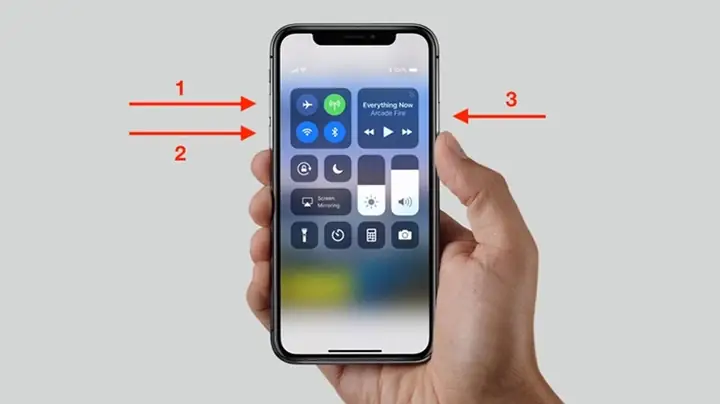
- 3.1. iPhone 8, iPhone X, iPhone 11, iPhone 12, iPhone 13, iPhone 14, iPhone 15 (không có nút Home)
- 3.2. iPhone 7 và iPhone 7 Plus
- 3.3. iPhone 6s và các mẫu cũ hơn (có nút Home)
- 3.4. Khi nào không nên hard reset?
- 4. Cách Tắt iPhone Bằng AssistiveTouch (Chi Tiết)
- Khi nào nên dùng AssistiveTouch?
- 5. Sử Dụng iTunes (Windows) / Finder (macOS) Để Khôi Phục
- 5.1. Chuẩn bị
- 5.2. Thực hiện khôi phục
- 6. Khi Nào Nên Đưa iPhone Tới Trung Tâm Bảo Hành
- 7. Cách Phòng Ngừa iPhone Bị Treo Trong Tương Lai
- 7.1. Giữ iOS và ứng dụng luôn cập nhật
- 7.2. Quản lý bộ nhớ
- 7.3. Giới hạn background activity
- 7.4. Tránh sạc và sưởi quá mức
- 7.5. Sử dụng chế độ “Low Power” khi pin yếu
- 8. Câu Hỏi Thường Gặp (FAQ)
- Kết Luận
Trong quá trình sử dụng iPhone, việc thiết bị “bị treo” (freeze) là một trong những tình huống gây phiền toái và lo lắng nhất đối với người dùng. Khi màn hình không phản hồi, các ứng dụng không mở được, hay bạn không thể thực hiện bất kỳ thao tác nào, việc biết cách tắt iPhone một cách an toàn và nhanh chóng là vô cùng quan trọng. Bài viết dưới đây sẽ cung cấp cho bạn hướng dẫn chi tiết, từng bước một để tắt iPhone bị treo, đồng thời giải thích nguyên nhân gây treo và cách phòng tránh trong tương lai. Nội dung được chia thành các phần chính:
- Hiểu nguyên nhân iPhone bị treo
- Các cách tắt iPhone bị treo cơ bản
- Phương pháp tắt iPhone bằng phần cứng (hard reset)
- Cách tắt iPhone bằng AssistiveTouch
- Sử dụng iTunes/Finder để khôi phục
- Khi nào nên đưa iPhone tới trung tâm bảo hành
- Cách phòng ngừa iPhone bị treo trong tương lai
- Câu hỏi thường gặp (FAQ)
Có thể bạn quan tâm: Cách Tháo Thẻ Nhớ Iphone: Hướng Dẫn Chi Tiết Từng Bước Cho Người Dùng
1. Hiểu Nguyên Nhân iPhone Bị Treo
Trước khi đi vào các phương pháp tắt iPhone, chúng ta cần nắm rõ nguyên nhân tiềm ẩn khiến thiết bị bị treo. Điều này không chỉ giúp bạn xử lý nhanh hơn mà còn giảm khả năng tái diễn.
| Nguyên nhân | Mô tả | Cách khắc phục |
|---|---|---|
| Ứng dụng lỗi | Ứng dụng không tương thích, tiêu tốn quá nhiều RAM hoặc gặp bug. | Xóa hoặc cập nhật ứng dụng, tắt background refresh. |
| iOS lỗi | Phiên bản iOS mới có bug hoặc cài đặt không ổn định. | Cập nhật iOS, hoặc nếu mới cập nhật, cân nhắc quay lại phiên bản ổn định. |
| Bộ nhớ đầy | Khi bộ nhớ trong gần đầy, hệ thống không còn không gian cho cache. | Xóa file, ảnh, video không cần thiết, sử dụng iCloud. |
| Lỗi phần cứng | Nút Home, nút Power, hoặc các linh kiện khác bị hỏng. | Kiểm tra tại trung tâm bảo hành Apple. |
| Sự cố mạng | Kết nối Wi‑Fi/4G yếu gây ứng dụng treo khi tải dữ liệu. | Kiểm tra kết nối, tắt Wi‑Fi/4G và thử lại. |
Hiểu được nguyên nhân giúp bạn chọn phương pháp tắt iPhone phù hợp và tránh lặp lại lỗi trong tương lai.
Có thể bạn quan tâm: Cách Thoát Dfu Iphone X: Hướng Dẫn Chi Tiết Từng Bước Để Khôi Phục Thiết Bị
2. Các Cách Tắt iPhone Bị Treo Cơ Bản
Nếu iPhone chỉ “đơ nhẹ” và vẫn đáp ứng một số thao tác, bạn có thể thử các cách sau trước khi thực hiện hard reset.
2.1. Đợi một thời gian
Đôi khi hệ thống đang xử lý một tác vụ nặng (ví dụ: cập nhật iOS, sao lưu iCloud). Hãy đợi 30‑60 giây để xem liệu màn hình có trả lời lại không.
2.2. Nhấn nút Power + Home (hoặc Power + Volume Down)
- iPhone 6s trở về trước (có nút Home): Nhấn đồng thời nút Power (nút bật/tắt) và nút Home trong khoảng 10 giây cho tới khi màn hình tắt và logo Apple xuất hiện lại. Đây là cách hard reset nhưng cũng có thể được dùng khi thiết bị không phản hồi.
- iPhone 7 / 7 Plus: Nhấn đồng thời nút Power (Side button) và nút giảm âm lượng (Volume Down) trong 10 giây.
- iPhone 8 trở lên (không có nút Home): Thực hiện ba bước (được mô tả chi tiết trong phần 3).
2.3. Sử dụng AssistiveTouch
Nếu nút vật lý gặp vấn đề, AssistiveTouch cho phép bạn thực hiện các thao tác như tắt máy thông qua giao diện ảo.
- Mở Settings → Accessibility → Touch → AssistiveTouch → bật AssistiveTouch.
- Nhấn biểu tượng AssistiveTouch trên màn hình → Device → More → Restart (nếu xuất hiện) hoặc Lock Screen → Power Off (đối với iOS cũ).
- Xác nhận tắt máy.
Lưu ý: Khi iPhone đã “đơ hoàn toàn”, bạn có thể không thể mở Settings để bật AssistiveTouch. Vì vậy, cách này chỉ áp dụng khi iPhone chỉ “chậm” chứ không hoàn toàn không phản hồi.
Có thể bạn quan tâm: Cách Share Location Trên Iphone: Hướng Dẫn Chi Tiết Từ A Đến Z
3. Phương Pháp Tắt iPhone Bằng Phần Cứng (Hard Reset)
3.1. iPhone 8, iPhone X, iPhone 11, iPhone 12, iPhone 13, iPhone 14, iPhone 15 (không có nút Home)
- Nhấn nhanh và thả nút tăng âm lượng (Volume Up).
- Nhấn nhanh và thả nút giảm âm lượng (Volume Down).
- Nhấn và giữ nút Power (Side button) cho tới khi màn hình tắt và logo Apple hiện ra (khoảng 10‑15 giây).
Đây là hard reset chuẩn cho các mẫu iPhone hiện đại. Quá trình này không xóa dữ liệu, chỉ khởi động lại hệ thống.
3.2. iPhone 7 và iPhone 7 Plus
- Nhấn và giữ nút Power (Side button) và nút giảm âm lượng (Volume Down) đồng thời trong khoảng 10 giây cho tới khi logo Apple xuất hiện.
3.3. iPhone 6s và các mẫu cũ hơn (có nút Home)
- Nhấn và giữ nút Power và nút Home đồng thời trong khoảng 10 giây cho tới khi màn hình tắt và logo Apple hiện ra.
3.4. Khi nào không nên hard reset?
- Khi iPhone đang trong quá trình cập nhật iOS (có thanh tiến trình). Hard reset có thể gây lỗi phần mềm, khiến thiết bị “đơ” vĩnh viễn và cần khôi phục qua iTunes/Finder.
- Khi bạn có dữ liệu quan trọng chưa sao lưu và thiết bị đang gặp lỗi ổn định nghiêm trọng; hãy cân nhắc sao lưu qua iCloud hoặc iTunes trước (nếu có thể).
4. Cách Tắt iPhone Bằng AssistiveTouch (Chi Tiết)
AssistiveTouch không chỉ giúp tắt máy mà còn hỗ trợ người dùng có vấn đề về khả năng vận động. Dưới đây là hướng dẫn bước‑bước để tắt iPhone qua AssistiveTouch:
- Kích hoạt AssistiveTouch
- Vào Settings → Accessibility → Touch → AssistiveTouch → bật AssistiveTouch.
Một biểu tượng tròn màu tím xuất hiện trên màn hình.
Tùy chỉnh menu (nếu muốn)
Nhấn Customize Top Level Menu → Add New Item → chọn Restart (hoặc Lock Screen → Power Off).
Thực hiện tắt máy
- Nhấn biểu tượng AssistiveTouch → Device → More → Restart → xác nhận.
- Nếu không có tùy chọn Restart, chọn Lock Screen, sau đó Press and Hold Power trên màn hình để hiện tùy chọn Slide to power off và kéo sang phải.
Khi nào nên dùng AssistiveTouch?
- Khi nút Power hoặc nút Home bị hỏng.
- Khi người dùng khó khăn trong việc nhấn đồng thời hai nút vật lý.
- Khi iPhone không phản hồi, nhưng vẫn có thể di chuyển con trỏ AssistiveTouch.
5. Sử Dụng iTunes (Windows) / Finder (macOS) Để Khôi Phục
Nếu các cách trên đều không giải quyết được vấn đề và iPhone vẫn không khởi động, bạn có thể khôi phục hệ thống thông qua máy tính.
5.1. Chuẩn bị
Có thể bạn quan tâm: Cách Cập Nhật Youtube Trên Iphone: Hướng Dẫn Chi Tiết Từ A Đến Z
| Yêu cầu | Mô tả |
|---|---|
| Máy tính | Windows 10/11 hoặc macOS Catalina trở lên |
| iTunes (Windows) hoặc Finder (macOS) | Đảm bảo phiên bản mới nhất |
| Cáp Lightning | Chất lượng tốt, không hỏng |
| Backup | Nếu có thể, sao lưu dữ liệu trước khi khôi phục |
5.2. Thực hiện khôi phục
- Kết nối iPhone với máy tính bằng cáp Lightning.
- Mở iTunes (Windows) hoặc Finder (macOS).
- Khi iPhone xuất hiện trong danh sách thiết bị, nhấn giữ nút Power + Volume Down (hoặc Power + Home) để đưa iPhone vào Chế độ Recovery (màn hình hiển thị cáp và logo iTunes/Finder).
- Trong iTunes/Finder, bạn sẽ thấy tùy chọn Restore hoặc Update.
- Chọn Update để cố gắng cập nhật iOS mà không xóa dữ liệu.
- Nếu không thành công, chọn Restore (sẽ xóa toàn bộ dữ liệu và cài lại iOS).
- Đợi quá trình hoàn tất (có thể mất 15‑30 phút). Khi hoàn thành, iPhone sẽ khởi động lại và bạn có thể thiết lập lại như mới hoặc khôi phục từ backup.
Lưu ý: Khi sử dụng Restore, dữ liệu sẽ bị xóa trừ khi bạn có backup trên iCloud hoặc iTunes.
6. Khi Nào Nên Đưa iPhone Tới Trung Tâm Bảo Hành
Mặc dù phần lớn trường hợp “iPhone bị treo” có thể giải quyết bằng các bước trên, nhưng có một số dấu hiệu cho thấy vấn đề phần cứng hoặc lỗi nghiêm trọng hơn:
- Nút Power hoặc Home không phản hồi dù đã thực hiện hard reset.
- Màn hình không hiển thị gì ngay cả khi kết nối với máy tính (iTunes/Finder không nhận diện).
- Tiếng bíp hoặc rung không xuất hiện khi nhấn nút.
- Thiết bị quá nóng sau khi cố gắng khởi động lại nhiều lần.
- Lỗi phần mềm lặp lại ngay sau khi cập nhật iOS mới.
Nếu gặp bất kỳ dấu hiệu nào trên, hãy mang iPhone tới cửa hàng Apple Store hoặc đại lý ủy quyền để được kiểm tra và sửa chữa. Đối với các mẫu iPhone còn bảo hành hoặc có AppleCare+, chi phí sửa chữa sẽ được giảm đáng kể.
7. Cách Phòng Ngừa iPhone Bị Treo Trong Tương Lai
7.1. Giữ iOS và ứng dụng luôn cập nhật
- Cập nhật iOS: Vào Settings → General → Software Update và bật Automatic Updates.
- Cập nhật ứng dụng: Mở App Store → Today → Profile icon → Update All thường xuyên.
7.2. Quản lý bộ nhớ
- Xóa file không cần: Ảnh, video, ứng dụng không dùng.
- Sử dụng iCloud để lưu trữ ảnh, tài liệu.
- Kiểm tra Storage: Settings → General → iPhone Storage → gợi ý tối ưu.
7.3. Giới hạn background activity
- Tắt Background App Refresh: Settings → General → Background App Refresh → Off hoặc chỉ cho các app cần.
- Giảm Motion & Transparency: Settings → Accessibility → Motion → Reduce Motion; Settings → Accessibility → Display & Text Size → Reduce Transparency.
7.4. Tránh sạc và sưởi quá mức
- Không sạc qua đêm liên tục; dùng sạc chính hãng.
- Tránh để iPhone trong môi trường quá nóng (ô tô, ánh nắng trực tiếp).
7.5. Sử dụng chế độ “Low Power” khi pin yếu
- Khi pin dưới 20%, bật Low Power Mode để giảm tải hệ thống: Settings → Battery → Low Power Mode.
8. Câu Hỏi Thường Gặp (FAQ)
Q1: iPhone không hiển thị logo Apple sau khi thực hiện hard reset, tôi phải làm gì?
A: Đưa iPhone vào chế độ Recovery (nhấn giữ nút Power + Volume Down/ Home) và kết nối với iTunes/Finder để cập nhật hoặc khôi phục.
Q2: Khi tắt iPhone bằng AssistiveTouch, có mất dữ liệu không?
A: Không. AssistiveTouch chỉ thực hiện lệnh tắt máy giống như nút Power, không ảnh hưởng tới dữ liệu.
Q3: iPhone luôn treo khi mở một ứng dụng cụ thể, tôi nên làm gì?
A: Xóa và cài lại ứng dụng đó. Nếu vẫn treo, có thể ứng dụng không tương thích với phiên bản iOS hiện tại – hãy báo lỗi cho nhà phát triển.
Q4: Tôi có thể tắt iPhone bằng Siri khi nó bị treo không?
A: Nếu Siri vẫn phản hồi, bạn có thể nói “Hey Siri, turn off my iPhone” – nhưng hầu hết iOS không cho phép tắt máy qua Siri vì lý do bảo mật.
Q5: Khi tắt iPhone bằng hard reset, dữ liệu có bị xóa không?
A: Không. Hard reset chỉ khởi động lại hệ thống, không ảnh hưởng tới dữ liệu cá nhân.
Q6: iPhone của tôi liên tục treo sau khi cập nhật iOS mới, có cách quay lại phiên bản cũ?
A: Có, bạn có thể downgrade iPhone bằng iTunes/Finder nếu Apple vẫn ký mã firmware cho phiên bản cũ. Tuy nhiên, quá trình này phức tạp và không được Apple khuyến khích; tốt hơn nên chờ bản cập nhật sửa lỗi.
Q7: Khi iPhone không bật lên sau khi sạc, có phải pin đã hỏng?
A: Có thể. Thử sử dụng cáp và bộ sạc khác, hoặc sạc trong 15‑30 phút trước khi thử bật lại. Nếu vẫn không, có thể pin hoặc bo mạch sạc bị hỏng, cần mang đến trung tâm bảo hành.
Kết Luận
Việc iPhone bị treo không còn là nỗi ám ảnh khó khăn nếu bạn nắm vững các phương pháp tắt máy và khôi phục hệ thống. Từ hard reset đơn giản, AssistiveTouch tiện lợi, đến khôi phục qua iTunes/Finder, mỗi cách đều có mục đích và tình huống sử dụng riêng. Đồng thời, việc hiểu nguyên nhân và phòng ngừa sẽ giảm thiểu khả năng gặp lại sự cố.
Hãy lưu lại những bước trên trong điện thoại của bạn, hoặc in ra để tham khảo khi cần. Khi gặp vấn đề nghiêm trọng hơn, đừng ngần ngại mang thiết bị tới điểm dịch vụ uy tín để được hỗ trợ nhanh chóng.
Chúc bạn luôn có một chiếc iPhone mượt mà, ổn định và trải nghiệm tuyệt vời!
