- Mở Đầu
- 1. Tại Sao Cập Nhật YouTube Trên iPhone Lại Quan Trọng?
- 1.1. Nâng Cấp Tính Năng Mới
- 1.2. Sửa Lỗi và Tăng Độ Ổn Định
- 1.3. Bảo Mật
- 1.4. Tương Thích Với Hệ Điều Hành Mới
- 2. Kiểm Tra Phiên Bản Hiện Tại Của YouTube Trên iPhone
- 3. Cập Nhật YouTube Thông Qua App Store
- 3.1. Cập Nhật Tự Động
- 3.2. Cập Nhật Thủ Công
- 4. Cập Nhật Khi Không Có Kết Nối Wi‑Fi
- 5. Xử Lý Khi Không Thể Cập Nhật YouTube
- 5.1. Kiểm Tra Phiên Bản iOS
- 5.2. Xóa Bộ Nhớ Cache và Dữ Liệu
- 5.3. Đăng Xuất và Đăng Nhập Lại Apple ID
- 5.4. Kiểm Tra Giới Hạn Nội Dung và Quyền Truy Cập
- 5.5. Đặt Lại Cài Đặt Mạng
- 6. Cập Nhật YouTube Trên iPhone Khi Không Có App Store (Ví Dụ: iPhone Jailbreak)
- 6.1. Sử Dụng Cydia hoặc Sileo
- 6.2. Cài Đặt Thông Qua IPA
- 7. Những Lưu Ý Khi Cập Nhật YouTube
- 8. Cập Nhật Tự Động vs Thủ Công: Ưu Nhược Điểm
- 9. Các Bước Khác Để Tối Ưu Hóa Trải Nghiệm YouTube Trên iPhone
- 9.1. Xóa Cache và Dữ Liệu Tạm Thời
- 9.2. Sử Dụng Chế Độ “Low Data Usage”
- 9.3. Bật “Chế độ tối” (Dark Mode)
- 9.4. Sử Dụng Tính Năng “Background Play” (Dành cho YouTube Premium)
- 10. Các Câu Hỏi Thường Gặp (FAQ)
- 10.1. Tôi không thấy tùy chọn “Cập nhật” cho YouTube trong App Store, tại sao?
- 10.2. Khi cập nhật, iPhone báo lỗi “Không thể tải vì không đủ dung lượng lưu trữ”.
- 10.3. Tôi đã cập nhật nhưng vẫn gặp lỗi “Ứng dụng không phản hồi”.
- 10.4. Có cách nào để biết phiên bản YouTube mới nhất mà không vào App Store không?
- 10.5. Tôi muốn cập nhật YouTube trên iPhone cũ (iPhone 5s) nhưng không thấy bản mới.
- 11. Kết Luận
Có thể bạn quan tâm: Cách Thoát Dfu Iphone X: Hướng Dẫn Chi Tiết Từng Bước Để Khôi Phục Thiết Bị
Mở Đầu
YouTube là một trong những nền tảng chia sẻ video lớn nhất thế giới, và việc sở hữu phiên bản mới nhất của ứng dụng trên iPhone không chỉ giúp bạn trải nghiệm các tính năng mới, mà còn đảm bảo an toàn và ổn định khi sử dụng. Trong bài viết này, chúng tôi sẽ cung cấp cho bạn một hướng dẫn chi tiết, từng bước một, để cập nhật YouTube trên iPhone một cách nhanh chóng và hiệu quả. Bất kể bạn là người dùng mới bắt đầu hay đã có kinh nghiệm, các phương pháp dưới đây sẽ đáp ứng mọi nhu cầu của bạn.
Có thể bạn quan tâm: Cách Share Location Trên Iphone: Hướng Dẫn Chi Tiết Từ A Đến Z
1. Tại Sao Cập Nhật YouTube Trên iPhone Lại Quan Trọng?
1.1. Nâng Cấp Tính Năng Mới
Mỗi phiên bản mới của YouTube thường đi kèm với các tính năng mới như chế độ xem Shorts, cải tiến đề xuất video, chế độ tối (Dark Mode), hoặc tính năng xem video ở độ phân giải cao hơn. Khi bạn không cập nhật, bạn sẽ bỏ lỡ những tiện ích này.
1.2. Sửa Lỗi và Tăng Độ Ổn Định
Các lỗi phần mềm, crash, hoặc vấn đề về hiệu năng thường được khắc phục trong các bản cập nhật. Điều này giúp trải nghiệm của bạn mượt mà hơn, giảm thiểu tình trạng đóng băng hoặc treo ứng dụng.
1.3. Bảo Mật
Mỗi bản cập nhật cũng thường bao gồm các bản vá bảo mật quan trọng, giúp bảo vệ dữ liệu cá nhân và tránh các lỗ hổng có thể bị khai thác bởi phần mềm độc hại.
1.4. Tương Thích Với Hệ Điều Hành Mới
Apple thường xuyên cập nhật iOS, và các ứng dụng cũng cần được cập nhật để tương thích tốt với phiên bản iOS mới nhất. Nếu không, bạn có thể gặp lỗi khi mở YouTube trên iPhone.
Có thể bạn quan tâm: Cách Phát Hiện Iphone Bị Lock: Hướng Dẫn Chi Tiết Và Những Điều Cần Biết
2. Kiểm Tra Phiên Bản Hiện Tại Của YouTube Trên iPhone
Trước khi tiến hành cập nhật, bạn nên biết mình đang sử dụng phiên bản nào. Thực hiện các bước sau:
- Mở ứng dụng YouTube trên iPhone.
- Nhấn vào biểu tượng tài khoản (hình người) ở góc trên bên phải.
- Chọn “Cài đặt” (Settings).
- Cuộn xuống và chọn “Giới thiệu” (About). Ở đây bạn sẽ thấy “Phiên bản” (Version) hiện tại.
Ghi lại số phiên bản để so sánh với phiên bản mới nhất trên App Store.
3. Cập Nhật YouTube Thông Qua App Store
3.1. Cập Nhật Tự Động
Apple cung cấp tính năng cập nhật tự động cho tất cả các ứng dụng, bao gồm cả YouTube. Để bật tính năng này:
- Mở “Cài đặt” (Settings) trên iPhone.
- Cuộn xuống và chọn “App Store”.
- Bật “Cập nhật Ứng dụng” (App Updates) trong mục “Tự động tải về” (Automatic Downloads).
Khi bật tính năng này, iPhone sẽ tự động tải và cài đặt bản cập nhật mới nhất của YouTube (và các ứng dụng khác) mỗi khi có sẵn.
3.2. Cập Nhật Thủ Công
Nếu bạn muốn kiểm soát thời gian cập nhật, hãy làm theo các bước:
- Mở App Store trên iPhone.
- Nhấn vào biểu tượng hồ sơ (hình người) ở góc trên bên phải.
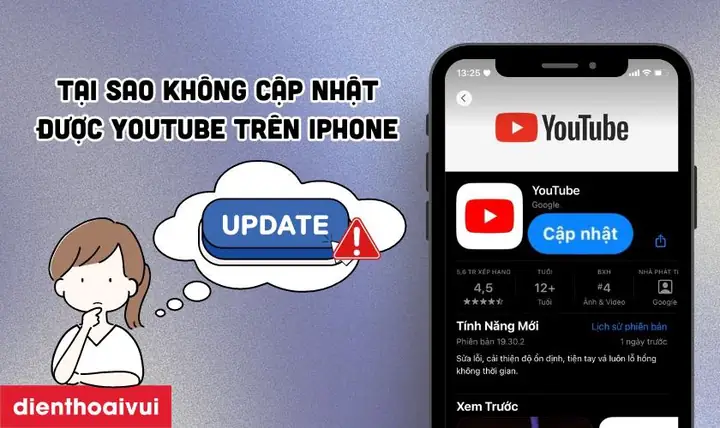
- Kéo xuống để làm mới danh sách. Nếu có bản cập nhật cho YouTube, bạn sẽ thấy mục “Cập nhật” (Updates) và nút “Cập nhật” (Update) bên cạnh.
- Nhấn “Cập nhật” để tải và cài đặt bản mới nhất.
Nếu không thấy YouTube trong danh sách cập nhật, có thể ứng dụng đã ở phiên bản mới nhất hoặc chưa có bản cập nhật mới phát hành.
4. Cập Nhật Khi Không Có Kết Nối Wi‑Fi
Mặc định, iPhone chỉ cho phép tải ứng dụng và cập nhật qua Wi‑Fi để tiết kiệm dung lượng dữ liệu di động. Tuy nhiên, bạn có thể cho phép tải dữ liệu di động:
- Mở “Cài đặt” → “App Store”.
- Bật “Sử dụng Dữ liệu Di động” (Cellular Data) cho “Tự động tải về” và “Cập nhật Ứng dụng”.
Lưu ý: Việc này có thể tiêu tốn dung lượng dữ liệu của bạn, vì vậy hãy chắc chắn rằng gói dữ liệu của bạn đủ lớn.
5. Xử Lý Khi Không Thể Cập Nhật YouTube
5.1. Kiểm Tra Phiên Bản iOS
YouTube yêu cầu iOS 13.0 trở lên. Để kiểm tra:
- Mở “Cài đặt” → “Cài đặt chung” → “Cập nhật phần mềm”.
- Nếu có bản cập nhật iOS, hãy tải và cài đặt.
5.2. Xóa Bộ Nhớ Cache và Dữ Liệu
Đôi khi dữ liệu tạm thời gây lỗi cập nhật:
- Mở “Cài đặt” → “Cài đặt chung” → “iPhone Storage”.
- Tìm “YouTube” trong danh sách và nhấn “Xóa Ứng dụng” (Delete App).
- Tải lại YouTube từ App Store và đăng nhập lại.
5.3. Đăng Xuất và Đăng Nhập Lại Apple ID
Có thể bạn quan tâm: Cách Tháo Thẻ Nhớ Iphone: Hướng Dẫn Chi Tiết Từng Bước Cho Người Dùng
Đôi khi vấn đề liên quan đến tài khoản Apple ID:
- Mở “Cài đặt” → nhấn vào tên của bạn ở đầu màn hình.
- Cuộn xuống và chọn “Đăng xuất” (Sign Out).
- Đăng nhập lại và thử cập nhật.
5.4. Kiểm Tra Giới Hạn Nội Dung và Quyền Truy Cập
Nếu iPhone được cấu hình hạn chế (Screen Time), có thể bạn không được phép tải ứng dụng:
- Mở “Cài đặt” → “Thời gian sử dụng” (Screen Time) → “Giới hạn nội dung và quyền riêng tư”.
- Đảm bảo “Cài đặt ứng dụng” (iTunes & App Store Purchases) cho phép cài đặt và cập nhật.
5.5. Đặt Lại Cài Đặt Mạng
Nếu kết nối mạng gặp lỗi:
- Mở “Cài đặt” → “Cài đặt chung” → “Đặt lại” → “Đặt lại Cài đặt Mạng” (Reset Network Settings).
Điều này sẽ xóa các cài đặt Wi‑Fi, VPN và APN, giúp khắc phục các lỗi mạng.
6. Cập Nhật YouTube Trên iPhone Khi Không Có App Store (Ví Dụ: iPhone Jailbreak)
Nếu iPhone của bạn đã được jailbreak và không sử dụng App Store, các phương pháp dưới đây sẽ hữu ích:
6.1. Sử Dụng Cydia hoặc Sileo
- Mở Cydia (hoặc Sileo nếu bạn dùng Sileo).
- Tìm “YouTube” trong mục “Sources” hoặc “Search”.
- Nếu có bản cập nhật, cài đặt hoặc nâng cấp.
6.2. Cài Đặt Thông Qua IPA
Bạn có thể tải file IPA (iOS App) của YouTube từ các nguồn uy tín (như ipaapps hoặc AppCake) và cài đặt qua AltStore hoặc Cydia Impactor.
Lưu ý: Việc tải IPA từ nguồn không chính thức có thể vi phạm bản quyền và gây rủi ro bảo mật. Hãy cân nhắc kỹ trước khi thực hiện.
7. Những Lưu Ý Khi Cập Nhật YouTube
- Sao lưu dữ liệu: Trước khi xóa và cài lại, bạn có thể sao lưu danh sách video đã tải về hoặc danh sách phát (playlist) bằng cách đăng nhập vào tài khoản Google.
- Kiểm tra dung lượng ổ cứng: Đảm bảo iPhone còn đủ không gian trống (ít nhất 200 MB) để tải bản cập nhật.
- Kiểm tra kết nối Internet: Đối với bản cập nhật lớn (ví dụ 100 MB trở lên), kết nối Wi‑Fi ổn định sẽ nhanh hơn và giảm chi phí dữ liệu.
- Đọc nhận xét: Trước khi cập nhật, nếu có thể, hãy xem xét nhận xét trên App Store để biết có lỗi nghiêm trọng nào được báo cáo không.
8. Cập Nhật Tự Động vs Thủ Công: Ưu Nhược Điểm
| Tiêu chí | Cập nhật tự động | Cập nhật thủ công |
|---|---|---|
| Tiện lợi | Rất tiện, không cần thao tác | Cần mở App Store và nhấn “Cập nhật” |
| Kiểm soát | Không thể chọn thời gian | Bạn quyết định khi nào cập nhật |
| Tiết kiệm dữ liệu | Có thể tiêu thụ dữ liệu không mong muốn | Bạn có thể chỉ cập nhật khi có Wi‑Fi |
| Rủi ro | Có thể gặp lỗi cập nhật trong lúc không có kết nối | Ít rủi ro vì bạn kiểm tra trước |
9. Các Bước Khác Để Tối Ưu Hóa Trải Nghiệm YouTube Trên iPhone
9.1. Xóa Cache và Dữ Liệu Tạm Thời
- Cài đặt → iPhone Storage → YouTube → Offload App. Điều này sẽ giữ dữ liệu người dùng nhưng xóa phần mềm cũ, giúp giảm lỗi.
9.2. Sử Dụng Chế Độ “Low Data Usage”
- Mở YouTube → Hồ sơ → Cài đặt → Chất lượng video → Chọn “Low” để giảm tiêu thụ dữ liệu khi xem video trên mạng di động.
9.3. Bật “Chế độ tối” (Dark Mode)
- Cài đặt → Màn hình & Độ sáng → Chế độ tối hoặc trong YouTube: Cài đặt → Chế độ tối.
9.4. Sử Dụng Tính Năng “Background Play” (Dành cho YouTube Premium)
- Đăng ký YouTube Premium để phát video ngay cả khi màn hình khóa hoặc khi bạn đang dùng các ứng dụng khác.
10. Các Câu Hỏi Thường Gặp (FAQ)
10.1. Tôi không thấy tùy chọn “Cập nhật” cho YouTube trong App Store, tại sao?
- Có thể bạn đã có phiên bản mới nhất.
- Kiểm tra lại kết nối Internet.
- Đảm bảo iPhone đang chạy iOS 13 trở lên.
10.2. Khi cập nhật, iPhone báo lỗi “Không thể tải vì không đủ dung lượng lưu trữ”.
- Xóa bớt các ứng dụng không cần thiết hoặc chuyển ảnh/video sang iCloud/PC.
- Sử dụng tính năng Offload Unused Apps trong Cài đặt > General > iPhone Storage.
10.3. Tôi đã cập nhật nhưng vẫn gặp lỗi “Ứng dụng không phản hồi”.
- Xóa và cài lại YouTube.
- Đặt lại cài đặt mạng.
- Kiểm tra xem có bản cập nhật iOS mới hơn không.
10.4. Có cách nào để biết phiên bản YouTube mới nhất mà không vào App Store không?
- Truy cập trang YouTube trên web và xem thông báo cập nhật.
- Kiểm tra trang Apple App Store trên trình duyệt: https://apps.apple.com/app/youtube/id544007664
10.5. Tôi muốn cập nhật YouTube trên iPhone cũ (iPhone 5s) nhưng không thấy bản mới.
- iPhone 5s chỉ hỗ trợ iOS 12, trong khi YouTube yêu cầu iOS 13+. Bạn sẽ không thể cài đặt phiên bản mới hơn. Cân nhắc nâng cấp thiết bị hoặc sử dụng phiên bản YouTube trên trình duyệt Safari.
11. Kết Luận
Việc cập nhật YouTube trên iPhone không chỉ mang lại những tính năng mới hấp dẫn mà còn bảo vệ thiết bị của bạn khỏi các lỗ hổng bảo mật và cải thiện hiệu suất sử dụng. Bằng cách tuân thủ các bước hướng dẫn chi tiết ở trên, bạn có thể nhanh chóng cập nhật YouTube một cách an toàn, dù bạn đang sử dụng iPhone mới nhất hay một thiết bị cũ hơn. Hãy luôn nhớ kiểm tra phiên bản iOS, duy trì dung lượng lưu trữ đủ và bật tính năng cập nhật tự động nếu bạn muốn trải nghiệm liền mạch nhất.
Nếu bạn gặp bất kỳ khó khăn nào trong quá trình cập nhật, đừng ngần ngại tham khảo các giải pháp xử lý lỗi đã nêu hoặc liên hệ với bộ phận hỗ trợ của Apple. Chúc bạn luôn có những giây phút giải trí tuyệt vời trên YouTube!
