- 1. Giới thiệu chung
- 2. Số Seri iPhone là gì? Tại sao lại quan trọng?
- 2.1 Định nghĩa số seri
- 2.2 Lợi ích của việc kiểm tra số seri
- 3. Cách tìm số seri iPhone
- 3.1 Trên thiết bị (iOS)
- 3.2 Trên vỏ máy (Physical)
- 3.3 Trên iTunes/Finder (đối với Mac)
- 3.4 Qua Apple ID
- 4. Các công cụ và trang web kiểm tra số seri
- 5. Quy trình kiểm tra iPhone qua số seri
- Bước 1: Thu thập số seri
- Bước 2: Truy cập trang kiểm tra
- Bước 3: Đánh giá kết quả
- Bước 4: Kiểm tra thêm (nếu cần)
- 6. Những lưu ý khi mua iPhone đã qua sử dụng
- 7. Trường hợp đặc biệt: iPhone bị báo mất hoặc khóa iCloud
- 7.1 Khi số seri hiển thị “Reported as Lost”
- 7.2 Khi Activation Lock đang bật
- 7.3 Khắc phục
- 8. Cách bảo vệ thông tin cá nhân khi kiểm tra số seri
- 9. FAQ – Câu hỏi thường gặp
- 10. Kết luận
Có thể bạn quan tâm: Cách Cập Nhật Youtube Trên Iphone: Hướng Dẫn Chi Tiết Từ A Đến Z
1. Giới thiệu chung
Trong thời đại công nghệ số, iPhone đã trở thành một trong những thương hiệu điện thoại thông minh được ưa chuộng nhất trên toàn thế giới. Với thiết kế tinh tế, hệ sinh thái mạnh mẽ và hệ điều hành iOS ổn định, iPhone không chỉ là một công cụ liên lạc mà còn là một “đối tác” đáng tin cậy trong cuộc sống hàng ngày. Tuy nhiên, khi mua một chiếc iPhone đã qua sử dụng hoặc khi nhận được một thiết bị mới, người dùng thường có nhu cầu kiểm tra iPhone qua số seri (Serial Number) để xác minh tính xác thực, tình trạng bảo hành, nguồn gốc và các thông tin quan trọng khác.
Bài viết này sẽ cung cấp cho bạn một hướng dẫn chi tiết, đầy đủ và cập nhật nhất về cách kiểm tra iPhone qua số seri, bao gồm:
- Khái niệm và tầm quan trọng của số seri iPhone.
- Cách tìm số seri trên thiết bị và trên hộp.
- Các công cụ và trang web hỗ trợ kiểm tra.
- Phân tích các thông tin khi nhập số seri (điện thoại mới, đã qua sử dụng, đã bị báo mất…).
- Lưu ý và cảnh báo khi mua iPhone cũ hoặc đã qua bảo hành.
- Câu hỏi thường gặp (FAQ) liên quan.
Hãy cùng khám phá chi tiết từng phần dưới đây để bạn có thể tự tin hơn khi lựa chọn, mua bán và sử dụng iPhone.
Có thể bạn quan tâm: Cách Tháo Thẻ Nhớ Iphone: Hướng Dẫn Chi Tiết Từng Bước Cho Người Dùng
2. Số Seri iPhone là gì? Tại sao lại quan trọng?
2.1 Định nghĩa số seri
Số seri (Serial Number) là một dãy ký tự duy nhất được Apple cấp cho mỗi thiết bị iPhone (cũng như iPad, MacBook, Apple Watch…). Mỗi số seri chứa thông tin mã hoá về:
- Mẫu máy (model) – ví dụ: iPhone 12, iPhone SE (2026)…
- Nơi sản xuất – nhà máy nào, quốc gia nào.
- Ngày sản xuất – thường được mã hoá trong 3 ký tự đầu.
- Cấu hình phần cứng – bộ nhớ trong, màu sắc.
- Phiên bản phần mềm (được cập nhật trong một số trường hợp).
2.2 Lợi ích của việc kiểm tra số seri
- Xác minh tính xác thực: Tránh mua phải hàng giả, hàng nhái hoặc hàng đã được “điều chỉnh” (điều chỉnh phần mềm để chạy iOS trên thiết bị không phải Apple).
- Kiểm tra bảo hành: Xác định thời gian còn lại của chương trình bảo hành tiêu chuẩn hoặc AppleCare+.
- Kiểm tra lịch sử thiết bị: Xem liệu thiết bị có từng bị báo mất, khóa iCloud, hoặc đã được sửa chữa bởi Apple hay không.
- Xác định nguồn gốc: Đặc biệt quan trọng khi mua iPhone nhập khẩu, để biết thiết bị có xuất xứ hợp pháp hay không.
- Kiểm tra tính tương thích: Đối với các phụ kiện (case, bộ sạc) hoặc phần mềm (công cụ jailbreak) cần biết chính xác model.
Có thể bạn quan tâm: Cách Thoát Dfu Iphone X: Hướng Dẫn Chi Tiết Từng Bước Để Khôi Phục Thiết Bị
3. Cách tìm số seri iPhone
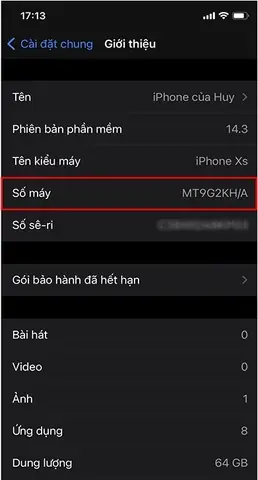
3.1 Trên thiết bị (iOS)
- Mở Settings (Cài đặt) → General (Cài đặt chung) → About (Thông tin).
- Cuộn xuống, bạn sẽ thấy Serial Number (Số Seri). Bạn có thể nhấn và giữ để sao chép.
- Đối với iOS 16 trở lên, bạn cũng có thể nhấn vào Serial Number để hiển thị mã QR chứa thông tin thiết bị.
3.2 Trên vỏ máy (Physical)
- Trên mặt sau (đối với các model iPhone 6s trở về trước): Số seri được khắc trực tiếp trên mặt sau, dưới logo Apple.
- Trên khe SIM (đối với các model mới hơn): Tháo khay SIM, số seri thường được in trên nhãn dán bên trong khe.
- Trên hộp: Nhãn barcode phía dưới hoặc bên cạnh hộp chứa Serial Number, IMEI, và Model Number.
3.3 Trên iTunes/Finder (đối với Mac)
- Kết nối iPhone với máy tính.
- Mở iTunes (Windows/macOS Mojave) hoặc Finder (macOS Catalina trở lên).
- Chọn thiết bị, sau đó vào tab Summary (Tổng quan). Bạn sẽ thấy Serial Number.
3.4 Qua Apple ID
Nếu iPhone đã đăng nhập Apple ID của bạn, bạn có thể vào appleid.apple.com, đăng nhập và xem danh sách các thiết bị đã đăng ký, trong đó có Serial Number.
4. Các công cụ và trang web kiểm tra số seri
| Công cụ / Trang web | Địa chỉ URL | Tính năng chính | Miễn phí? |
|---|---|---|---|
| Apple’s Check Coverage | https://checkcoverage.apple.com/ | Kiểm tra thời gian bảo hành, AppleCare+, trạng thái khóa Activation | ✅ |
| IMEI.info | https://imei.info/ | Kiểm tra IMEI, Serial, lịch sử báo mất, bảo hành, thông tin kỹ thuật | ✅ (có quảng cáo) |
| iUnlocker | https://iunlocker.net/serial-check/ | Kiểm tra khóa iCloud, Activation Lock, bảo hành | ✅ (có giới hạn) |
| Swappa | https://swappa.com/esn | Kiểm tra ESN/Serial để xác nhận không bị báo mất | ✅ |
| MacRumors Forum | https://forums.macrumors.com/ | Cộng đồng hỗ trợ kiểm tra, giải đáp thắc mắc | ✅ |
| Apple Support App | Ứng dụng iOS | Kiểm tra bảo hành, hỗ trợ kỹ thuật | ✅ |
Lưu ý: Khi nhập số seri trên các trang không chính thức, tránh cung cấp thông tin cá nhân và luôn kiểm tra URL để tránh phishing.
5. Quy trình kiểm tra iPhone qua số seri
Bước 1: Thu thập số seri
- Sử dụng một trong các cách ở mục 3 để lấy số seri chính xác.
- Kiểm tra xem có ký tự “<” hoặc “>” không (có thể xuất hiện khi sao chép từ một số nguồn).
Bước 2: Truy cập trang kiểm tra
- Đối với kiểm tra bảo hành nhanh nhất, mở Apple’s Check Coverage.
- Nhập số seri và mã xác thực (captcha) rồi nhấn Continue.
Bước 3: Đánh giá kết quả
| Kết quả | Ý nghĩa | Hành động đề xuất |
|---|---|---|
| Valid Serial + Active Warranty | Thiết bị mới, còn bảo hành. | Mua yên tâm, lưu lại thời gian bảo hành. |
| Valid Serial + Expired Warranty | Đã hết bảo hành, nhưng thiết bị hợp pháp. | Kiểm tra lịch sử báo mất, xem xét mua nếu giá hợp lý. |
| Invalid Serial | Số seri không tồn tại trong hệ thống Apple. | Có khả năng là hàng giả hoặc đã được sửa đổi. |
| Reported as Lost/Stolen | Thiết bị đã bị báo mất, có thể bị khóa iCloud. | Tránh mua, hoặc yêu cầu người bán cung cấp giấy tờ chứng minh. |
| Activation Lock Enabled | Thiết bị đang bị khóa iCloud. | Yêu cầu người bán tắt khóa trước khi giao dịch. |
Bước 4: Kiểm tra thêm (nếu cần)
Có thể bạn quan tâm: Cách Tắt Iphone Bị Treo: Hướng Dẫn Chi Tiết Và Hiệu Quả Cho Người Dùng
- Kiểm tra IMEI: Dùng IMEI.info để xem lịch sử sửa chữa, nhà mạng.
- Kiểm tra iCloud Lock: Dùng iUnlocker hoặc iPhoneIMEI.net để xác nhận trạng thái iCloud.
- Kiểm tra trạng thái phần cứng: Nếu có thể, yêu cầu người bán cung cấp báo cáo kiểm tra phần cứng (có thể thông qua Apple Store).
6. Những lưu ý khi mua iPhone đã qua sử dụng
- Yêu cầu xem Serial và IMEI: Trước khi giao dịch, luôn yêu cầu người bán cung cấp số seri và IMEI để tự kiểm tra.
- Kiểm tra trạng thái iCloud: Đảm bảo thiết bị đã được đăng xuất Apple ID và tắt Activation Lock.
- Kiểm tra vật lý: So sánh số seri trên vỏ máy, hộp và trong Settings để chắc chắn không bị thay đổi.
- Kiểm tra ngày sản xuất: Dòng số seri thường có 3 ký tự đầu biểu thị năm và tuần sản xuất (ví dụ: “F2G” – năm 2026, tuần 22). Điều này giúp bạn biết thiết bị không quá cũ.
- Kiểm tra phụ kiện kèm theo: Hộp, dây sạc, tai nghe chính hãng có mã QR hoặc số seri phụ trợ, giúp xác thực nguồn gốc.
- Kiểm tra bảo hành AppleCare+: Nếu còn thời gian bảo hành mở rộng, đây là một lợi thế lớn.
- Kiểm tra lịch sử sửa chữa: Nếu thiết bị đã qua sửa chữa tại Apple, thường sẽ có “Repair History” trong trang Check Coverage.
7. Trường hợp đặc biệt: iPhone bị báo mất hoặc khóa iCloud
7.1 Khi số seri hiển thị “Reported as Lost”
- Thiết bị có thể đã bị Report Lost/ stolen bởi chủ cũ.
- Nếu bạn mua trên các nền tảng uy tín (như Apple Refurbished, Swappa), họ sẽ kiểm tra và loại bỏ các thiết bị bị báo mất.
- Nếu mua từ cá nhân, tránh giao dịch trừ khi người bán có giấy tờ chứng minh đã trả lại thiết bị cho Apple và được gỡ khóa.
7.2 Khi Activation Lock đang bật
- Activation Lock được kích hoạt khi iPhone đang đăng nhập Apple ID và Find My iPhone bật.
- Để tắt, người bán cần đăng xuất Apple ID trong Settings → Apple ID → Sign Out.
- Nếu không thể tắt, bạn sẽ không thể sử dụng thiết bị – tránh mua.
7.3 Khắc phục
- Liên hệ Apple Support: Cung cấp chứng minh mua hàng (hóa đơn) và serial để yêu cầu gỡ khóa.
- Cảnh báo pháp lý: Nếu nghi ngờ mua phải hàng bị báo mất, bạn có thể báo cảnh sát hoặc cơ quan bảo vệ người tiêu dùng.
8. Cách bảo vệ thông tin cá nhân khi kiểm tra số seri
- Không chia sẻ Apple ID: Khi nhập serial trên các trang không chính thức, không cung cấp mật khẩu hoặc thông tin tài khoản.
- Sử dụng VPN: Đặc biệt khi truy cập từ mạng công cộng.
- Xóa lịch sử duyệt web: Để tránh lưu trữ serial trên máy tính.
- Kiểm tra URL: Đảm bảo trang web bắt đầu bằng “https://” và có biểu tượng ổ khóa.
9. FAQ – Câu hỏi thường gặp
Q1: Serial Number và IMEI có giống nhau không?
A: Không. Serial Number là mã duy nhất của Apple cho mỗi thiết bị, còn IMEI là mã định danh mạng di động, dùng để quản lý trên các nhà mạng.
Q2: Mình có thể thay đổi serial của iPhone không?
A: Không hợp pháp. Thay đổi serial (được gọi là “cloning”) là hành vi vi phạm pháp luật và thường đi kèm với việc hack phần mềm, làm mất bảo hành và có nguy cơ bị khóa.
Q3: Nếu serial hợp lệ nhưng iPhone không bật được, nguyên nhân có thể là gì?
A: Có thể do phần cứng lỗi, phần mềm bị hỏng, hoặc thiết bị đã bị bricked. Cần mang tới trung tâm sửa chữa Apple để chẩn đoán.
Q4: Serial Number có chứa thông tin về màu sắc và dung lượng bộ nhớ không?
A: Có, một phần của serial (thường là các ký tự giữa) mã hoá model, màu sắc và dung lượng. Tuy nhiên, không thể giải mã trực tiếp mà không có cơ sở dữ liệu của Apple.
Q5: Khi mua iPhone từ nước ngoài, có cần kiểm tra serial không?
A: Rất cần thiết. Serial sẽ cho biết liệu thiết bị có hỗ trợ các băng tần (band) của quốc gia bạn hay không, và liệu có bị khóa vùng (region lock) không.
Q6: Khi mua iPhone cũ, có nên yêu cầu bản sao hóa đơn gốc?
A: Đúng. Hóa đơn gốc giúp bạn chứng minh quyền sở hữu khi cần hỗ trợ bảo hành hoặc gỡ khóa iCloud.
Q7: Có cách nào để kiểm tra xem iPhone đã từng được sửa chữa ở Apple chưa?
A: Khi nhập serial vào Apple’s Check Coverage, nếu thiết bị đã được sửa chữa tại Apple, thông tin “Repair History” sẽ xuất hiện (đôi khi chỉ hiển thị “Yes”).
Q8: Serial Number có bị thay đổi sau khi cập nhật iOS?
A: Không. Serial là cố định suốt vòng đời máy và không bị ảnh hưởng bởi cập nhật phần mềm.
Q9: Nếu serial không khớp với hộp hoặc phụ kiện, nên làm gì?
A: Có khả năng là thiết bị đã được thay thế linh kiện hoặc là hàng giả. Nên từ chối mua hoặc yêu cầu người bán giải thích chi tiết.
Q10: Có công cụ nào miễn phí để kiểm tra tất cả thông tin (bảo hành, iCloud, IMEI) cùng lúc?
A: Hiện chưa có công cụ duy nhất, nhưng bạn có thể kết hợp Apple Check Coverage + IMEI.info để có thông tin đầy đủ.
10. Kết luận
Việc kiểm tra iPhone qua số seri không chỉ là một bước quan trọng để bảo vệ quyền lợi tài chính mà còn giúp bạn yên tâm sử dụng một sản phẩm chính hãng, có nguồn gốc rõ ràng và được hỗ trợ tốt nhất từ Apple. Nhờ vào các công cụ trực tuyến hiện đại, quá trình này trở nên nhanh chóng, dễ dàng và miễn phí.
Hãy luôn:
- Lấy số seri chính xác từ thiết bị, hộp hoặc iTunes/Finder.
- Kiểm tra trên Apple’s Check Coverage để biết bảo hành và trạng thái khóa.
- Xác minh IMEI và lịch sử báo mất qua các trang uy tín.
- Yêu cầu chứng minh sở hữu và đảm bảo iCloud đã được tắt khi mua iPhone cũ.
- Bảo vệ thông tin cá nhân khi sử dụng các công cụ trực tuyến.
Với những kiến thức và quy trình trên, bạn sẽ giảm thiểu rủi ro mua phải iPhone giả, đã bị báo mất hoặc không còn bảo hành, từ đó tận hưởng đầy đủ những ưu điểm mà iPhone mang lại. Chúc bạn tìm được chiếc iPhone ưng ý và an toàn!
