Có thể bạn quan tâm: Cách Cài Báo Thức Iphone: Hướng Dẫn Chi Tiết Từ A Đến Z
Mở Đầu
Trong thời đại công nghệ số, việc chụp ảnh selfie và chỉnh sửa khuôn mặt trên điện thoại đã trở thành một thói quen không thể thiếu của nhiều người, nhất là trên các thiết bị iPhone. “Ghép mặt” (face swapping) là một trong những tính năng thú vị và được ưa chuộng nhất, cho phép bạn hoán đổi khuôn mặt của mình với người khác trong cùng một bức ảnh hoặc thậm chí tạo ra những hình ảnh hài hước, sáng tạo. Bài viết dưới đây sẽ cung cấp cho bạn một hướng dẫn chi tiết, từng bước một, từ cách chuẩn bị, lựa chọn ứng dụng, cách sử dụng cho đến một số mẹo và lưu ý để đạt được kết quả tốt nhất. Nội dung được chia thành các phần rõ ràng, dễ hiểu, giúp người dùng iPhone ở mọi trình độ đều có thể thực hiện.
Có thể bạn quan tâm: Cách Copy Ảnh Từ Iphone Sang Pc Nhanh Chóng Và An Toàn: Hướng Dẫn Từng Bước Chi Tiết
1. Hiểu Rõ Về Khái Niệm “Ghép Mặt” Trên iPhone
1.1. Ghép mặt là gì?
Ghép mặt (face swap) là quá trình kỹ thuật số thay thế khuôn mặt của một người trong ảnh bằng khuôn mặt của người khác. Quá trình này bao gồm việc nhận dạng các đặc điểm khuôn mặt (đôi mắt, mũi, miệng, đường viền), sau đó căn chỉnh, xoay, thu phóng và chèn vào vị trí mới sao cho trông tự nhiên nhất.
1.2. Tại sao ghép mặt lại phổ biến?
- Giải trí: Tạo ra những hình ảnh hài hước, “đổi người” trong các bữa tiệc, hội nhóm.
- Sáng tạo nội dung: Các nhà sáng tạo nội dung, influencer dùng để tạo video, meme, hoặc quảng cáo độc đáo.
- Thử nghiệm phong cách: Người dùng có thể “đo” các kiểu trang điểm, tóc, phụ kiện trên khuôn mặt của mình mà không cần thực hiện thực tế.
1.3. Những yếu tố quyết định chất lượng ghép mặt
- Chất lượng ảnh gốc: Độ nét, ánh sáng và góc chụp ảnh ảnh hưởng lớn.
- Công nghệ nhận dạng khuôn mặt: Ứng dụng sử dụng AI, machine learning để xác định các điểm mốc trên khuôn mặt.
- Khả năng chỉnh sửa của phần mềm: Tính năng chỉnh sửa chi tiết (điều chỉnh màu sắc, độ sáng, độ tương phản) giúp hợp nhất hai khuôn mặt một cách mượt mà.
Có thể bạn quan tâm: Cách Chỉnh Ảnh Bằng Iphone: Hướng Dẫn Chi Tiết Từ Cơ Bản Đến Nâng Cao
2. Các Ứng Dụng Ghép Mặt Phổ Biến Cho iPhone
2.1. FaceApp
- Đặc điểm: Sử dụng AI để thay đổi độ tuổi, giới tính, và ghép mặt.
- Ưu điểm: Giao diện đơn giản, tốc độ nhanh.
- Nhược điểm: Một số tính năng nâng cao yêu cầu trả phí.
2.2. Reface (trước đây là Doublicat)
- Đặc điểm: Chuyên về ghép mặt vào video ngắn (GIF, TikTok).
- Ưu điểm: Hiệu ứng hoạt hình mượt mà, hỗ trợ chia sẻ nhanh.
- Nhược điểm: Đòi hỏi kết nối internet ổn định.
2.3. Snapchat
- Đặc điểm: Lọc mặt (Lens) cho phép ghép mặt trong thời gian thực.
- Ưu điểm: Tích hợp sẵn trong ứng dụng chat, không cần tải thêm.
- Nhược điểm: Chỉ lưu lại ảnh/video trong thời gian ngắn, không chuyên sâu.
4.4. MSQRD (Mở)
- Đặc điểm: Lọc mặt đa dạng, bao gồm ghép mặt.
- Ưu điểm: Giao diện thân thiện, không cần đăng ký.
- Nhược điểm: Không cập nhật thường xuyên.
4.5. Photofox (by Lightricks)
- Đặc điểm: Ứng dụng chỉnh sửa ảnh đa dụng, hỗ trợ ghép mặt.
- Ưu điểm: Cung cấp các công cụ chỉnh sửa chi tiết (layer, blend mode).
- Nhược điểm: Giao diện phức tạp hơn đối với người mới.
Lưu ý: Khi lựa chọn ứng dụng, bạn cần cân nhắc giữa tính năng miễn phí, chất lượng kết quả và mức phí (nếu có). Đối với người dùng muốn có kết quả chuyên nghiệp, nên ưu tiên các ứng dụng trả phí hoặc có phiên bản Pro.
3. Chuẩn Bị Trước Khi Ghép Mặt
3.1. Chọn ảnh gốc chất lượng cao
- Độ phân giải: Ít nhất 1080p để tránh hiện tượng pixel khi phóng to.
- Ánh sáng: Nên chụp trong ánh sáng tự nhiên, tránh bóng mạnh hoặc quá tối.
- Góc chụp: Cố gắng giữ góc chụp tương đồng giữa hai khuôn mặt (cùng độ cao mắt, cùng góc nghiêng).
3.2. Đảm bảo khuôn mặt không bị che
- Không có vật cản: Như kính mát, mũ, tóc che mắt.
- Khuôn mặt trung tâm: Đặt khuôn mặt ở trung tâm khung hình để phần mềm dễ nhận diện.
3.3. Kiểm tra quyền riêng tư
- Khi sử dụng các ứng dụng ghép mặt, một số sẽ yêu cầu quyền truy cập vào thư viện ảnh, camera và thậm chí là dữ liệu cá nhân. Đọc kỹ chính sách bảo mật để bảo vệ thông tin của bạn.
4. Hướng Dẫn Chi Tiết Ghép Mặt Bằng FaceApp (Ví Dụ Cụ Thể)
Bước 1: Tải và Cài Đặt Ứng Dụng
- Mở App Store.
- Tìm “FaceApp”.
- Nhấn Get → Install.
- Khi cài xong, mở ứng dụng và cho phép truy cập ảnh.
Bước 2: Chọn Ảnh Nguồn
- Nhấn vào biểu tượng Gallery (Thư viện).
- Chọn ảnh có khuôn mặt bạn muốn ghép (ảnh A).
- Đảm bảo khuôn mặt được nhận diện bằng các điểm màu xanh lá (điểm mốc AI).
Bước 3: Chọn Ảnh Đích (Khuôn Mặt Thay Thế)
- Nhấn vào + (thêm ảnh).
- Chọn ảnh chứa khuôn mặt muốn thay thế (ảnh B).
- FaceApp sẽ tự động nhận diện khuôn mặt B và hiển thị dưới dạng “face overlay”.
Bước 4: Thực Hiện Ghép Mặt
- Kéo và thả khuôn mặt B lên khuôn mặt A.
- Sử dụng các thanh trượt Scale, Rotate để căn chỉnh kích thước và góc độ.
- Nhấn Apply (Áp dụng).
Bước 5: Tinh Chỉnh Kết Quả
Có thể bạn quan tâm: Hướng Dẫn Chi Tiết Cách Ghi Âm Trên Điện Thoại Iphone: Các Phương Pháp, Ứng Dụng Và Lưu Ý Quan Trọng
- Màu sắc: Vào Adjust → Color để đồng bộ màu da, ánh sáng.
- Chi tiết: Dùng Brush để xóa bỏ các phần không mong muốn (ví dụ: viền màu sắc).
- Làm mờ (Blur) các viền để tạo cảm giác tự nhiên hơn.
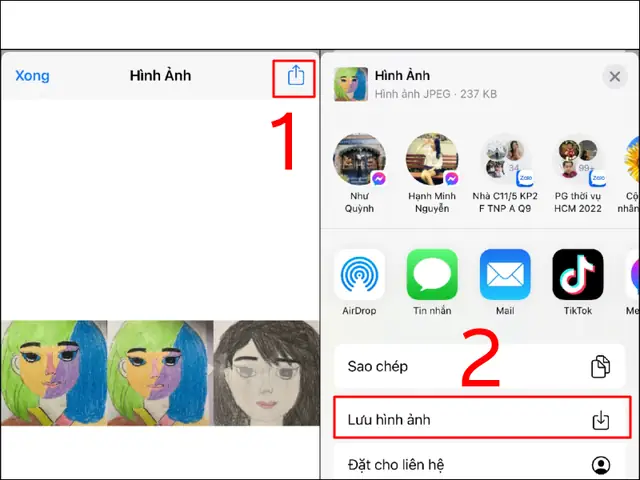
Bước 6: Lưu và Chia Sẻ
- Nhấn Save để lưu ảnh vào thư viện.
- Chọn Share để gửi qua Instagram, WhatsApp hoặc các nền tảng xã hội khác.
Mẹo: Nếu kết quả không tự nhiên, thử thay đổi ảnh gốc với ánh sáng khác hoặc điều chỉnh vị trí các điểm mốc bằng tay (nếu ứng dụng hỗ trợ).
5. Ghép Mặt Trên iPhone Bằng Reface (Video)
5.1. Tại sao chọn Reface?
Reface không chỉ ghép mặt trên ảnh tĩnh mà còn cho phép đặt khuôn mặt lên video ngắn, GIF, hoặc thậm chí các đoạn phim dài hơn. Điều này mở ra khả năng sáng tạo nội dung video “đổi mặt” cực kỳ hấp dẫn.
5.2. Các Bước Thực Hiện
- Cài đặt: Tải Reface từ App Store, mở và cấp quyền truy cập camera, thư viện.
- Chọn nguồn video: Reface cung cấp thư viện video mẫu hoặc bạn có thể tải lên video của riêng mình.
- Chọn khuôn mặt: Chụp ảnh selfie hoặc chọn ảnh trong thư viện. Ứng dụng sẽ tự động nhận diện và tạo “face model”.
- Áp dụng: Chọn video muốn ghép, nhấn Swap. Quá trình xử lý sẽ mất vài giây tùy vào độ dài video và tốc độ mạng.
- Chỉnh sửa: Sau khi hoàn thành, bạn có thể trim, add stickers, hoặc add music.
- Lưu & chia sẻ: Nhấn Save để lưu video vào Camera Roll hoặc Share để đăng lên TikTok, Instagram, Facebook.
5.3. Lưu Ý Khi Sử Dụng Reface
- Độ phân giải video: Đối với video chất lượng cao, nên dùng kết nối Wi‑Fi để tránh tốn dữ liệu.
- Bảo mật khuôn mặt: Reface lưu trữ khuôn mặt người dùng trên server để thực hiện swap, vì vậy hãy đọc kỹ chính sách bảo mật.
- Quyền sở hữu nội dung: Khi sử dụng video có bản quyền, hãy chắc chắn bạn có quyền sử dụng để tránh vi phạm luật bản quyền.
6. Sử Dụng Snapchat Để Ghép Mặt Thời Thực
6.1. Bật Lens “Face Swap”
- Mở Snapchat → Nhấn Camera.
- Nhấn và giữ màn hình để mở Lens Carousel.
- Kéo sang trái/ phải để tìm Lens “Face Swap”.
- Đưa hai khuôn mặt (có thể là người thật hoặc ảnh trong thư viện) vào khung.
6.2. Chụp và Lưu
- Khi hai khuôn mặt được nhận diện, Snapchat sẽ tự động hoán đổi khuôn mặt.
- Nhấn Capture để chụp ảnh hoặc Record để quay video.
- Nhấn Save để lưu vào Camera Roll hoặc Share ngay lên Stories.
6.3. Ưu Nhược Điểm
- Ưu điểm: Tốc độ tức thì, không cần chỉnh sửa sau.
- Nhược điểm: Không thể tùy chỉnh chi tiết, kết quả phụ thuộc vào ánh sáng và góc chụp.
7. Các Mẹo Nâng Cao Để Có Kết Quả Ghép Mặt “Sống Động”
7.1. Đồng Nhất Ánh Sáng và Độ Bão
- Khi ghép mặt, ánh sáng trên khuôn mặt A và B phải tương đồng. Nếu ánh sáng khác nhau, hãy dùng công cụ Brightness/Contrast để cân bằng.
7.2. Điều Chỉnh Tông Màu Da
- Sử dụng Color Balance hoặc Hue/Saturation để đồng nhất màu da. Đôi khi cần giảm độ bão (saturation) của khuôn mặt mới để tránh màu sắc quá rực rỡ.
7.3. Xử Lý Viền (Edge)
- Viền của khuôn mặt mới thường có hiện tượng “halo”. Dùng Feather (làm mờ) hoặc Blur nhẹ để làm mờ viền, tạo cảm giác hòa nhập.
7.4. Thêm Hiệu Ứng Đặc Biệt
- Vignetting (đổ bóng quanh viền) hoặc Lens Flare có thể giúp tạo không gian đồng nhất và làm cho ảnh trông “đẹp hơn”.
7.5. Kiểm Tra Kết Quả Trên Nhiều Thiết Bị
- Lưu ảnh và mở trên các thiết bị khác (iPad, máy tính) để xem màu sắc có thay đổi không. Điều này giúp bạn điều chỉnh lại nếu cần.
8. Các Vấn Đề Phổ Biến Khi Ghép Mặt Và Cách Khắc Phục
| Vấn đề | Nguyên nhân | Cách khắc phục |
|---|---|---|
| Khuôn mặt bị lệch, không khớp | Góc chụp không đồng nhất | Sử dụng công cụ Rotate/Scale để căn chỉnh lại; chọn ảnh mới có góc chụp tương tự. |
| Màu da không đồng nhất | Ánh sáng khác nhau hoặc cân bằng màu không tốt | Dùng Adjust → Color để chỉnh màu da, hoặc áp dụng Filter đồng nhất. |
| Viền quá rõ, “halo” | Không làm mờ viền khi ghép | Dùng Brush → Blur hoặc Feather để làm mờ viền. |
| Khuôn mặt bị kéo dãn | Tỷ lệ không đúng | Thay đổi Scale sao cho tỉ lệ mắt, mũi, miệng khớp nhau. |
| Ứng dụng bị treo, chậm | Thiết bị RAM thấp hoặc ảnh quá lớn | Giảm kích thước ảnh, đóng các ứng dụng nền, hoặc khởi động lại iPhone. |
9. Bảo Mật Và Quyền Riêng Tư Khi Sử Dụng Ứng Dụng Ghép Mặt
- Kiểm tra quyền truy cập: Trước khi cài đặt, vào Settings → Privacy → Photos để xem ứng dụng nào có quyền truy cập.
- Xóa dữ liệu sau khi dùng: Một số ứng dụng lưu trữ khuôn mặt trên server; hãy vào Settings trong ứng dụng và chọn Delete Data nếu có.
- Tránh chia sẻ ảnh nhạy cảm: Không ghép mặt với ảnh có nội dung riêng tư hoặc ảnh của người khác mà không có sự đồng ý.
- Sử dụng phiên bản offline: Một số ứng dụng (như Photofox) cho phép thực hiện ghép mặt mà không cần kết nối internet, giảm rủi ro rò rỉ dữ liệu.
10. Tổng Kết
Ghép mặt trên iPhone không còn là điều quá xa vời đối với người dùng hiện đại. Với sự hỗ trợ của các ứng dụng thông minh dựa trên AI, bạn có thể thực hiện việc này chỉ trong vài phút, thậm chí là thời gian thực. Bài viết đã cung cấp cho bạn:
- Kiến thức cơ bản về ghép mặt và những yếu tố ảnh hưởng đến chất lượng.
- Danh sách các ứng dụng phổ biến, ưu nhược điểm và cách lựa chọn phù hợp.
- Hướng dẫn chi tiết từng bước sử dụng FaceApp, Reface, Snapchat và một số công cụ khác.
- Những mẹo nâng cao, cách xử lý lỗi thường gặp và lưu ý về bảo mật.
Hãy áp dụng những kiến thức này, thử nghiệm với các bức ảnh của mình và tạo ra những khoảnh khắc vui vẻ, sáng tạo. Nhớ luôn tôn trọng quyền riêng tư của người khác và sử dụng công nghệ một cách có trách nhiệm. Chúc bạn thành công và có những bức ảnh “đổi mặt” ấn tượng trên iPhone!