- 1. Hard Reset là gì? Khi nào cần thực hiện?
- 1.1 Định nghĩa Hard Reset
- 1.2 Các trường hợp thường gặp yêu cầu hard reset
- 2. Chuẩn bị trước khi thực hiện Hard Reset
- 2.1 Kiểm tra pin
- 2.2 Sao lưu dữ liệu (nếu có thể)
- 2.3 Tắt tính năng “Find My iPhone” (không bắt buộc)
- 2.4 Kiểm tra các phụ kiện
- 3. Hướng dẫn Hard Reset iPhone X – Bước chi tiết
- Bước 1: Nhấn và nhanh chóng nhả nút Volume Up
- Bước 2: Nhấn và nhanh chóng nhả nút Volume Down
- Bước 3: Nhấn và giữ nút Side (Power) cho đến khi màn hình hiện logo Apple
- Bước 4: Thả nút Side và chờ iPhone khởi động lại
- Lưu ý quan trọng:
- 4. Kiểm tra sau khi Hard Reset
- 5. Khi Hard Reset Không Giải Quyết Được – Các phương pháp nâng cao
- 5.1 Recovery Mode (Chế độ khôi phục)
- 5.2 DFU Mode (Device Firmware Update)
- 5.3 Sử dụng phần mềm bên thứ ba
- 6. Các lỗi thường gặp sau Hard Reset và cách khắc phục
- 7. Khi nào nên mang iPhone X đến trung tâm bảo hành?
- 8. Tổng kết – Quy trình Hard Reset iPhone X nhanh gọn
- 9. Câu hỏi thường gặp (FAQ)
- Q1: Hard reset có xóa dữ liệu không?
- Q2: Tôi có thể thực hiện hard reset nhiều lần?
- Q3: Khi iPhone X không bật lên sau hard reset, tôi nên làm gì?
- Q4: Hard reset có ảnh hưởng tới iCloud hay Find My iPhone không?
- Q5: Tôi có cần kết nối Internet để hard reset không?
- 10. Lời khuyên cuối cùng
iPhone X là một trong những mẫu smartphone mang công nghệ tiên tiến nhất của Apple, nhưng dù có được thiết kế chắc chắn và phần mềm ổn định, người dùng vẫn có thể gặp phải những tình huống khiến thiết bị “đơ”, không phản hồi hoặc gặp lỗi phần mềm nghiêm trọng. Khi các biện pháp khởi động lại thông thường không còn hiệu quả, hard reset (đặt lại cứng) iPhone X sẽ là giải pháp nhanh chóng giúp thiết bị của bạn trở lại trạng thái bình thường mà không cần phải mất dữ liệu quan trọng.
Trong bài viết này, chúng tôi sẽ cung cấp cho bạn một hướng dẫn chi tiết, đầy đủ các bước thực hiện hard reset iPhone X, giải thích lý do tại sao cần thực hiện, những lưu ý quan trọng trước và sau khi thực hiện, cũng như các phương pháp thay thế nếu hard reset không giải quyết được vấn đề.
Có thể bạn quan tâm: Hướng Dẫn Chi Tiết Cách Ghi Âm Trên Điện Thoại Iphone: Các Phương Pháp, Ứng Dụng Và Lưu Ý Quan Trọng
1. Hard Reset là gì? Khi nào cần thực hiện?
1.1 Định nghĩa Hard Reset
Hard reset (còn gọi là “force restart” hoặc “hard reboot”) là quá trình buộc iPhone khởi động lại bằng cách nhấn tổ hợp phím phần cứng, không cần đến phần mềm. Khác với factory reset (đặt lại cài đặt gốc) – một thao tác xóa sạch toàn bộ dữ liệu và cài đặt, hard reset chỉ tạm thời khởi động lại hệ thống, không ảnh hưởng tới dữ liệu cá nhân, ứng dụng hay cài đặt.
1.2 Các trường hợp thường gặp yêu cầu hard reset
- Màn hình treo, không phản hồi: Khi iPhone X không phản hồi với bất kỳ thao tác nào, thậm chí không thể nhấn nút Home (hoặc nút Side) để tắt máy.
- Lỗi phần mềm nghiêm trọng: Một ứng dụng gây lỗi, iOS bị treo sau khi cập nhật, hoặc một số tính năng không hoạt động.
- Màn hình đen hoặc trắng: Khi màn hình không hiển thị nội dung nào, nhưng thiết bị vẫn còn hoạt động (có âm thanh hoặc rung).
- Không thể khởi động lại bằng cách thông thường: Khi nhấn và giữ nút Side + Volume Up/Down không có phản hồi.
- Sau khi cập nhật iOS không thành công: Nếu quá trình cập nhật bị gián đoạn, thiết bị có thể rơi vào trạng thái “boot loop”.
Trong mọi trường hợp trên, hard reset là bước đầu tiên nên thử, vì nó thường giải quyết được 80-90% các sự cố phần mềm tạm thời.
Có thể bạn quan tâm: Cách Cài Báo Thức Iphone: Hướng Dẫn Chi Tiết Từ A Đến Z
2. Chuẩn bị trước khi thực hiện Hard Reset
2.1 Kiểm tra pin
- Pin tối thiểu 20%: Đảm bảo iPhone X có đủ năng lượng để thực hiện quá trình khởi động lại. Nếu pin quá thấp, thiết bị có thể tắt trong quá trình reset, gây ra lỗi nghiêm trọng hơn.
- Sạc nhanh: Nếu pin dưới 20%, hãy cắm sạc ít nhất 5-10 phút trước khi thực hiện.
2.2 Sao lưu dữ liệu (nếu có thể)
Mặc dù hard reset không xóa dữ liệu, nhưng trong trường hợp thiết bị đang gặp vấn đề nghiêm trọng, việc sao lưu qua iCloud hoặc iTunes/MacOS Finder là một thói quen tốt để tránh mất mát không mong muốn.
2.3 Tắt tính năng “Find My iPhone” (không bắt buộc)
Nếu bạn dự định thực hiện factory reset sau hard reset, việc tắt tính năng này sẽ giúp tránh những rắc rối khi kích hoạt lại thiết bị.
2.4 Kiểm tra các phụ kiện
- Cáp Lightning: Đảm bảo cáp không bị hỏng nếu bạn cần sạc trong quá trình reset.
- Tai nghe hoặc AirPods: Nếu bạn muốn nghe âm thanh khởi động lại, hãy kết nối để kiểm tra.
Có thể bạn quan tâm: Cách Copy Ảnh Từ Iphone Sang Pc Nhanh Chóng Và An Toàn: Hướng Dẫn Từng Bước Chi Tiết
3. Hướng dẫn Hard Reset iPhone X – Bước chi tiết
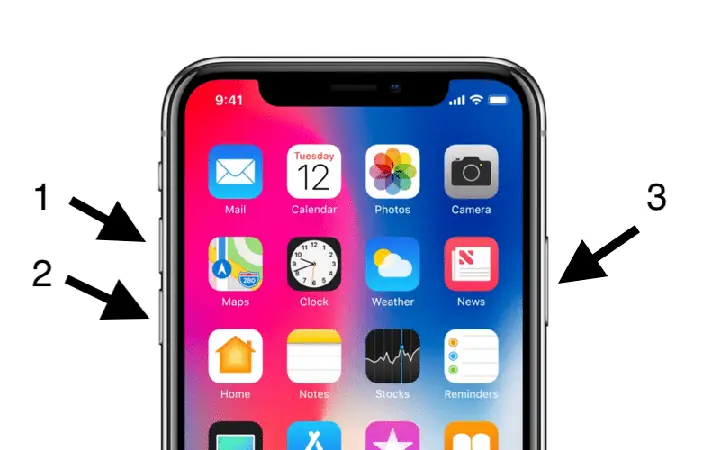
Dưới đây là quy trình chuẩn để thực hiện hard reset trên iPhone X. Các bước này áp dụng cho mọi phiên bản iOS hiện hành (iOS 13 trở lên) và không yêu cầu cài đặt phần mềm bổ sung.
Bước 1: Nhấn và nhanh chóng nhả nút Volume Up
- Vị trí: Nút tăng âm lượng nằm ở phía trái (trên cạnh nút giảm âm lượng).
- Thời gian: Nhấn nhanh, chỉ trong 0.2 giây, sau đó thả ra ngay.
Bước 2: Nhấn và nhanh chóng nhả nút Volume Down
- Vị trí: Nút giảm âm lượng nằm ngay dưới nút tăng âm lượng.
- Thời gian: Giống như bước 1, nhấn nhanh và thả ra.
Bước 3: Nhấn và giữ nút Side (Power) cho đến khi màn hình hiện logo Apple
- Vị trí: Nút Side nằm ở phía bên phải của iPhone X.
- Thời gian: Giữ khoảng 10-15 giây cho đến khi bạn thấy logo Apple xuất hiện trên màn hình. Đôi khi, nếu thiết bị đang trong trạng thái “boot loop”, logo có thể xuất hiện sau 5 giây, nhưng bạn vẫn nên giữ nút ít nhất 10 giây để chắc chắn.
Bước 4: Thả nút Side và chờ iPhone khởi động lại
- Khi logo Apple đã hiện ra, thả nút Side và để thiết bị hoàn tất quá trình khởi động. Thời gian khởi động tùy thuộc vào tình trạng hệ thống, thường mất 20-40 giây.
Lưu ý quan trọng:
- Không nhấn các nút đồng thời: Hard reset iPhone X yêu cầu thực hiện ba thao tác liên tiếp (Volume Up → Volume Down → Side). Nếu bạn nhấn đồng thời, có thể không kích hoạt được quá trình reset.
- Không nhấn nút Home (nếu có): iPhone X không có nút Home vật lý, nên tránh nhấn bất kỳ vùng cảm ứng nào trên màn hình trong quá trình thực hiện.
- Nếu không thấy logo Apple: Hãy thử lại từ bước 1. Nếu vẫn không có phản hồi, có thể pin quá yếu hoặc phần cứng gặp sự cố, hãy chuyển sang Recovery Mode hoặc DFU mode (được mô tả ở phần 5).
4. Kiểm tra sau khi Hard Reset
Sau khi iPhone X khởi động lại, bạn cần thực hiện một số kiểm tra nhanh để chắc chắn rằng vấn đề đã được giải quyết:
- Kiểm tra phản hồi cảm ứng: Mở một ứng dụng (ví dụ: Tin nhắn) và thử thao tác vuốt, chạm.
- Kiểm tra âm thanh và rung: Nhận cuộc gọi hoặc bật chế độ im lặng, xem thiết bị có phản hồi đúng không.
- Kiểm tra độ sáng màn hình: Thử tăng giảm độ sáng bằng Control Center.
- Kiểm tra kết nối mạng: Kiểm tra Wi‑Fi, Bluetooth và dữ liệu di động.
- Kiểm tra pin: Xem mức pin còn lại và xem có hiện thông báo “Battery Health” bình thường không.
Nếu mọi thứ hoạt động bình thường, bạn đã hoàn thành quá trình hard reset thành công. Nếu vẫn còn lỗi, hãy tiếp tục các bước dưới đây.
5. Khi Hard Reset Không Giải Quyết Được – Các phương pháp nâng cao
5.1 Recovery Mode (Chế độ khôi phục)
Có thể bạn quan tâm: Cách Ghép Mặt Trên Iphone: Hướng Dẫn Chi Tiết Từ A Đến Z
Recovery Mode cho phép bạn kết nối iPhone với máy tính (Mac hoặc PC) và cài đặt lại iOS mà không xóa dữ liệu (nếu bạn chọn “Update”) hoặc xóa sạch dữ liệu (nếu bạn chọn “Restore”).
Cách vào Recovery Mode:
1. Kết nối iPhone X với máy tính bằng cáp Lightning.
2. Thực hiện hard reset (Volume Up → Volume Down → giữ nút Side) nhưng không thả nút Side khi logo Apple xuất hiện. Thay vào đó, giữ nút Side cho đến khi xuất hiện màn hình “Connect to iTunes” (hoặc Finder trên macOS Catalina trở lên).
3. Trên máy tính, mở iTunes (hoặc Finder) và chọn “Update” để cài đặt lại iOS mà không mất dữ liệu. Nếu không khắc phục, chọn “Restore” (cần sao lưu trước).
5.2 DFU Mode (Device Firmware Update)
DFU là chế độ sâu hơn Recovery, cho phép iPhone giao tiếp trực tiếp với iTunes/Finder để tải lại firmware. Đây là cách cuối cùng khi iPhone không phản hồi bất kỳ nút nào.
Cách vào DFU Mode:
1. Kết nối iPhone với máy tính.
2. Nhấn và nhanh chóng nhả Volume Up, sau đó Volume Down.
3. Nhấn và giữ nút Side trong 5 giây.
4. Khi màn hình vẫn đen, giữ nút Side và Volume Down cùng lúc trong 10 giây.
5. Thả nút Side nhưng vẫn giữ Volume Down trong thêm 5 giây.
6. Màn hình vẫn sẽ đen, nhưng iTunes/Finder sẽ hiện thông báo “iPhone đã được phát hiện ở chế độ khôi phục”. Tại đây bạn có thể chọn “Restore”.
Lưu ý: DFU sẽ xóa toàn bộ dữ liệu trên thiết bị. Đảm bảo sao lưu trước khi thực hiện.
5.3 Sử dụng phần mềm bên thứ ba
Có một số phần mềm như Dr.Fone, iMazing, Tenorshare ReiBoot, giúp khởi động lại hoặc sửa lỗi iOS mà không cần iTunes. Tuy nhiên, hãy luôn tải phần mềm từ nguồn đáng tin cậy và đọc đánh giá trước khi cài đặt.
6. Các lỗi thường gặp sau Hard Reset và cách khắc phục
| Lỗi | Nguyên nhân khả dĩ | Cách khắc phục |
|---|---|---|
| iPhone không khởi động, chỉ hiện màn hình đen | Pin yếu, phần cứng (màn hình) hoặc lỗi phần mềm nghiêm trọng | Kiểm tra pin, sạc ít nhất 15 phút, thử vào Recovery/DFU |
| iPhone liên tục khởi động lại (boot loop) | Cập nhật iOS bị gián đoạn, phần mềm gây lỗi | Vào Recovery Mode → Update iOS |
| Không thể kết nối Wi‑Fi sau reset | Cài đặt mạng bị lỗi | Đặt lại cài đặt mạng (Settings → General → Reset → Reset Network Settings) |
| Màn hình cảm ứng không phản hồi | Lỗi phần mềm hoặc phần cứng | Hard reset lại; nếu vẫn không, kiểm tra tại trung tâm bảo hành |
| Thông báo “iPhone is disabled” | Nhập sai mã PIN quá nhiều lần | Đợi thời gian khóa hoặc sử dụng iTunes để khôi phục (cần chế độ Recovery) |
7. Khi nào nên mang iPhone X đến trung tâm bảo hành?
Mặc dù hard reset và các phương pháp trên giải quyết được hầu hết các vấn đề phần mềm, nhưng có một số trường hợp yêu cầu can thiệp phần cứng:
- Màn hình không hiển thị hình ảnh dù đã thử nhiều lần reset.
- Thiết bị không nhận sạc hoặc không hiển thị biểu tượng pin.
- Âm thanh không hoạt động (loa, microphone).
- Nút Side không phản hồi khi nhấn.
- Nhiệt độ thiết bị bất thường (quá nóng/lạnh).
Trong những trường hợp này, hãy liên hệ với Apple Store hoặc đối tác dịch vụ ủy quyền để được kiểm tra và sửa chữa.
8. Tổng kết – Quy trình Hard Reset iPhone X nhanh gọn
- Kiểm tra pin (≥20%).
- Nhấn nhanh Volume Up → Volume Down.
- Giữ nút Side cho tới khi xuất hiện logo Apple (10-15 giây).
- Thả nút Side và chờ iPhone khởi động lại.
- Kiểm tra các chức năng cơ bản (cảm ứng, âm thanh, kết nối).
Nếu vẫn gặp sự cố, chuyển sang Recovery Mode hoặc DFU Mode và cân nhắc sao lưu dữ liệu trước khi thực hiện factory reset.
9. Câu hỏi thường gặp (FAQ)
Q1: Hard reset có xóa dữ liệu không?
A: Không. Hard reset chỉ khởi động lại thiết bị, không ảnh hưởng tới dữ liệu cá nhân, ứng dụng hay cài đặt.
Q2: Tôi có thể thực hiện hard reset nhiều lần?
A: Có, nhưng nếu phải thực hiện liên tục, có thể là dấu hiệu của lỗi phần mềm nghiêm trọng hoặc phần cứng. Hãy cân nhắc cập nhật iOS hoặc mang đi bảo hành.
Q3: Khi iPhone X không bật lên sau hard reset, tôi nên làm gì?
A: Đầu tiên, kiểm tra pin và sạc. Nếu vẫn không bật, thử vào Recovery Mode để cập nhật hoặc khôi phục iOS. Nếu không thành công, hãy đưa máy vào DFU Mode hoặc mang tới trung tâm bảo hành.
Q4: Hard reset có ảnh hưởng tới iCloud hay Find My iPhone không?
A: Không. Các dịch vụ này vẫn hoạt động bình thường sau hard reset.
Q5: Tôi có cần kết nối Internet để hard reset không?
A: Không. Hard reset là thao tác phần cứng, không cần internet. Tuy nhiên, nếu bạn muốn cập nhật iOS sau khi vào Recovery Mode, sẽ cần kết nối mạng.
10. Lời khuyên cuối cùng
- Thường xuyên sao lưu: Dù hard reset không xóa dữ liệu, việc sao lưu định kỳ (iCloud hoặc máy tính) luôn là biện pháp phòng ngừa tốt nhất.
- Cập nhật iOS: Các bản cập nhật thường chứa sửa lỗi quan trọng, giảm thiểu khả năng gặp sự cố “đơ”.
- Tránh cài đặt ứng dụng không rõ nguồn: Ứng dụng không đáng tin cậy có thể gây ra lỗi phần mềm, dẫn đến việc phải hard reset thường xuyên.
- Giữ pin ở mức ổn định: Sử dụng sạc chính hãng và tránh để pin xuống dưới 5% thường xuyên.
Hard reset iPhone X là công cụ mạnh mẽ, nhanh chóng và an toàn để giải quyết các sự cố phần mềm tạm thời. Khi thực hiện đúng cách, bạn có thể khôi phục thiết bị trong vòng chỉ vài giây mà không mất bất kỳ dữ liệu quan trọng nào. Hy vọng hướng dẫn chi tiết trên sẽ giúp bạn tự tin xử lý mọi tình huống “đơ” hoặc lỗi trên iPhone X của mình. Chúc bạn luôn có trải nghiệm mượt mà và ổn định với thiết bị của Apple!
