- 1. Giới thiệu chung về tính năng ghi âm trên iPhone
- 2. Ứng dụng Voice Memos (Ghi âm) – Công cụ mặc định của iPhone
- 2.1. Cài đặt và khởi động Voice Memos
- 2.2. Ghi âm cơ bản
- 2.3. Chỉnh sửa và cắt ghép
- 2.4. Chia sẻ và lưu trữ
- 2.5. Đồng bộ iCloud
- 3. Ghi âm nhanh qua Control Center và Siri
- 3.1. Thêm nút ghi âm vào Control Center
- 3.2. Sử dụng Siri để ghi âm
- 4. Các ứng dụng ghi âm chuyên nghiệp trên App Store
- 5. Mẹo và thủ thuật để cải thiện chất lượng âm thanh
- 5.1. Sử dụng micro ngoài
- 5.2. Chọn vị trí ghi âm hợp lý
- 5.3. Thiết lập môi trường
- 5.4. Sử dụng chế độ “High‑Quality Recording”
- 5.5. Kiểm tra dung lượng lưu trữ
- 6. Lưu trữ, chuyển đổi định dạng và chia sẻ file ghi âm
- 6.1. Định dạng file phổ biến
- 6.2. Chuyển đổi định dạng trên iPhone
- 6.3. Chia sẻ qua các nền tảng
- 7. Các lưu ý pháp lý và quyền riêng tư khi ghi âm
- 7.1. Quy định pháp luật Việt Nam
- 7.2. Khi ghi âm người khác
- 7.3. Bảo mật dữ liệu
- 8. Các trường hợp sử dụng thực tế
- 8.1. Ghi âm buổi hội thảo, lớp học
- 8.2. Ghi âm phỏng vấn công việc
- 8.3. Ghi âm ý tưởng sáng tạo
- 8.4. Ghi âm cuộc gọi
- 9. Tổng kết
Có thể bạn quan tâm: Cách Copy Ảnh Từ Iphone Sang Pc Nhanh Chóng Và An Toàn: Hướng Dẫn Từng Bước Chi Tiết
1. Giới thiệu chung về tính năng ghi âm trên iPhone
iPhone là một trong những dòng smartphone được ưa chuộng nhất hiện nay, không chỉ vì thiết kế sang trọng, hệ điều hành mượt mà mà còn vì hệ sinh thái phong phú với hàng ngàn ứng dụng hỗ trợ người dùng trong mọi lĩnh vực. Trong số các tính năng hữu ích, ghi âm luôn là một nhu cầu thiết yếu của nhiều người: từ việc ghi lại buổi hội thảo, cuộc họp, phỏng vấn, cho đến ghi âm lời nhắc, âm thanh môi trường hay thậm chí là các bản nhạc độc lập.
Mặc dù iPhone không có một nút “Ghi âm” cố định trên giao diện, nhưng người dùng vẫn có thể thực hiện việc này một cách dễ dàng thông qua các công cụ tích hợp sẵn hoặc các ứng dụng của bên thứ ba. Bài viết dưới đây sẽ cung cấp cho bạn một hướng dẫn chi tiết, đầy đủ và cập nhật nhất về cách ghi âm trên điện thoại iPhone, bao gồm:
- Sử dụng ứng dụng Voice Memos (Ghi âm) mặc định của iOS.
- Ghi âm qua Control Center và Siri.
- Những ứng dụng ghi âm chuyên nghiệp và miễn phí phổ biến trên App Store.
- Các mẹo và thủ thuật để cải thiện chất lượng âm thanh.
- Cách lưu trữ, chia sẻ và chuyển đổi định dạng file ghi âm.
- Các lưu ý pháp lý và quyền riêng tư khi ghi âm.
Hy vọng sau khi đọc bài viết này, bạn sẽ nắm vững mọi khía cạnh của việc ghi âm trên iPhone và có thể áp dụng vào công việc, học tập và cuộc sống hằng ngày.
Có thể bạn quan tâm: Cách Chỉnh Ảnh Bằng Iphone: Hướng Dẫn Chi Tiết Từ Cơ Bản Đến Nâng Cao
2. Ứng dụng Voice Memos (Ghi âm) – Công cụ mặc định của iPhone
2.1. Cài đặt và khởi động Voice Memos
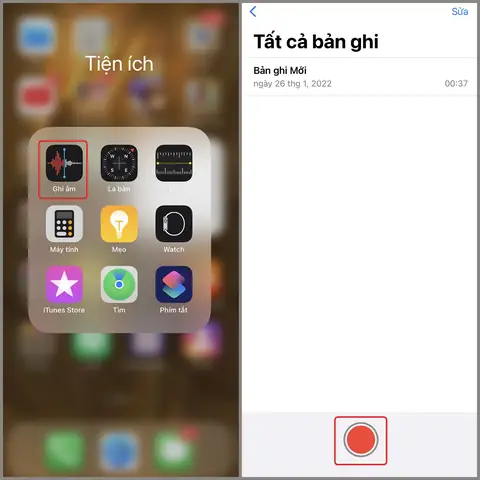
Voice Memos là ứng dụng ghi âm được tích hợp sẵn trong mọi thiết bị iPhone chạy iOS 12 trở lên. Để sử dụng:
- Mở ứng dụng: Tìm biểu tượng màu xanh lá cây có hình micro trên màn hình chính hoặc trong thư mục “Utilities” (Tiện ích).
- Cho phép quyền truy cập micrô: Khi lần đầu mở, iOS sẽ yêu cầu bạn cấp quyền truy cập micro. Nhấn “Allow” (Cho phép).
Lưu ý: Nếu không thấy biểu tượng Voice Memos, bạn có thể tải lại từ App Store bằng cách tìm “Voice Memos” và cài đặt lại.
2.2. Ghi âm cơ bản
- Bắt đầu ghi âm: Nhấn nút hình tròn màu đỏ ở giữa màn hình.
- Tạm dừng: Nhấn nút hình vuông màu xanh để tạm dừng, sau đó nhấn lại nút tròn để tiếp tục.
- Kết thúc: Nhấn nút vuông màu đỏ để dừng ghi âm. File âm thanh sẽ tự động được lưu trong danh sách.
2.3. Chỉnh sửa và cắt ghép
Sau khi ghi xong, bạn có thể:
- Đổi tên: Nhấn vào “Edit” (Chỉnh sửa) → “Title” (Tiêu đề) và nhập tên mới.
- Cắt đoạn âm: Chọn “Edit” → kéo thanh trượt để xác định phần muốn giữ → nhấn “Trim” (Cắt) → “Save” (Lưu).
- Thêm dấu hiệu: Với iOS 14 trở lên, bạn có thể thêm “Markers” (Dấu hiệu) để đánh dấu các thời điểm quan trọng trong bản ghi.
2.4. Chia sẻ và lưu trữ
- Chia sẻ: Nhấn vào biểu tượng chia sẻ (hình vuông có mũi tên lên) → chọn cách chia sẻ (Mail, Messages, AirDrop, iCloud Drive, Dropbox, Google Drive, v.v.).
- Lưu vào Files: Chọn “Save to Files” → chọn vị trí lưu (iCloud Drive hoặc On My iPhone).
2.5. Đồng bộ iCloud
Nếu bật iCloud Drive và đồng bộ Voice Memos, các bản ghi sẽ tự động xuất hiện trên tất cả các thiết bị Apple (iPhone, iPad, Mac). Để bật:
- Settings → Apple ID → iCloud → bật Voice Memos.
Có thể bạn quan tâm: Cách Test Loa Trong Iphone: Hướng Dẫn Chi Tiết Từ A Đến Z
3. Ghi âm nhanh qua Control Center và Siri
3.1. Thêm nút ghi âm vào Control Center
- Mở Settings → Control Center → Customize Controls.
- Tìm “Voice Memos” trong danh sách “More Controls” và nhấn dấu “+” để thêm vào “Included Controls”.
Sau khi thêm, bạn chỉ cần kéo xuống từ góc trên bên phải (hoặc lên từ dưới cùng trên các mẫu iPhone cũ) và chạm vào biểu tượng Voice Memos để bắt đầu ghi âm ngay lập tức.
3.2. Sử dụng Siri để ghi âm
Bạn có thể ra lệnh cho Siri ghi âm mà không cần mở ứng dụng:
- Lệnh cơ bản: “Hey Siri, start a voice memo.” (Bắt đầu ghi âm).
- Dừng ghi âm: “Hey Siri, stop the recording.” (Dừng ghi âm).
Siri sẽ tự động lưu bản ghi vào Voice Memos và bạn có thể truy cập sau.
4. Các ứng dụng ghi âm chuyên nghiệp trên App Store
Mặc dù Voice Memos đáp ứng nhu cầu cơ bản, nhưng khi cần tính năng nâng cao (định dạng âm thanh đa dạng, chỉnh âm chuyên sâu, ghi âm đa kênh, v.v.) thì nên cân nhắc các ứng dụng sau:
| Ứng dụng | Đánh giá | Tính năng nổi bật | Giá |
|---|---|---|---|
| Ferrite Recording Studio | ★★★★★ | Ghi âm, chỉnh sửa đa track, export đa định dạng, hỗ trợ podcast | Miễn phí (có mua trong app) |
| AudioShare | ★★★★☆ | Quản lý file âm thanh, hỗ trợ nhiều định dạng (WAV, AIFF, MP3), tích hợp với các DAW | $4.99 |
| Rev Voice Recorder | ★★★★☆ | Ghi âm chất lượng cao, dịch vụ chuyển văn bản (transcription) trả phí | Miễn phí (có mua trong app) |
| Just Press Record | ★★★★★ | Ghi âm 1 chạm, tự động đồng bộ iCloud, hỗ trợ dịch vụ chuyển văn bản | $2.99 |
| Tape-a-Talk Voice Recorder | ★★★★☆ | Ghi âm trong nền, hỗ trợ chế độ âm thanh stereo, chia sẻ nhanh | Miễn phí (có quảng cáo) |
4.1. Ferrite Recording Studio – Lựa chọn hàng đầu cho podcaster
Ferrite kết hợp giữa Voice Memos đơn giản và GarageBand mạnh mẽ. Các tính năng đáng chú ý:
- Multi‑track editing: Cho phép tạo và chỉnh sửa nhiều kênh âm thanh đồng thời.
- Auto‑ducking: Điều chỉnh âm lượng tự động khi có giọng nói.
- Export: Xuất file dưới dạng WAV, MP3, AIFF, hoặc thậm chí là các dự án cho DAW.
4.2. AudioShare – Quản lý thư viện âm thanh
Nếu bạn thường xuyên làm việc với các file âm thanh (sample, loop, nhạc nền), AudioShare là công cụ lý tưởng:
- File browser: Dễ dàng di chuyển, đổi tên, xóa file.
- Integration: Kết nối trực tiếp với các ứng dụng như AUM, Cubasis, GarageBand.
4.3. Rev Voice Recorder – Ghi âm và chuyển văn bản
Rev không chỉ cung cấp công cụ ghi âm chất lượng, mà còn có dịch vụ transcription (chuyển lời nói thành văn bản) với chi phí $1.25/phút. Thích hợp cho nhà báo, sinh viên, luật sư.
4.4. Just Press Record – Ghi âm nhanh và đồng bộ iCloud
Với giao diện đơn giản, bạn chỉ cần 1 chạm để bắt đầu và dừng ghi âm. Ngoài ra, nó còn hỗ trợ speech‑to‑text (chuyển giọng nói thành văn bản) ngay trên thiết bị, tiện lợi cho việc ghi chú nhanh.
5. Mẹo và thủ thuật để cải thiện chất lượng âm thanh
5.1. Sử dụng micro ngoài
iPhone có micro tích hợp khá tốt, nhưng trong môi trường ồn ào hoặc khi cần thu âm chuyên nghiệp, bạn nên:
Có thể bạn quan tâm: Cách Cài Báo Thức Iphone: Hướng Dẫn Chi Tiết Từ A Đến Z
- Lightning‑to‑3.5mm adapter kèm micro ngoài (Rode VideoMic Me, Shure MV88).
- Micro Bluetooth (AirPods Pro, Sony WF‑1000XM4) cho khả năng giảm tiếng ồn.
5.2. Chọn vị trí ghi âm hợp lý
- Khoảng cách: Giữ micro cách nguồn âm khoảng 15-20 cm để tránh âm thanh bị méo.
- Hướng: Đặt micro hướng về phía nguồn âm, tránh ghi lại tiếng gió hoặc tiếng nền.
5.3. Thiết lập môi trường
- Giảm tiếng ồn: Đóng cửa sổ, tắt quạt, sử dụng thảm hoặc rèm để hấp thụ âm thanh.
- Phòng thu tạm thời: Dùng tấm bọt hoặc chăn dày để tạo “studio” mini.
5.4. Sử dụng chế độ “High‑Quality Recording”
Một số ứng dụng (như Ferrite, AudioShare) cho phép chọn bitrate và sample rate cao hơn (48 kHz, 24‑bit) để tăng độ chi tiết.
5.5. Kiểm tra dung lượng lưu trữ
Ghi âm chất lượng cao sẽ tiêu tốn dung lượng nhanh. Kiểm tra Settings → General → iPhone Storage và xóa các file không cần thiết hoặc chuyển sang iCloud Drive.
6. Lưu trữ, chuyển đổi định dạng và chia sẻ file ghi âm
6.1. Định dạng file phổ biến
| Định dạng | Độ phân giải | Độ nén | Ứng dụng thường dùng |
|---|---|---|---|
| M4A (AAC) | 44.1 kHz, 16‑bit | Cao (lossy) | Voice Memos, iTunes |
| WAV | 44.1 kHz, 16‑bit | Không nén | Ferrite, AudioShare |
| AIFF | 44.1 kHz, 16‑bit | Không nén | GarageBand |
| MP3 | 44.1 kHz, 16‑bit | Cao (lossy) | Các app chuyển đổi |
6.2. Chuyển đổi định dạng trên iPhone
- Sử dụng ứng dụng “The Audio Converter”: Hỗ trợ chuyển M4A → MP3, WAV, FLAC.
- Sử dụng “Shortcuts”: Tạo shortcut “Convert Audio” để tự động chuyển đổi khi lưu vào Files.
6.3. Chia sẻ qua các nền tảng
- AirDrop: Nhanh nhất cho các thiết bị Apple.
- Email: Đính kèm file (độ giới hạn thường 25 MB).
- Cloud services: iCloud, Google Drive, Dropbox, OneDrive.
- Social media: Instagram Stories (định dạng video), TikTok (kèm video).
7. Các lưu ý pháp lý và quyền riêng tư khi ghi âm
7.1. Quy định pháp luật Việt Nam
- Luật Bảo vệ Quyền riêng tư: Việc ghi âm trái phép các cuộc trò chuyện cá nhân mà không có sự đồng ý của người tham gia có thể bị coi là vi phạm.
- Luật Pháp lý về Ghi âm trong công việc: Đối với doanh nghiệp, cần có chính sách nội bộ, thông báo cho nhân viên trước khi ghi âm họp.
7.2. Khi ghi âm người khác
- Xin phép: Luôn thông báo và nhận sự đồng ý trước khi ghi âm bất kỳ cuộc trò chuyện nào.
- Ghi chú: Khi lưu trữ, bạn có thể thêm “Consent” (Sự đồng ý) vào mô tả file để chứng minh tính hợp pháp.
7.3. Bảo mật dữ liệu
- Mã hoá: Sử dụng iCloud với Two‑Factor Authentication để bảo vệ file.
- Xóa vĩnh viễn: Khi không cần, hãy xóa file và làm sạch “Recently Deleted” trong Voice Memos và Files.
8. Các trường hợp sử dụng thực tế
8.1. Ghi âm buổi hội thảo, lớp học
- Bước 1: Đặt iPhone trên giá đỡ (tripod) hoặc tay cầm ổn định.
- Bước 2: Sử dụng micro ngoài (Rode VideoMic Me) để thu âm rõ ràng.
- Bước 3: Ghi âm bằng Voice Memos hoặc Ferrite nếu cần chỉnh sửa nhanh sau.
8.2. Ghi âm phỏng vấn công việc
- Chuẩn bị: Tạo bản “Interview – Tên – Ngày” trong Voice Memos.
- Lưu ý: Đảm bảo đã có sự đồng ý bằng lời nói và ghi chú trong file.
8.3. Ghi âm ý tưởng sáng tạo
- Sử dụng Just Press Record: Đánh dấu thời gian và chuyển đổi sang văn bản để nhanh chóng lưu trữ ý tưởng.
8.4. Ghi âm cuộc gọi
- iOS không hỗ trợ ghi âm cuộc gọi trực tiếp do chính sách bảo mật. Tuy nhiên, bạn có thể:
- Dùng dịch vụ bên thứ ba (Google Voice, Skype) có tính năng ghi âm.
- Sử dụng phần cứng (máy ghi âm ngoài) kết nối vào tai nghe.
9. Tổng kết
Việc ghi âm trên điện thoại iPhone không còn là một thách thức nữa, dù bạn là người dùng thông thường hay chuyên gia âm thanh. Từ công cụ Voice Memos tích hợp sẵn, các shortcut nhanh trong Control Center, tới những ứng dụng chuyên nghiệp như Ferrite, AudioShare, Rev, Just Press Record – tất cả đều mang lại cho bạn khả năng ghi âm linh hoạt, chất lượng cao và dễ dàng quản lý.
Khi áp dụng các mẹo cải thiện âm thanh, sử dụng micro ngoài, và đảm bảo tuân thủ pháp luật, bạn sẽ có được những bản ghi âm sạch sẽ, đáng tin cậy, phục vụ tốt cho công việc, học tập và sáng tạo. Đừng quên sao lưu thường xuyên, đồng bộ iCloud và bảo mật dữ liệu để tránh mất mát.
Hy vọng bài viết đã cung cấp cho bạn một hướng dẫn toàn diện, chi tiết và thực tiễn. Hãy bắt đầu thử nghiệm ngay trên iPhone của mình và khám phá tiềm năng vô hạn của việc ghi âm di động!
