Trong thời đại công nghệ ngày nay, iPhone không chỉ là một chiếc điện thoại thông minh mà còn là một trợ lý cá nhân đa năng, giúp chúng ta quản lý thời gian, công việc và thậm chí là sức khỏe. Một trong những tính năng quan trọng và thiết thực nhất mà iPhone cung cấp chính là báo thức. Dù bạn là người thích dậy sớm để bắt đầu một ngày mới, hay chỉ cần một lời nhắc nhở để uống thuốc, hẹn hò hay tham gia cuộc họp, việc cài đặt báo thức trên iPhone một cách chính xác và hiệu quả sẽ giúp bạn không bỏ lỡ bất kỳ sự kiện quan trọng nào.
Bài viết này sẽ cung cấp cho bạn hướng dẫn chi tiết, từng bước một về cách cài báo thức trên iPhone, bao gồm:
Các cách tạo báo thức cơ bản qua ứng dụng Clock (Đồng hồ).
Sử dụng Siri để tạo báo thức nhanh chóng bằng giọng nói.
Tùy chỉnh âm thanh, nhãn, và lựa chọn lặp lại.
Quản lý, chỉnh sửa và xóa báo thức.
Các mẹo tối ưu hoá báo thức cho người dùng iPhone.
Giải đáp các vấn đề thường gặp và cách khắc phục.
Hãy cùng khám phá chi tiết từng phần dưới đây để trở thành “bậc thầy” trong việc sử dụng báo thức trên iPhone!
1. Tạo báo thức cơ bản qua ứng dụng Clock (Đồng hồ)
1.1. Mở ứng dụng Clock
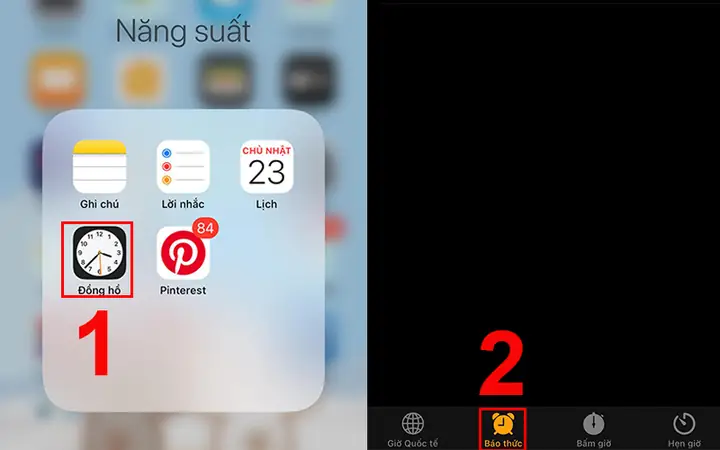
Bước 1: Tìm và mở ứng dụng Clock (được biểu tượng đồng hồ trên màn hình chính hoặc trong thư mục “Utilities” – Tiện ích).
Bước 2: Ở phía dưới màn hình, bạn sẽ thấy 5 tab: World Clock, Alarm, Bedtime, Stopwatch, và Timer. Chọn Alarm (Báo thức).
1.2. Thêm báo thức mới
Bước 3: Nhấn vào biểu tượng “+” ở góc trên bên phải màn hình.
Bước 4: Sử dụng bánh xe cuộn để thiết lập giờ và phút mong muốn. Đảm bảo chọn đúng AM/PM nếu iPhone của bạn chưa ở chế độ 24 giờ.
Bước 5: Nhấn Save (Lưu) để hoàn tất.
Lưu ý: Khi bạn lưu báo thức lần đầu, iPhone sẽ sử dụng âm thanh mặc định “Radar”. Bạn có thể thay đổi sau này.
1.3. Đặt lại ngày lặp lại (Repeat)
Bước 6: Khi trong giao diện tạo báo thức, nhấn vào Repeat.
Bước 7: Chọn các ngày trong tuần mà bạn muốn báo thức lặp lại (ví dụ: Monday, Wednesday, Friday). Nếu muốn báo thức hàng ngày, chọn Every Day.
Bước 8: Nhấn Back để quay lại màn hình trước và lưu lại thay đổi.
1.4. Thêm nhãn (Label)
Bước 9: Nhấn vào Label để đặt tên cho báo thức (ví dụ: “Đánh răng”, “Họp sáng”, “Uống thuốc”). Việc này giúp bạn nhanh chóng nhận ra mục đích của báo thức khi nó reo.
1.5. Chọn âm thanh (Sound)
Bước 10: Nhấn vào Sound để chọn âm thanh báo thức. iPhone cung cấp nhiều âm thanh mặc định, hoặc bạn có thể chọn Tone hoặc Song từ thư viện âm nhạc.
Bước 11: Nếu muốn tắt tiếng, chọn None (không có âm thanh). Lưu ý: Khi âm thanh được tắt, iPhone sẽ vẫn hiển thị thông báo báo thức nhưng không phát ra âm thanh.
1.6. Bật hoặc tắt báo thức
Sau khi đã tạo xong, bạn sẽ thấy công tắc ON/OFF bên cạnh mỗi báo thức. Đảm bảo công tắc ở trạng thái ON (màu xanh) nếu bạn muốn báo thức hoạt động.
Siri, trợ lý ảo của Apple, cho phép bạn tạo báo thức chỉ bằng giọng nói, rất tiện lợi khi tay đang bận.
2.1. Kích hoạt Siri
Cách 1: Nhấn và giữ nút Side (nút nguồn) trên iPhone X trở lên, hoặc nút Home trên các mẫu iPhone cũ.
Cách 2: Nói “Hey Siri” (nếu tính năng này đã được bật trong Settings > Siri & Search).
2.2. Các câu lệnh thông dụng
Câu lệnh
Mô tả
“Set an alarm for 7 AM tomorrow.”
Tạo báo thức vào 7 giờ sáng ngày hôm sau.
“Wake me up at 6:30 on weekdays.”
Tạo báo thức 6:30 sáng, lặp lại vào các ngày trong tuần.
“Change my alarm to 8:15.”
Thay đổi giờ báo thức hiện tại thành 8:15.
“Rename my alarm to ‘Gym’.”
Đổi nhãn báo thức thành “Gym”.
“Turn off my alarm.”
Tắt báo thức đang bật.
“Delete my 9 AM alarm.”
Xóa báo thức vào 9 giờ sáng.
2.3. Kiểm tra và chỉnh sửa
Khi bạn yêu cầu “What alarms do I have?”, Siri sẽ liệt kê các báo thức hiện có, kèm thời gian và trạng thái.
Để chỉnh sửa, bạn có thể nói: “Change my 7 AM alarm to 7:30 AM” hoặc “Add a repeat for my 7:30 AM alarm on Saturdays”.
3. Tùy chỉnh nâng cao cho báo thức
3.1. Sử dụng âm thanh tùy chỉnh từ iTunes / Apple Music
Mở iTunes (trên máy tính) hoặc Apple Music trên iPhone.
Chọn bài hát muốn dùng làm âm thanh báo thức.
Tải về (download) bài hát nếu chưa có offline.
Trở lại Clock > Alarm > Sound > Pick a Song, chọn bài hát vừa tải.
Lưu ý: Bài hát phải được lưu trong Music (không phải trong thư viện streaming) để có thể chọn làm âm thanh báo thức.
Cách Cài Báo Thức Iphone
Có thể bạn quan tâm: Cách Copy Ảnh Từ Iphone Sang Pc Nhanh Chóng Và An Toàn: Hướng Dẫn Từng Bước Chi Tiết
3.2. Sử dụng ứng dụng bên thứ ba
Một số ứng dụng cung cấp âm thanh báo thức độc đáo, ví dụ:
Alarmy – báo thức “giải đố” để tắt.
Sleep Cycle – báo thức thông minh dựa trên giấc ngủ.
Gentle Alarm – cho phép tùy chỉnh âm thanh, độ dốc âm lượng.
Bạn chỉ cần tải ứng dụng từ App Store, cấp quyền Notifications và Background Refresh, sau đó tạo báo thức trực tiếp trong ứng dụng.
3.3. Báo thức “Bedtime” (Giấc ngủ) – tính năng mới
Vào Clock > Bedtime.
Thiết lập Wake Up (thức dậy) và Bedtime (ngủ). iPhone sẽ tự động tạo báo thức phù hợp.
Tính năng này còn tích hợp Sleep Tracking (theo dõi giấc ngủ) và Do Not Disturb (không làm phiền) để đảm bảo bạn ngủ sâu hơn.
3.4. Đồng bộ báo thức qua iCloud
Nếu bạn sử dụng iCloud và có nhiều thiết bị Apple (iPhone, iPad, Mac), báo thức sẽ được đồng bộ tự động:
Vào Settings > Tên của bạn > iCloud.
Bật iCloud Drive và Clock (nếu có).
Khi tạo, chỉnh sửa hoặc xóa báo thức trên một thiết bị, các thay đổi sẽ phản ánh trên các thiết bị khác.
4. Quản lý, chỉnh sửa và xóa báo thức
4.1. Chỉnh sửa báo thức
Mở Clock > Alarm.
Nhấn vào Edit (nút ở góc trên bên trái).
Chọn báo thức muốn chỉnh sửa, sau đó thay đổi thời gian, nhãn, âm thanh, lặp lại.
Nhấn Done để lưu.
4.2. Xóa báo thức
Cách 1: Trong chế độ Edit, nhấn vào biểu tượng – (trừ) bên cạnh báo thức, sau đó nhấn Delete.
Cách 2: Vuốt sang trái trên báo thức muốn xóa và chọn Delete.
4.3. Tạm dừng báo thức (Snooze)
Khi báo thức reo, bạn sẽ thấy tùy chọn Snooze (hoãn). Bạn có thể bật/tắt tính năng Snooze trong Settings > Clock > Snooze.
Mặc định, thời gian hoãn là 9 phút, nhưng không thể thay đổi được trong iOS tiêu chuẩn. Các ứng dụng bên thứ ba có thể cho phép tùy chỉnh thời gian hoãn.
5. Mẹo tối ưu hoá việc sử dụng báo thức trên iPhone
Mẹo
Mô tả
Đặt âm lượng báo thức cao
Vào Settings > Sounds & Haptics > Ringtone and Alert Volume, kéo thanh lên cao.
Sử dụng Vibrate
Bật Vibration trong Sound để báo thức rung nếu không nghe được âm thanh.
Kiểm tra chế độ Do Not Disturb
Đảm bảo Do Not Disturb (hoặc Focus) không chặn báo thức. iOS tự động cho phép báo thức, nhưng nếu bạn bật Silence: Always, một số báo thức có thể không phát âm thanh.
Kiểm tra Pin
Khi iPhone ở chế độ Low Power Mode, báo thức vẫn hoạt động, nhưng nếu pin hết, iPhone sẽ tắt. Đảm bảo sạc đầy hoặc bật Battery Optimization cho báo thức.
Sử dụng “Bedtime” để ngủ đều đặn
Thiết lập giờ ngủ và thời gian tỉnh dậy cố định giúp cải thiện chất lượng giấc ngủ.
Tạo báo thức “không âm thanh” để nhắc nhở
Chọn Sound > None, sau đó đặt Label rõ ràng (ví dụ: “Kiểm tra email”). Bạn sẽ nhận được thông báo haptic mà không có âm thanh.
Sử dụng Siri Shortcuts
Tạo Shortcut để kích hoạt nhiều báo thức cùng lúc (ví dụ: “Báo thức buổi sáng” để bật 7:00, 7:30, 8:00).
6. Giải đáp các vấn đề thường gặp
6.1. Báo thức không reo
Kiểm tra âm lượng: Đảm bảo ringer volume không ở mức 0.
Kiểm tra chế độ Silent: Nếu công tắc Ring/Silent ở chế độ Silent, báo thức vẫn sẽ reo, nhưng nếu bạn đã tắt âm thanh trong Settings > Sounds & Haptics, báo thức sẽ không có âm thanh.
Kiểm tra Do Not Disturb/Focus: Đảm bảo chế độ Focus không chặn thông báo báo thức (điều này hiếm khi xảy ra vì iOS thường cho phép báo thức vượt qua Do Not Disturb).
Khởi động lại iPhone: Đôi khi một khởi động lại đơn giản sẽ giải quyết lỗi phần mềm.
6.2. Báo thức reo nhưng không tắt được
Nhấn nút Side (hoặc Home) để tắt.
Sử dụng Siri: “Turn off my alarm”.
Nếu báo thức vẫn tiếp tục, có thể có lỗi phần mềm; thử Force Restart (nhấn nhanh Volume Up, Volume Down, sau đó giữ Side button cho đến khi xuất hiện logo Apple).
6.3. Không thể chọn bài hát từ Apple Music
Yêu cầu: Bài hát phải được tải về (download) và không phải là bản streaming.
Giải pháp: Mở Music, tìm bài hát, nhấn vào biểu tượng download (đám mây) để lưu offline. Sau đó vào Clock > Alarm > Sound > Pick a Song.
6.4. Báo thức không đồng bộ qua iCloud
Kiểm tra iCloud Drive: Đảm bảo iCloud Drive và Clock được bật trong Settings > Tên > iCloud.
Kiểm tra kết nối internet: Đồng bộ cần kết nối Wi‑Fi hoặc dữ liệu di động.
Đăng xuất và đăng nhập lại iCloud: Đôi khi việc này giải quyết lỗi đồng bộ.
6.5. Thiết bị không bật báo thức khi pin yếu
Khi pin xuống dưới 5%, iPhone có thể vào chế độ Low Power Mode. Báo thức vẫn hoạt động, nhưng nếu pin cạn hoàn toàn, thiết bị sẽ tắt và báo thức sẽ không hoạt động. Đảm bảo sạc pin đầy hoặc bật Battery Health Management.
7. Tổng kết
Việc cài báo thức iPhone không chỉ đơn thuần là thiết lập giờ đồng hồ mà còn là một quá trình tùy biến, tối ưu hoá để phù hợp với lối sống và nhu cầu cá nhân. Từ việc tạo báo thức cơ bản, sử dụng Siri để thao tác nhanh, đến việc tùy chỉnh âm thanh, nhãn, và đồng bộ qua iCloud, iPhone cung cấp một bộ công cụ mạnh mẽ và linh hoạt.
Hãy áp dụng các mẹo và cách khắc phục sự cố trong bài viết này để:
Đảm bảo bạn luôn đúng giờ cho mọi cuộc hẹn.
Tối ưu hoá giấc ngủ và thời gian làm việc.
Tránh những phiền toái khi báo thức không hoạt động như mong đợi.
Nếu bạn còn bất kỳ thắc mắc nào hoặc muốn chia sẻ kinh nghiệm cá nhân về việc sử dụng báo thức trên iPhone, hãy để lại bình luận dưới đây. Chúc bạn luôn có những giấc ngủ ngon và ngày mới tràn đầy năng lượng!