- Mở Đầu: Tại Sao Hình Nền iPhone Quan Trọng?
- 1. Chuẩn Bị Hình Nền: Định Dạng, Kích Thước, Chất Lượng
- 1.1. Định Dạng Hình Ảnh
- 1.2. Kích Thước và Độ Phân Giải
- 1.3. Chất Lượng và Nén
- 2. Các Cách Đặt Hình Nền iPhone
- 2.1. Đặt Hình Nền Qua Settings (Cài Đặt)
- 2.2. Đặt Hình Nền Qua Control Center (Trung Tâm Điều Khiển)
- 2.3. Sử Dụng Ứng Dụng Bên Thứ Ba
- 2.4. Đặt Hình Nền Từ Máy Tính
- 3. Mẹo Tối Ưu Hóa Hình Nền
- 3.1. Điều Chỉnh Độ Sáng và Độ Tương Phản
- 3.2. Đặt Ảnh Ở Vị Trí Trung Tâm
- 3.3. Sử Dụng Hiệu Ứng Blur (Làm Mờ)
- 3.4. Đặt Hình Nền Đa Lớp (Overlay)
- 3.5. Sử Dụng Live Photo Để Tạo Hiệu Ứng Động
- 4. Cài Đặt Hình Nền Cho Lock Screen và Home Screen
- 4.1. Khác Biệt Giữa Hai Màn Hình
- 4.2. Thiết Lập Riêng Biệt
- 4.3. Sử Dụng Wallpaper “Perspective Zoom”
- 5. Live Photo và Dynamic Wallpaper
- 5.1. Live Photo
- 5.2. Dynamic Wallpaper
- 5.3. Tạo Dynamic Wallpaper Riêng
- 6. Giải Pháp Cho Các Model iPhone Khác Nhau
- 6.1. iPhone SE (2026/2026)
- 6.2. iPhone 12/13/14 Series
- 6.3. iPhone Pro Max
- 6.4. iPhone X và Sau
- 7. Tạo Hình Nền Cá Nhân Hoá
- 7.1. Sử Dụng Canva
- 7.2. Photoshop
- 7.3. Procreate (iPad)
- 7.4. Các Ý Tưởng Sáng Tạo
- 8. Lưu Ý Bảo Mật Và Quyền Riêng Tư
- 9. Câu Hỏi Thường Gặp (FAQ)
- 10. Kết Luận: Tạo Dấu Ấn Cá Nhân Với Hình Nền iPhone
Có thể bạn quan tâm: Cách Chuyển Vùng Trên Iphone: Hướng Dẫn Chi Tiết Từ A Đến Z
Mở Đầu: Tại Sao Hình Nền iPhone Quan Trọng?
Khi bạn cầm iPhone trong tay, mắt thường sẽ ngay lập tức hướng tới màn hình chính – nơi hiển thị biểu tượng, thời gian, và quan trọng nhất là hình nền. Hình nền không chỉ là một bức ảnh tĩnh; nó phản ánh cá tính, sở thích và thậm chí có thể ảnh hưởng đến tâm trạng của bạn mỗi ngày. Một hình nền phù hợp sẽ làm cho trải nghiệm sử dụng điện thoại trở nên thú vị hơn, giúp bạn cảm thấy “đúng” và “đúng nơi”. Chính vì vậy, việc đặt hình nền iPhone không chỉ là một thao tác đơn giản, mà còn là nghệ thuật tạo nên không gian số cá nhân hoá.
Trong bài viết này, chúng ta sẽ đi sâu vào các khía cạnh sau:
- Chuẩn bị hình nền: Định dạng, kích thước, chất lượng.
- Các cách đặt hình nền: Sử dụng Settings, Control Center, ứng dụng bên thứ ba.
- Mẹo tối ưu hoá: Cân chỉnh độ sáng, màu sắc, vị trí.
- Cài đặt hình nền cho Lock Screen và Home Screen: Khác biệt và cách áp dụng.
- Sử dụng Live Photo và Dynamic Wallpaper.
- Giải pháp cho các model iPhone khác nhau: Từ iPhone SE đến iPhone 15 Pro Max.
- Cách tạo hình nền cá nhân hoá: Ứng dụng thiết kế, Photoshop, Canva.
- Lưu ý bảo mật và quyền riêng tư.
- Câu hỏi thường gặp (FAQ).
Hãy cùng khám phá chi tiết từng bước để bạn có thể đặt hình nền iPhone một cách chuyên nghiệp, nhanh chóng và sáng tạo nhất.
Có thể bạn quan tâm: Cách Check Iphone Chưa Active: Hướng Dẫn Chi Tiết Từ A Đến Z
1. Chuẩn Bị Hình Nền: Định Dạng, Kích Thước, Chất Lượng
1.1. Định Dạng Hình Ảnh
- JPEG (.jpg): Định dạng phổ biến, nén tốt, phù hợp cho ảnh chụp thực tế.
- PNG (.png): Hỗ trợ trong suốt, thích hợp cho hình nền có đường viền hoặc đồ họa vector.
- HEIC (.heic): Định dạng mới của Apple, chất lượng cao, dung lượng nhỏ hơn JPEG.
- Live Photo (.mov + .heic): Dành cho Live Wallpaper.
Lưu ý: iPhone hỗ trợ hầu hết các định dạng ảnh thông thường, nhưng để tránh lỗi hiển thị, nên dùng JPEG hoặc PNG.
1.2. Kích Thước và Độ Phân Giải
Mỗi mẫu iPhone có tỉ lệ màn hình và độ phân giải riêng. Đặt hình nền đúng kích thước sẽ tránh hiện tượng “cắt” hoặc “giãn”. Dưới đây là bảng tham khảo:
| Model iPhone | Độ phân giải (pixel) | Tỉ lệ màn hình |
|---|---|---|
| iPhone SE (2026) | 1334 x 750 | 16:9 |
| iPhone 13 Mini | 2340 x 1080 | 19.5:9 |
| iPhone 13 / 13 Pro | 2532 x 1170 | 19.5:9 |
| iPhone 13 Pro Max | 2778 x 1284 | 19.5:9 |
| iPhone 14 | 2532 x 1170 | 19.5:9 |
| iPhone 14 Pro | 2556 x 1179 | 19.5:9 |
| iPhone 14 Pro Max | 2796 x 1290 | 19.5:9 |
| iPhone 15 | 2556 x 1179 | 19.5:9 |
| iPhone 15 Pro | 2556 x 1179 | 19.5:9 |
| iPhone 15 Pro Max | 2796 x 1290 | 19.5:9 |
Khuyến nghị: Khi tạo hình nền, thiết kế ở kích thước lớn hơn một chút (khoảng 10-15% lớn hơn) để tránh mất nét khi iPhone tự động điều chỉnh.
1.3. Chất Lượng và Nén
- Đối với JPEG, độ nén 80-90% thường đủ để giữ chi tiết mà không làm file quá nặng.
- PNG không nén nên giữ nguyên chất lượng, nhưng kích thước file có thể lớn.
- Kiểm tra độ sáng và độ tương phản để tránh hình nền quá tối hoặc quá sáng làm icon mất chi tiết.
Có thể bạn quan tâm: Cách Bảo Vệ Pin Iphone: Hướng Dẫn Toàn Diện Giúp Pin Kéo Dài Hơn Và Hiệu Suất Ổn Định
2. Các Cách Đặt Hình Nền iPhone
2.1. Đặt Hình Nền Qua Settings (Cài Đặt)
- Mở Settings → Wallpaper → Choose a New Wallpaper.
- Chọn nguồn:
- Dynamic: Hình nền động có sẵn.
- Stills: Hình nền tĩnh mặc định của Apple.
- Live: Live Photo (chỉ hoạt động khi chạm mạnh trên iPhone có hỗ trợ 3D Touch/ Haptic Touch).
- Photos: Từ thư viện ảnh của bạn.
- Xem trước: Kéo lên/xuống để xem cách hiển thị trên Lock Screen và Home Screen.
- Set → Chọn Set Lock Screen, Set Home Screen hoặc Set Both.
Mẹo: Khi chọn ảnh từ Photos, bạn có thể cắt, phóng to hoặc thu nhỏ bằng các cử chỉ pinch. Đảm bảo phần quan trọng của ảnh nằm trong khung trung tâm để tránh bị cắt khi iPhone hiển thị.
2.2. Đặt Hình Nền Qua Control Center (Trung Tâm Điều Khiển)
- Mở Control Center (vuốt xuống từ góc trên bên phải trên iPhone X trở lên; hoặc vuốt lên từ dưới trên các mẫu cũ).
- Nhấn và giữ Brightness (độ sáng) → Wallpaper.
- Chọn Choose a New Wallpaper và thực hiện các bước như trên.
Ưu điểm: Nhanh chóng, không cần rời khỏi màn hình hiện tại.
2.3. Sử Dụng Ứng Dụng Bên Thứ Ba
Có rất nhiều ứng dụng trên App Store giúp bạn tìm kiếm, tải, và đặt hình nền:
| Ứng dụng | Đặc điểm nổi bật |
|---|---|
| Zedge | Thư viện hàng triệu hình nền, hỗ trợ Live Wallpaper. |
| Walli | Hình nền nghệ thuật, được tạo bởi các nhà thiết kế. |
| Vellum | Bộ sưu tập hình nền chất lượng cao, có thể tải offline. |
| Canva | Cho phép tự thiết kế hình nền ngay trong app. |
| Adobe Photoshop Express | Chỉnh sửa chuyên sâu trước khi đặt. |
Cách sử dụng chung:
1. Tải ảnh từ app → Save Image.
2. Mở Settings → Wallpaper → Choose a New Wallpaper → Photos → Chọn ảnh vừa lưu.
2.4. Đặt Hình Nền Từ Máy Tính
Nếu bạn muốn sử dụng hình nền có độ phân giải rất cao hoặc muốn chỉnh sửa trên máy tính:
- Kết nối iPhone với máy tính qua cáp Lightning.
- Sử dụng iTunes (hoặc Finder trên macOS Catalina+) để sync ảnh vào album.
- Trên iPhone, vào Photos → Albums → Tên Album → Chọn ảnh → Share → Use as Wallpaper.
3. Mẹo Tối Ưu Hóa Hình Nền
3.1. Điều Chỉnh Độ Sáng và Độ Tương Phản
- Sử dụng công cụ chỉnh sửa (Photos, Lightroom, Snapseed) để tăng độ sáng cho ảnh tối, giảm chói cho ảnh sáng.
- Đối với Lock Screen, nên có độ sáng vừa phải để thời gian và thông báo dễ đọc.
3.2. Đặt Ảnh Ở Vị Trí Trung Tâm
- Khi cắt ảnh, đặt điểm quan trọng (gương mặt, logo) vào phần trung tâm hoặc phía trên để tránh bị che bởi Clock, Date, Noti.
3.3. Sử Dụng Hiệu Ứng Blur (Làm Mờ)
- Nếu bạn muốn các biểu tượng nổi bật, có thể blur phần nền bằng công cụ như Photoshop → Filter → Blur → Gaussian Blur (độ mờ 5-10px).
- Ứng dụng Blur Photo trên iPhone cũng thực hiện nhanh.
3.4. Đặt Hình Nền Đa Lớp (Overlay)
- Thêm layer màu đen hoặc trắng với độ trong suốt 20-30% để làm nền mềm hơn, giúp icon rõ ràng.
- Canva và Photoshop đều hỗ trợ tạo overlay dễ dàng.
3.5. Sử Dụng Live Photo Để Tạo Hiệu Ứng Động
- Chọn một Live Photo → Edit → Loop hoặc Bounce → Lưu lại.
- Đặt làm Lock Screen → Khi chạm mạnh, hình nền sẽ chuyển thành video ngắn.
4. Cài Đặt Hình Nền Cho Lock Screen và Home Screen
4.1. Khác Biệt Giữa Hai Màn Hình
- Lock Screen: Hiển thị thời gian, ngày, thông báo. Nên có độ tương phản cao, không quá rối.
- Home Screen: Nơi các icon hiển thị, nền nên đơn giản để không làm mất tập trung.
4.2. Thiết Lập Riêng Biệt
Sau khi chọn ảnh, iOS cho phép bạn Set Lock Screen và Set Home Screen riêng biệt. Bạn có thể:
- Lock Screen: Dùng ảnh phong cảnh, có màu sắc mạnh.
- Home Screen: Dùng ảnh trơn, màu tối, hoặc gradient nhẹ.
4.3. Sử Dụng Wallpaper “Perspective Zoom”
Có thể bạn quan tâm: Cách Chỉnh Con Trỏ Iphone: Hướng Dẫn Chi Tiết Từ A Đến Z
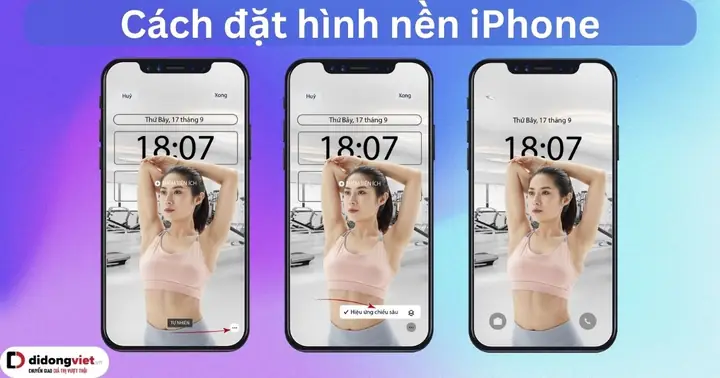
- Khi cài đặt, iOS hỏi bạn bật Perspective Zoom (độ sâu) hay Still (tĩnh).
- Perspective Zoom tạo hiệu ứng chuyển động khi nghiêng điện thoại – thích hợp cho ảnh có không gian sâu (cảnh thiên nhiên).
- Still giữ ảnh cố định – tốt cho ảnh đồ họa, minh họa.
5. Live Photo và Dynamic Wallpaper
5.1. Live Photo
- Tải lên: Chụp Live Photo → Edit → Set as Wallpaper → Lock Screen.
- Kích hoạt: Nhấn mạnh (press) vào Lock Screen để xem video ngắn (khoảng 1-2 giây).
5.2. Dynamic Wallpaper
- Được Apple cung cấp sẵn (ví dụ: “Flow”, “Lava”, “Sparkles”).
- Chỉ hoạt động trên Lock Screen; không thể tùy chỉnh màu sắc.
- Để cài, vào Settings → Wallpaper → Choose a New Wallpaper → Dynamic.
5.3. Tạo Dynamic Wallpaper Riêng
- Sử dụng Shortcuts: Tạo automation thay đổi wallpaper hàng ngày.
- Hoặc dùng Wallpapers 5K (ứng dụng) để tải dynamic ảnh có độ phân giải cao.
6. Giải Pháp Cho Các Model iPhone Khác Nhau
6.1. iPhone SE (2026/2026)
- Màn hình nhỏ, tỉ lệ 16:9 → Chọn hình nền có chiều rộng lớn hơn để tránh cắt.
- Không hỗ trợ Live Photo trên Lock Screen (chỉ trên iPhone 8 trở lên).
6.2. iPhone 12/13/14 Series
- Hỗ trợ Dynamic Island (iPhone 14 Pro, 15 Pro). Khi đặt hình nền, tránh để các thành phần quan trọng nằm ở phía trên Dynamic Island để không bị che.
6.3. iPhone Pro Max
- Màn hình lớn, tỉ lệ 19.5:9 → Hình nền nên có độ sâu (foreground/background) để tận dụng không gian.
6.4. iPhone X và Sau
- Màn hình notch (cái lỗ tai) và home indicator → Đặt hình nền sao cho nội dung quan trọng không nằm dưới chúng.
7. Tạo Hình Nền Cá Nhân Hoá
7.1. Sử Dụng Canva
- Đăng nhập Canva → Create a Design → Nhập kích thước tùy chỉnh (ví dụ: 2778 x 1284 px cho iPhone 14 Pro Max).
- Chọn Background → Thêm hình ảnh, màu, gradient.
- Thêm text hoặc icon nếu muốn.
- Download dưới dạng PNG hoặc JPEG → Lưu vào Photos → Đặt làm wallpaper.
7.2. Photoshop
- File → New → Đặt kích thước.
- Sử dụng Adjustment Layers để chỉnh màu, độ sáng.
- Tạo Smart Objects cho các yếu tố có thể di chuyển.
- Khi hoàn thành, Export → Export As → PNG.
7.3. Procreate (iPad)
- Dùng Apple Pencil để vẽ trực tiếp.
- Khi xong, Share → Export → PNG → Gửi qua AirDrop hoặc iCloud tới iPhone.
7.4. Các Ý Tưởng Sáng Tạo
| Chủ đề | Mô tả |
|---|---|
| Minimalist | Màu nền đơn sắc, chỉ có một biểu tượng hoặc chữ ngắn. |
| Nature | Cảnh biển, núi, rừng. Đặt thời gian/điểm quan trọng ở góc trên. |
| Quotes | Câu nói yêu thích, font đẹp, nền mờ. |
| Tech | Hình ảnh circuit board, neon. |
| Personal Photo | Ảnh gia đình, bạn bè, chỉnh cropping để vừa. |
8. Lưu Ý Bảo Mật Và Quyền Riêng Tư
- Không sử dụng hình nền chứa thông tin nhạy cảm (mật khẩu, QR code) vì có thể bị chụp màn hình.
- Khi tải hình nền từ ứng dụng bên thứ ba, kiểm tra quyền truy cập: tránh cấp quyền Photos nếu không cần.
- Live Photo có thể chứa âm thanh; nếu không muốn, hãy tắt âm thanh trong Settings → Sounds & Haptics.
- Tránh đặt hình nền có nội dung vi phạm bản quyền; ưu tiên các nguồn miễn phí hoặc tự tạo.
9. Câu Hỏi Thường Gặp (FAQ)
Q1: Làm sao để đặt hình nền cho cả Lock Screen và Home Screen cùng một lúc?
A: Sau khi chọn ảnh, nhấn Set → chọn Set Both. Nếu muốn mỗi màn hình một hình nền, thực hiện hai lần: một lần cho Lock Screen, một lần cho Home Screen.
Q2: iPhone không cho phép đặt ảnh từ album riêng?
A: Đảm bảo iPhone đã cấp quyền Photos cho Settings → Wallpaper. Nếu vẫn không, thử khởi động lại iPhone hoặc kiểm tra cập nhật iOS.
Q3: Live Photo không hoạt động trên iPhone 13?
A: Live Photo chỉ hoạt động trên Lock Screen và khi iPhone có Haptic Touch. Đảm bảo bạn đã bật Set Lock Screen và chạm mạnh vào màn hình để kích hoạt.
Q4: Làm sao để thay đổi wallpaper tự động mỗi ngày?
A: Sử dụng Shortcuts → tạo Automation → Set Wallpaper → chọn Random từ album ảnh đã tạo.
Q5: Hình nền có ảnh hưởng tới thời lượng pin không?
A: Dynamic và Live Wallpaper tiêu tốn năng lượng nhiều hơn so với hình nền tĩnh. Nếu muốn tiết kiệm pin, nên chọn Still.
Q6: Có thể đặt video làm wallpaper?
A: iOS không hỗ trợ video làm wallpaper trực tiếp, nhưng bạn có thể chuyển video thành Live Photo bằng ứng dụng intoLive và đặt làm Live Wallpaper.
Q7: Khi cắt ảnh, phần “Notch” và “Home Indicator” có ảnh hưởng không?
A: Có, phần trên cùng của ảnh sẽ bị che bởi Notch (hoặc Dynamic Island) và phần dưới cùng bởi Home Indicator. Đặt nội dung quan trọng ở giữa hoặc phía trên Notch.
10. Kết Luận: Tạo Dấu Ấn Cá Nhân Với Hình Nền iPhone
Việc đặt hình nền iPhone không chỉ là thay đổi màu sắc cho thiết bị, mà còn là cách để bạn thể hiện cá tính, truyền cảm hứng và tạo không gian số riêng biệt. Từ việc chuẩn bị file ảnh đúng định dạng, kích thước, đến việc lựa chọn phương pháp cài đặt (Settings, Control Center, ứng dụng bên thứ ba), và cuối cùng là tối ưu hoá bằng các công cụ chỉnh sửa, bạn đã có đầy đủ kiến thức để:
- Tạo một hình nền độc đáo, phù hợp với mọi model iPhone.
- Sử dụng Live Photo và Dynamic Wallpaper để mang lại trải nghiệm sống động.
- Bảo mật thông tin cá nhân khi chia sẻ hoặc tải hình nền.
- Tiết kiệm pin và tối ưu trải nghiệm người dùng.
Hãy thử ngay hôm nay: chọn một bức ảnh yêu thích, chỉnh sửa nhẹ, và đặt làm hình nền. Bạn sẽ cảm nhận được sự khác biệt ngay từ lần mở khóa đầu tiên. Chúc bạn có một iPhone thật “đẹp” và “cá tính”!
Bài viết này cung cấp hướng dẫn chi tiết, cập nhật đến iOS 17 và các mẫu iPhone mới nhất tính đến năm 2026. Nếu có bất kỳ thay đổi nào trong các phiên bản iOS sau này, bạn có thể tham khảo tài liệu hỗ trợ chính thức của Apple.
