- 1. iPhone chưa active là gì?
- 1.1 Định nghĩa
- 1.2 Tại sao cần kiểm tra?
- 2. Các phương pháp check iPhone chưa active
- 2.1 Kiểm tra trực tiếp trên thiết bị
- 2.2 Sử dụng website kiểm tra IMEI
- 2.3 Dùng iTunes (hoặc Finder trên macOS Catalina trở lên)
- 2.4 Sử dụng phần mềm bên thứ ba
- 3. Những lưu ý quan trọng khi check iPhone chưa active
- 3.1 Kiểm tra nguồn gốc hàng
- 3.2 Tránh mua iPhone đã bị “Activation Lock”
- 3.3 Kiểm tra các vấn đề phần cứng
- 3.4 Thực hiện “Reset” (khôi phục cài đặt gốc) trước khi mua
- 4. Quy trình chi tiết “Check iPhone chưa active” cho người mua lần đầu
- Bước 1: Thu thập thông tin cơ bản
- Bước 2: Kiểm tra trên website Apple
- Bước 3: Kiểm tra trên IMEI.info
- Bước 4: Kiểm tra trực tiếp trên thiết bị
- Bước 5: Kiểm tra qua iTunes/Finder
- Bước 6: Xác nhận với người bán
- Bước 7: Hoàn tất giao dịch
- 5. Cách kích hoạt iPhone chưa active một cách nhanh chóng
- 5.1 Kết nối Wi‑Fi và thực hiện các bước cài đặt
- 5.2 Kích hoạt qua iTunes/Finder (khi không có Wi‑Fi)
- 5.3 Khi gặp lỗi “Activation Server Unavailable”
- 6. Những câu hỏi thường gặp (FAQ)
- 7. Kết luận
Trong thời đại công nghệ hiện nay, iPhone luôn là một trong những dòng smartphone được ưa chuộng nhất trên thị trường. Tuy nhiên, không phải ai cũng có cơ hội sở hữu một chiếc iPhone mới ngay từ khi ra mắt. Nhiều người thường mua iPhone đã qua sử dụng hoặc mua hàng từ các nguồn không rõ nguồn gốc, và trong quá trình này, việc check iPhone chưa active (kiểm tra xem iPhone đã được kích hoạt hay chưa) trở nên vô cùng quan trọng. Bài viết dưới đây sẽ cung cấp cho bạn toàn bộ kiến thức cần thiết để thực hiện việc này một cách nhanh chóng, an toàn và chính xác.
Có thể bạn quan tâm: Cách Biến Android Thành Iphone: Hướng Dẫn Chi Tiết Từ Giao Diện Đến Trải Nghiệm Người Dùng
1. iPhone chưa active là gì?
1.1 Định nghĩa
Khi một iPhone mới ra khỏi hộp, nó sẽ ở trạng thái “Chưa kích hoạt” (unactivated). Điều này có nghĩa là thiết bị chưa được liên kết với tài khoản Apple ID, chưa được thiết lập các dịch vụ như iCloud, Find My iPhone, App Store, v.v. Khi người dùng lần đầu bật máy và thực hiện các bước thiết lập, iPhone sẽ chuyển sang trạng thái “Đã kích hoạt” (activated).
1.2 Tại sao cần kiểm tra?
- Bảo mật: Một chiếc iPhone đã được kích hoạt có thể đã bị khóa tài khoản iCloud (Activation Lock) hoặc có các cài đặt bảo mật không mong muốn.
- Giá trị: iPhone chưa active thường có giá cao hơn vì người mua sẽ phải tự mình kích hoạt và thiết lập.
- Pháp lý: Một số iPhone đã được kích hoạt có thể là hàng bị đánh cắp hoặc không hợp pháp.
Có thể bạn quan tâm: Hình Ảnh Các Loại Iphone: Hành Trình Thẩm Mỹ Và Công Nghệ Từ Thế Hệ Đầu Tiên Đến Hiện Đại
2. Các phương pháp check iPhone chưa active
2.1 Kiểm tra trực tiếp trên thiết bị
Bước 1: Bật máy và chờ màn hình khởi động
Khi bạn nhấn nút nguồn, nếu iPhone hiện ra màn hình “Hello” (chào mừng) và yêu cầu bạn chọn ngôn ngữ, khu vực, kết nối Wi‑Fi, thì đây là dấu hiệu máy chưa được kích hoạt.
Bước 2: Kiểm tra trong mục “Settings” (Cài đặt)
Nếu bạn đã vào được Settings > General > About, và trong mục Carrier Lock hiển thị “No SIM restrictions” hoặc “Unlocked”, thì máy đã được kích hoạt. Ngược lại, nếu không thể truy cập được phần này, có khả năng máy chưa active.
Lưu ý:
- Một số iPhone đã được kích hoạt nhưng đã reset (khôi phục cài đặt gốc) sẽ vẫn hiển thị màn hình “Hello”. Trong trường hợp này, cần dùng các phương pháp khác để xác nhận.
2.2 Sử dụng website kiểm tra IMEI
2.2.1 Thu thập số IMEI
- Cách 1: Gõ #06# trên bàn phím điện thoại.
- Cách 2: Vào Settings > General > About và cuộn xuống để tìm IMEI.
2.2.2 Các trang web uy tín
| Trang web | Địa chỉ | Đánh giá |
|---|---|---|
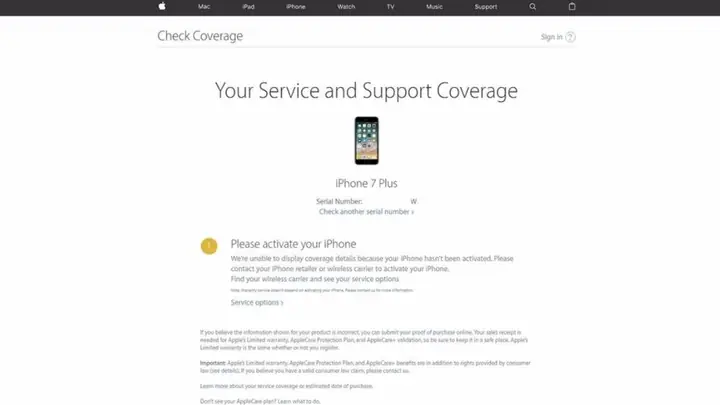
| Apple’s Activation Check | https://checkcoverage.apple.com/ | Kiểm tra bảo hành + trạng thái kích hoạt |
| IMEI.info | https://www.imei.info/ | Thông tin chi tiết về thiết bị, trạng thái network |
| Swappa | https://swappa.com/esn | Kiểm tra ESN/IMEI, xem có bị báo mất không |
| iUnlocker | https://iunlocker.net/activation-check/ | Dịch vụ kiểm tra Activation Lock |
2.2.3 Cách thực hiện
- Truy cập một trong các trang trên.
- Nhập số IMEI và mã xác nhận (CAPTCHA).
- Nhấn “Check” hoặc “Submit”.
- Kết quả sẽ hiển thị “Device is not activated” (thiết bị chưa được kích hoạt) hoặc “Device is activated” (đã kích hoạt).
2.3 Dùng iTunes (hoặc Finder trên macOS Catalina trở lên)
Bước 1: Cài đặt iTunes (Windows) hoặc mở Finder (Mac)
- Đảm bảo iTunes được cập nhật phiên bản mới nhất.
Bước 2: Kết nối iPhone với máy tính qua cáp Lightning
- Nếu iPhone chưa được kích hoạt, iTunes sẽ hiển thị “Welcome” và yêu cầu bạn thực hiện các bước thiết lập.
Bước 3: Kiểm tra trạng thái trong iTunes
- Vào Summary (Tóm tắt). Nếu mục “Serial Number” hiển thị và không có thông báo “Activation Required”, thì máy đã được kích hoạt. Ngược lại, nếu xuất hiện “Activation Required”, iPhone chưa active.
2.4 Sử dụng phần mềm bên thứ ba
Có một số phần mềm chuyên dụng giúp kiểm tra trạng thái iPhone nhanh chóng:
| Phần mềm | Hệ điều hành | Tính năng |
|---|---|---|
| iMazing | Windows, macOS | Kiểm tra IMEI, trạng thái kích hoạt, backup |
| 3uTools | Windows | Kiểm tra IMEI, trạng thái network, jailbreak |
| Tenorshare iActivate | Windows, macOS | Kiểm tra Activation Lock, hỗ trợ mở khóa |
Cách dùng:
1. Tải và cài đặt phần mềm.
2. Kết nối iPhone qua cáp.
3. Chọn mục “Device Info” hoặc “Activation Status”.
4. Phần mềm sẽ hiện rõ “Unactivated” hoặc “Activated”.
Có thể bạn quan tâm: Các Bước Kiểm Tra Iphone Trước Khi Mua: Hướng Dẫn Chi Tiết Để Không Bị “cú Sốc”
3. Những lưu ý quan trọng khi check iPhone chưa active
3.1 Kiểm tra nguồn gốc hàng
- Hóa đơn: Yêu cầu người bán cung cấp hoá đơn mua hàng để xác thực.
- Serial Number: So sánh Serial Number trên máy với trên hoá đơn.
3.2 Tránh mua iPhone đã bị “Activation Lock”
Nếu iPhone hiện “This iPhone is linked to an Apple ID” và yêu cầu nhập mật khẩu Apple ID cũ, thì máy đã bị Activation Lock. Điều này đồng nghĩa với việc bạn không thể sử dụng được thiết bị trừ khi người bán cung cấp mật khẩu hoặc thực hiện quá trình xóa tài khoản.
3.3 Kiểm tra các vấn đề phần cứng
- Màn hình: Đảm bảo không có vết nứt, pixel chết.
- Cổng Lightning: Kiểm tra xem có bụi bẩn, hỏng không.
- Pin: Kiểm tra sức khỏe pin trong Settings > Battery > Battery Health.
3.4 Thực hiện “Reset” (khôi phục cài đặt gốc) trước khi mua
Có thể bạn quan tâm: Cách Bảo Vệ Pin Iphone: Hướng Dẫn Toàn Diện Giúp Pin Kéo Dài Hơn Và Hiệu Suất Ổn Định
Nếu máy đã được kích hoạt nhưng không có mật khẩu, bạn có thể khôi phục chế độ factory để xóa mọi dữ liệu:
- Kết nối iPhone với máy tính.
- Mở iTunes/Finder, chọn Restore iPhone.
- Sau khi quá trình hoàn tất, iPhone sẽ trở về trạng thái chưa active (màn hình “Hello”).
4. Quy trình chi tiết “Check iPhone chưa active” cho người mua lần đầu
Bước 1: Thu thập thông tin cơ bản
- Model (ví dụ: iPhone 13 Pro Max).
- Serial Number và IMEI.
Bước 2: Kiểm tra trên website Apple
- Truy cập https://checkcoverage.apple.com/
- Nhập Serial Number và mã xác nhận.
- Xem kết quả “Warranty Support” và “Activation Status”.
Bước 3: Kiểm tra trên IMEI.info
- Nhập IMEI, kiểm tra Network Lock, Blacklist, Activation.
Bước 4: Kiểm tra trực tiếp trên thiết bị
- Bật máy, quan sát màn hình “Hello”.
- Kiểm tra trong Settings > General > About.
Bước 5: Kiểm tra qua iTunes/Finder
- Kết nối, xem có thông báo “Activation Required”.
Bước 6: Xác nhận với người bán
- Yêu cầu người bán cung cấp bằng chứng mua hàng và đảm bảo không có Activation Lock.
Bước 7: Hoàn tất giao dịch
- Nếu mọi thông tin khớp, thực hiện thanh toán an toàn (có thể dùng dịch vụ escrow).
5. Cách kích hoạt iPhone chưa active một cách nhanh chóng
5.1 Kết nối Wi‑Fi và thực hiện các bước cài đặt
- Chọn ngôn ngữ và khu vực.
- Kết nối Wi‑Fi (hoặc dùng mạng di động).
- Đăng nhập Apple ID hoặc tạo Apple ID mới.
- Thiết lập Face ID/Touch ID (nếu muốn).
- Chọn “Set Up as New iPhone” hoặc “Restore from iCloud Backup” nếu có.
5.2 Kích hoạt qua iTunes/Finder (khi không có Wi‑Fi)
- Kết nối iPhone với máy tính.
- Mở iTunes/Finder, chọn “Activate”.
- Nhập Apple ID và mật khẩu.
5.3 Khi gặp lỗi “Activation Server Unavailable”
- Kiểm tra ngày giờ trên iPhone (đảm bảo đúng).
- Thử lại sau 10-15 phút.
- Kiểm tra kết nối mạng (đôi khi firewall hoặc proxy gây lỗi).
6. Những câu hỏi thường gặp (FAQ)
| Câu hỏi | Trả lời |
|---|---|
| iPhone chưa active có được bảo hành không? | Có, nếu bạn mua hàng mới và còn trong thời gian bảo hành của Apple. Tuy nhiên, nếu mua hàng đã qua sử dụng, bảo hành có thể đã hết hoặc chỉ còn bảo hành phần cứng. |
| Làm sao biết iPhone đã bị báo mất? | Khi nhập IMEI vào các trang như IMEI.info hoặc Swappa, nếu xuất hiện “Stolen” hoặc “Lost” thì máy đã bị báo mất. |
| Nếu iPhone đã được kích hoạt nhưng không có mật khẩu Apple ID, có cách mở khóa không? | Nếu không có mật khẩu và không có giấy tờ chứng minh sở hữu, việc mở khóa là rất khó và có thể vi phạm pháp luật. Bạn nên yêu cầu người bán cung cấp mật khẩu hoặc hoàn tiền. |
| iPhone đã được reset về trạng thái factory có vẫn còn Activation Lock? | Có. Reset chỉ xóa dữ liệu, nhưng Activation Lock vẫn còn nếu tài khoản Apple ID trước đó chưa được tách ra. |
| Có phần mềm nào miễn phí để kiểm tra Activation Lock? | Trang web chính thức của Apple (checkcoverage.apple.com) và IMEI.info cho phép kiểm tra miễn phí. Các phần mềm bên thứ ba thường có bản dùng thử, nhưng tính năng đầy đủ thường yêu cầu trả phí. |
7. Kết luận
Việc check iPhone chưa active không chỉ giúp bạn tránh mua phải hàng giả, hàng bị khóa, mà còn bảo vệ quyền lợi tài chính và pháp lý của mình. Nhờ vào các công cụ hiện đại như website kiểm tra IMEI, iTunes/Finder, và phần mềm chuyên dụng, quá trình này đã trở nên nhanh chóng và đáng tin cậy hơn bao giờ hết.
Hãy luôn tuân thủ quy trình kiểm tra chi tiết như đã trình bày ở trên, yêu cầu đầy đủ chứng từ từ người bán và không ngại hỏi đáp để đảm bảo rằng chiếc iPhone bạn sắm sẽ là một “đầu tư” an toàn, bền bỉ và đáng giá. Chúc bạn tìm được chiếc iPhone ưng ý và trải nghiệm công nghệ Apple một cách trọn vẹn!
